


- Recursos
- Consejos de Cambiador de Voz
- Cambiador de Voz para Transmisión en Vivo
- Software de Clonación de Voz
- Cambiador de Voz C00lkidd
- Mejor Modulador de Voz para PC Gratis
- Cambiador de Voz de Bluudud
- Cambiadores de Voz de Mujer a Hombre
- Modulador de Voz para Discord
- Cambiadores de Voz para Free Fire
Índice de la página

Luis
Actualizado el 06/07/2026
0 Vistas |
0 minutos de leer
Si el chat de voz de TikTok Live no se muestra o no funciona, no te preocupes, no eres el único. Este es un problema común en TikTok Live, generalmente causado por límites de cuenta, configuración de la aplicación o problemas con los permisos de audio. En esta guía, aprenderás las formas más efectivas de identificar rápidamente la causa y solucionarla para que el audio de tus transmisiones en vivo vuelva a funcionar correctamente.
¿Por qué no se muestra el chat de voz en directo de TikTok?
Si la función de chat de voz no está disponible en TikTok Live, generalmente se debe a una de las siguientes limitaciones a nivel del sistema o de la cuenta:
- Despliegue de funciones y restricciones de cuenta: TikTok implementa las funciones de Live por fases, y es posible que algunas cuentas o regiones no tengan acceso a Live incluso cuando esté habilitado.
- Problemas de compatibilidad del modo en directo: Los diferentes modos de transmisión (móvil frente a Live Studio) utilizan sistemas de procesamiento de audio independientes, y la configuración incompatible puede ocultar o desactivar las opciones de chat de voz.
- Conflictos de hardware y enrutamiento de audio (transmisiones desde ordenador): En configuraciones de PC, aplicaciones como OBS, Discord o juegos que se ejecutan en modo de audio exclusivo pueden tomar el control del micrófono, lo que impide que TikTok Live Studio detecte correctamente la entrada de audio.
- Problemas con la versión de la aplicación o los permisos: Las aplicaciones desactualizadas o la falta de permisos de micrófono también pueden provocar que la función desaparezca o funcione mal.
Antes de continuar, asegúrate de haber realizado lo básico: reinicia tu aplicación o PC, verifica que tengas más de 1000 seguidores y comprueba que los permisos de micrófono estén activados en la configuración de Windows. Si estos no son el problema, veamos cómo implementar las soluciones definitivas.
5 soluciones comprobadas para recuperar el chat de voz en vivo de TikTok
Si las comprobaciones básicas no funcionan, siga estas soluciones técnicas paso a paso para resolver los problemas más profundos del sistema y la configuración, tanto en dispositivos móviles como en ordenadores.
Solución 1: Borrar la caché de la aplicación y forzar la actualización (móvil)
Una caché local dañada puede impedir que TikTok cargue elementos de la interfaz de usuario más recientes, como el botón de chat de voz.
- 1️⃣Android/iOS: Ve a tu perfil de TikTok > Configuración y privacidad > Liberar espacio > Toca Borrar junto a Caché.
- 2️⃣Cierre forzado: Cierre la aplicación por completo, active y desactive el Modo avión durante 10 segundos para restablecer la conexión de red y vuelva a abrir TikTok.
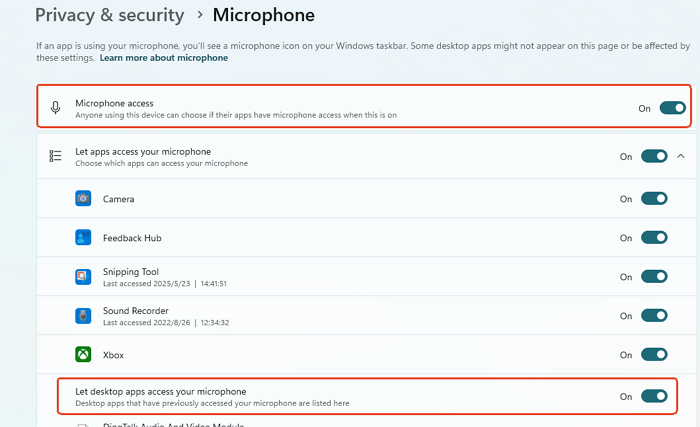
Solución 2: Ajustar la configuración de privacidad del micrófono de Windows (PC)
Si Windows bloquea el acceso de TikTok Live Studio a tu micrófono a nivel del sistema operativo, el software ocultará automáticamente el módulo de chat de voz.
- Pulsa Win + I para abrir Configuración y ve a Privacidad y seguridad > Micrófono .
- Asegúrese de que el acceso al micrófono esté activado.
- Desplázate hacia abajo hasta " Permitir que las aplicaciones de escritorio accedan a tu micrófono " y verifica que TikTok Live Studio esté permitido.
Solución 3: Cambiar al modo de transmisión correcto.
TikTok adapta dinámicamente sus funciones en directo según el modo de transmisión que selecciones. Si eliges el modo incorrecto, la opción de chat de voz puede desaparecer.
- En PC: Abre TikTok Live Studio, haz clic en el botón Agregar fuente y asegúrate de que tu micrófono se agregue como una fuente de audio global en lugar de solo una captura específica de la escena.
- En dispositivos móviles: asegúrese de seleccionar el modo Cámara del dispositivo o Estudio en directo. Algunos submodos restringidos de "Juegos móviles" desactivan los chats de voz para invitados para ahorrar ancho de banda.
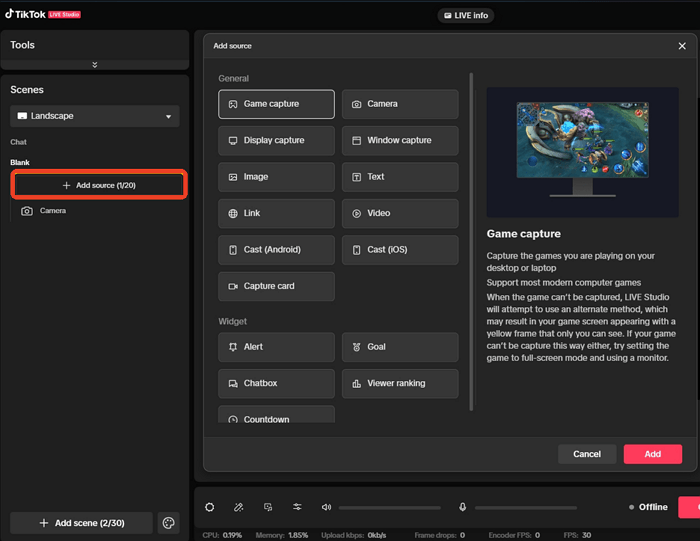
Solución 4: Deshabilitar los conflictos del "Modo exclusivo" de hardware
Otras aplicaciones en segundo plano (como Discord, Zoom o juegos) pueden monopolizar el micrófono, impidiendo que TikTok inicialice su sistema de chat de voz.
- Haz clic con el botón derecho en el icono del altavoz de la barra de tareas de Windows y, a continuación, selecciona Configuración de sonido > Más ajustes de sonido.
- Ve a la pestaña Grabación, haz clic con el botón derecho en tu micrófono activo y selecciona Propiedades.
- En la pestaña Avanzado, desmarque la opción "Permitir que las aplicaciones tomen el control exclusivo de este dispositivo".
- Haz clic en Aplicar y reinicia TikTok Live Studio.
Solución 5: Restablecer el enrutamiento de audio a través de una entrada de audio virtual.
Si TikTok Live Studio sigue sin mostrar la función de chat de voz, significa que el codificador integrado del software no puede establecer una conexión adecuada con su hardware físico o mezclador.
La solución: La solución estándar de la industria consiste en omitir el controlador de hardware y redirigir el micrófono a través de un controlador de audio virtual estable. Esto crea un puente digital dedicado y limpio que TikTok reconoce al instante sin generar conflictos en el sistema.
¿Por qué este problema de audio sigue reapareciendo?
Incluso después de solucionarlo, la función de chat de voz puede desaparecer aleatoriamente. La causa principal es que el motor de audio de TikTok Live Studio no puede gestionar cambios menores en los controladores de Windows.
Cada vez que transmites en directo, dos activadores silenciosos interrumpen tu conexión:
- 1️⃣ Actualizaciones de USB y Windows: Desconectar un dispositivo o una actualización rápida del sistema operativo restablece silenciosamente la ruta predeterminada del micrófono, lo que provoca que TikTok pierda el rastro del mismo.
- 2️⃣ Conflicto de aplicaciones en segundo plano: El software pesado como Discord o tu juego compiten constantemente por la prioridad de audio. Si el controlador de tu micrófono físico se entrecorta aunque sea por un milisegundo, TikTok desactiva el módulo de chat de voz para evitar que la aplicación se bloquee.
Para solucionar esto de forma permanente, debes dejar de depender del hardware físico directo y utilizar un puente de audio virtual estable para fijar la configuración.
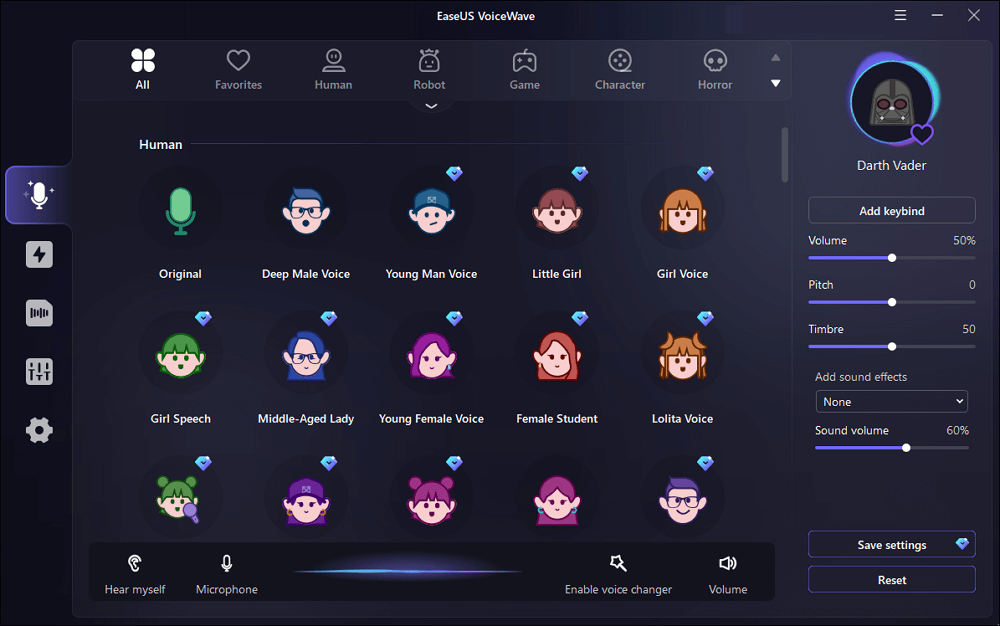
Mejora y optimiza el audio de tus transmisiones en vivo de TikTok con EaseUS VoiceWave
La forma más fiable de evitar que TikTok Live pierda el micrófono es utilizar una herramienta de enrutamiento de audio virtual dedicada como EaseUS VoiceWave .
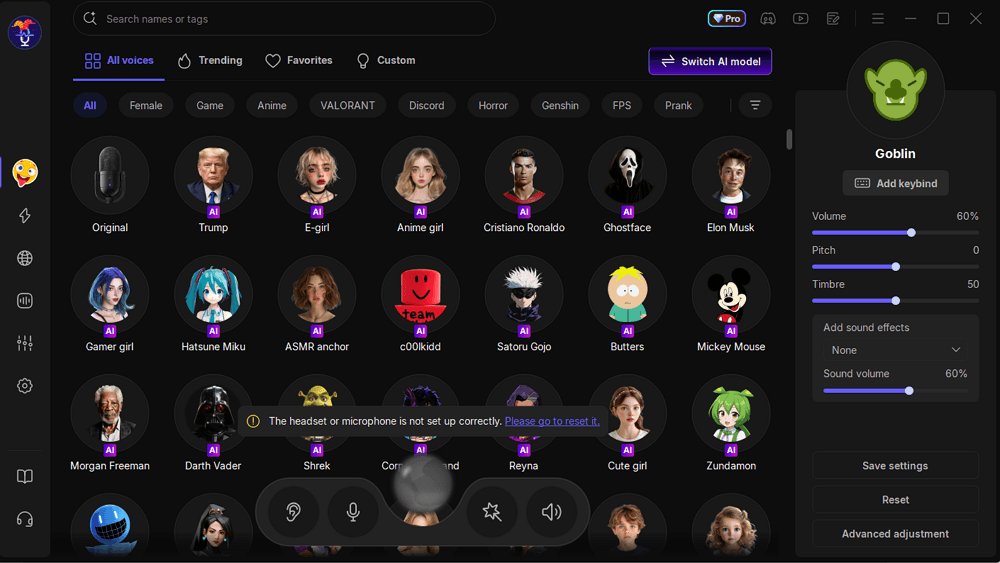
En lugar de conectar TikTok directamente a tu hardware físico sensible, VoiceWave crea un dispositivo de audio virtual altamente estable en tu PC. Actúa como un puente inquebrantable: Windows mantiene tu micrófono bloqueado y TikTok Live Studio nunca pierde la conexión.
Además de solucionar conflictos de enrutamiento, mejora tu configuración de streaming con:
- Elimina las caídas silenciosas del micrófono y los fallos de "chat de voz perdido" en TikTok Live Studio.
- Acceda a más de 400 filtros de voz de nivel profesional (anime con IA, personajes de videojuegos, voz grave) diseñados para creadores de contenido en directo.
- Reproduce efectos de sonido ambientales (vítores, risas, música de fondo) para aumentar la participación del público y el tiempo de visualización.
Cómo configurar VoiceWave con TikTok Live Studio
Configurar el puente virtual lleva menos de un minuto:
Paso 1. Descargue, ejecute y abra EaseUS VoiceWave en su PC con Windows y, a continuación, seleccione su micrófono físico como dispositivo de entrada.
Paso 2. Abre TikTok Live Studio y haz clic en Configuración de audio (icono de engranaje) en la parte inferior del panel de control.
Paso 3. En el menú desplegable Dispositivo de micrófono, cámbielo de "Predeterminado" a "VoiceWave Micrófono virtual".
Paso 4. Una vez aplicado, TikTok se conectará permanentemente a este canal virtual estable. Tu chat de voz en directo seguirá visible y funcionando a la perfección, y tendrás control total sobre los efectos de sonido en directo.
Preguntas frecuentes
1. ¿Por qué falta el chat de voz en directo de TikTok?
Esto suele ocurrir debido a problemas con la elegibilidad de la cuenta, el lanzamiento regional o los permisos del micrófono en TikTok Live. Algunas funciones no están habilitadas para todos los usuarios al mismo tiempo, incluso si tienen acceso a Live.
2. ¿Por qué desaparece el chat de voz durante una transmisión en directo?
Esto puede ocurrir cuando hay interrupciones temporales de audio, al cambiar de dispositivo o cuando otra aplicación tiene prioridad sobre el micrófono durante la transmisión.
3. ¿Cómo soluciono el problema de que el chat de voz en directo de TikTok no funciona?
Puedes intentar actualizar TikTok, revisar los permisos del micrófono, cerrar las aplicaciones de audio en segundo plano y reiniciar Live Studio o tu dispositivo. En la mayoría de los casos, el problema se debe a la configuración o a conflictos de audio.
4. ¿El uso de una herramienta de audio virtual afecta al chat de voz?
Una herramienta de audio virtual como EaseUS VoiceWave no afectará al chat de voz si está configurada correctamente. También puede ayudar a estabilizar la entrada del micrófono en configuraciones de transmisión con múltiples fuentes de audio.

