


- Recursos
- Consejos de Cambiador de Voz
- Cambiador de Voz para Transmisión en Vivo
- Software de Clonación de Voz
- Cambiador de Voz C00lkidd
- Mejor Modulador de Voz para PC Gratis
- Cambiador de Voz de Bluudud
- Cambiadores de Voz de Mujer a Hombre
- Modulador de Voz para Discord
- Cambiadores de Voz para Free Fire
Índice de la página

Luis
Actualizado el 06/07/2026
0 Vistas |
0 minutos de leer
Un mal audio puede arruinar una transmisión más rápido que cualquier otra cosa. Los espectadores pueden tolerar una calidad de video promedio, pero no se quedarán si tu voz tiene eco, ruido de fondo, picos de volumen repentinos o un retraso notable. En la mayoría de los casos, el problema no es tu micrófono, sino cómo está configurado OBS o cómo se procesa el audio en tu sistema. Esta guía te explicará todo lo que necesitas para solucionar y optimizar la configuración de audio de OBS para tus transmisiones.
Antes de ir paso a paso, aquí tienes una guía rápida de referencia que te ayudará a configurar correctamente los ajustes básicos de inmediato.
Guía rápida: Ajustes de audio recomendados para OBS
| Características | Configuración recomendada | Por qué es importante |
| Frecuencia de muestreo | 48 kHz | Evita distorsiones y problemas de sincronización. |
| Canales | Estéreo (o Mono forzado) | Mantiene la voz natural y centrada. |
| Tasa de bits de audio | 128–160 kbps | Calidad equilibrada para plataformas de streaming |
¿Por qué el audio de OBS suena mal al transmitir?
Si el audio de tu transmisión suena amateur, no necesariamente necesitas un micrófono de $400. En OBS, la mala calidad del micrófono generalmente se reduce a tres causas principales:
- Hardware y entorno: Los micrófonos baratos o las habitaciones sin moqueta captan fácilmente el ruido de fondo, el zumbido del aire acondicionado y los clics de los teclados mecánicos.
- Configuración predeterminada sin optimizar: La configuración predeterminada de OBS no está optimizada en absoluto. Sin una correcta gestión de la ganancia, tu voz sonará apagada, demasiado baja o se distorsionará constantemente al reír o gritar.
- Sobrecarga del sistema: Ejecutar juegos exigentes, Discord y OBS simultáneamente puede sobrecargar la CPU, lo que provoca tartamudeos, crujidos o desincronización entre el audio y el vídeo.
Conociendo estas causas, ahora puedes elegir la mejor manera de solucionarlas.
2 maneras de configurar los ajustes de audio de OBS para la transmisión en directo
Si el audio de tu transmisión en OBS no suena bien, solo hay dos maneras de solucionarlo. Puedes ajustar todo manualmente dentro de OBS o usar una herramienta con inteligencia artificial que se encarga de la mayor parte del trabajo automáticamente. Ambos métodos pueden mejorar la calidad del audio de tu transmisión, pero difieren en tiempo, esfuerzo y control.
Ruta 1. La solución de IA con un solo clic.
Si buscas la forma más rápida de solucionar problemas de audio en OBS y mejorar tu voz al instante, la opción más sencilla es usar un cambiador de voz con IA en tiempo real como VoiceWave . En lugar de perder tiempo ajustando filtros de OBS, solucionando problemas de ruido o intentando equilibrar los niveles de audio manualmente, VoiceWave te permite transformar y mejorar tu voz por completo en tiempo real mientras transmites.
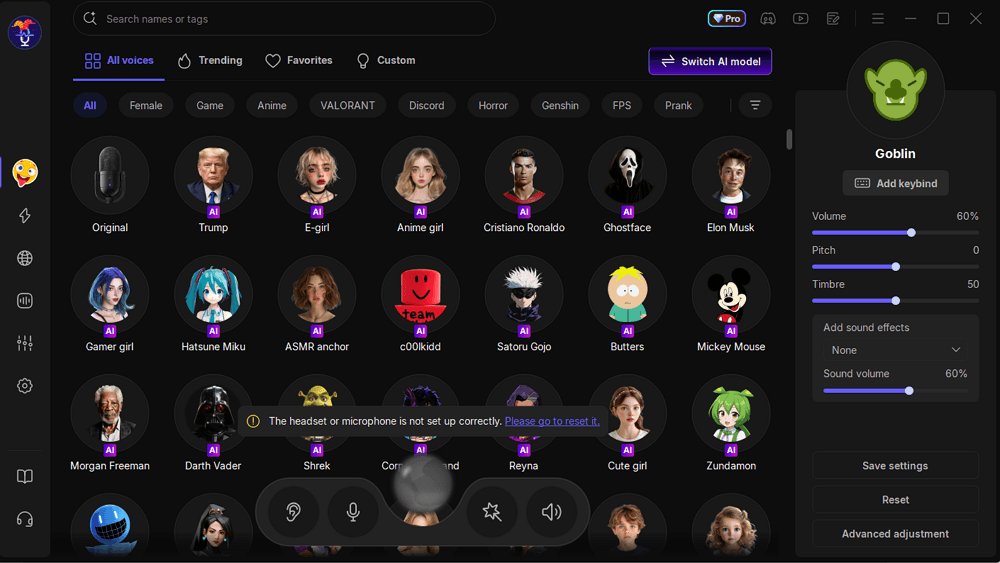
Puede ayudarte a:
- Elimina automáticamente el ruido de fondo.
- Mejora la claridad y riqueza de la voz.
- Cambia tu voz con diferentes efectos o estilos (cambio de voz en tiempo real).
- Equilibra los niveles de audio sin necesidad de ajustar manualmente OBS.
Esto es especialmente útil para los streamers que buscan no solo un audio más nítido, sino también una voz más atractiva y entretenida durante sus transmisiones en vivo. Una vez activado, simplemente configura VoiceWave como entrada de micrófono en OBS y tu voz mejorada se aplicará al instante, sin necesidad de configuraciones complejas.
Ruta 2. Ruta manual mediante la configuración integrada de OBS.
Si prefieres tener el control total o no quieres usar herramientas externas, OBS te ofrece todo lo necesario para corregir el audio manualmente. Sin embargo, este método requiere más tiempo y configuración. Necesitarás:
- Configura correctamente la entrada de tu micrófono.
- Agregue y ajuste los filtros de audio paso a paso.
- Ajusta los niveles de volumen dentro del mezclador de OBS.
- Pruebe y ajuste la configuración repetidamente.
Este método es más adecuado para los usuarios que desean un control preciso sobre el sonido de su voz o que se sienten cómodos trabajando con la configuración de audio.
A continuación, repasaremos la configuración exacta de OBS que necesitas para obtener un audio limpio y estable como punto de partida.
Configuración de audio esencial de OBS para la transmisión en directo (Lo básico)
Antes de usar filtros avanzados o el cambiador de voz con IA de OBS , asegúrese de que la configuración básica de audio de OBS esté configurada correctamente. Estos son los pilares para un audio de transmisión limpio y estable.
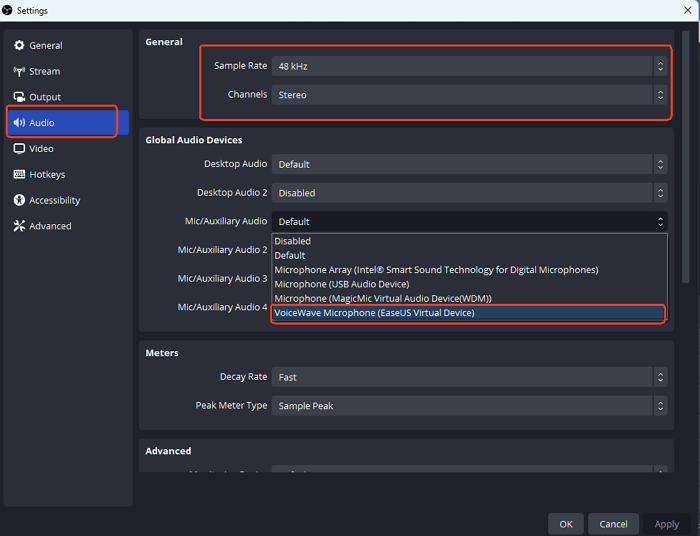
#1. Frecuencia de muestreo (48 kHz)
Configura OBS a 48 kHz para garantizar un audio estable y evitar problemas de sincronización.
#2. Estéreo vs. Mono
- Mono: recomendado para la mayoría de las configuraciones solo con micrófono (enfoque de voz más nítido).
- Estéreo: suena mejor si se mezclan varias fuentes de audio.
#3. Tasa de bits de audio (128–160 kbps)
Este es el rango óptimo para la transmisión en directo: calidad de voz nítida sin desperdiciar ancho de banda.
#4. Entrada de micrófono
Seleccione siempre su micrófono real o dispositivo de entrada virtual (por ejemplo, VoiceWave si lo usa) y desactive las fuentes no utilizadas para evitar eco o superposición.
Una vez configurado esto, puedes pasar a filtros avanzados o utilizar herramientas de IA para mejorar aún más el audio de tu transmisión.
Configuración avanzada de audio de OBS para streaming
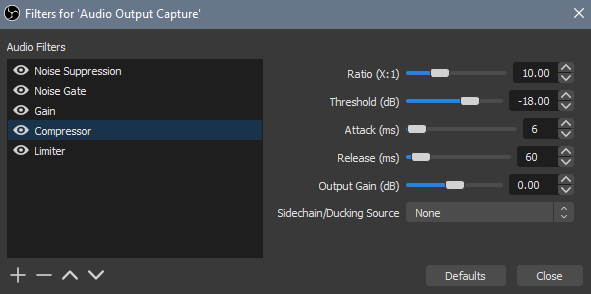
Si prefieres hacerlo manualmente, debes configurar los filtros internos de OBS para gestionar los picos de volumen en directo y el ruido ambiental. Haz clic en los tres puntos que aparecen junto al micrófono en el mezclador de audio y selecciona Filtros.
OBS procesa los filtros de arriba abajo. Si los colocas incorrectamente, amplificarás el ruido de fondo en lugar de eliminarlo.
Su pila de filtros debe seguir estrictamente esta secuencia:
- Paso 1. Utilice la supresión de ruido (elimina el silbido de fondo y el zumbido de la corriente alterna).
- Paso 2. Añade una puerta de ruido (silencia el micrófono cuando no estás hablando para eliminar los clics del teclado).
- Paso 3. Configura un compresor (equilibra el volumen para que no ensordezcas a los espectadores cuando grites).
- Paso 4. Aplicar un limitador (la red de seguridad final se ajusta a -2 dB para evitar la distorsión del audio).
Mejora tu transmisión con audio mediante IA (el atajo VoiceWave)
Si no quieres perder horas ajustando los decibelios y probando filtros manuales, usar un motor de sonido con IA en tiempo real como VoiceWave es la solución ideal. En lugar de aplicar filtros estáticos dentro de OBS, VoiceWave optimiza tu micrófono externamente antes de que el audio llegue a tu transmisión.
Paso 1: Configura tus dispositivos
- Primero, abre VoiceWave y asegúrate de que tu micrófono de hardware esté seleccionado como dispositivo de entrada dentro del software.
- A continuación, abre OBS y ve a: Ajustes > Audio.
- En Dispositivos de audio globales, configure Micrófono/Audio auxiliar en VoiceWave Micrófono virtual.
Nota: Desactive todas las demás entradas de micrófono para evitar un eco de audio horrible .
Paso 2: Aplica tu efecto de voz
Abre VoiceWave y elige tu filtro de voz preferido o la mejora vocal profesional. El software procesa todo automáticamente en tiempo real.
Paso 3: Iniciar la transmisión
OBS ahora capturará automáticamente la señal de voz optimizada y sin ruido generada por IA. No necesitas añadir ningún filtro interno a OBS. ¡Listo! Tu voz, mejorada con IA, ya está grabada y preparada para tu transmisión en directo.
Palabras finales
Lograr un audio de transmisión profesional se reduce a dos opciones: control o comodidad.
- Si deseas tener el control total y no te importa realizar pruebas constantes, calibrar manualmente la configuración de audio y los filtros de OBS te proporcionará una base sólida y limpia.
- Sin embargo, si quieres evitar los quebraderos de cabeza de la configuración, eliminar al instante el ruido de fondo y darle a tu micrófono un tono cálido y listo para la transmisión, descargar una herramienta de IA como VoiceWave es el atajo definitivo para conseguir un audio de transmisión perfecto.
Preguntas frecuentes
1. ¿Cuáles son los mejores ajustes de audio de OBS para la transmisión en directo?
Los ajustes básicos óptimos son una frecuencia de muestreo de 48 kHz, estéreo o mono según la configuración, y una tasa de bits de 128 a 160 kbps. Estos ajustes proporcionan un audio estable y nítido para la mayoría de las plataformas de streaming.
2. ¿Por qué el audio de OBS suena mal incluso con un buen micrófono?
La mayoría de los problemas se deben a la configuración, no al micrófono en sí. Filtros incorrectos, una selección de entrada errónea o el ruido de fondo pueden afectar la calidad del audio en OBS.
3. ¿Necesito filtros de OBS si uso un cambiador de voz como VoiceWave?
No necesariamente. Herramientas como VoiceWave pueden gestionar la reducción de ruido y la mejora de la voz en tiempo real, reduciendo o incluso eliminando la necesidad de filtros manuales en OBS.
4. ¿Puedo usar un cambiador de voz mientras hago streaming en OBS?
Sí. Los cambiadores de voz como VoiceWave funcionan creando un micrófono virtual que puedes seleccionar directamente en OBS como fuente de entrada de audio.

