



- Recursos
- Consejos de Cambiador de Voz
- Cambiador de Voz para Transmisión en Vivo
- Software de Clonación de Voz
- Cambiador de Voz C00lkidd
- Mejor Modulador de Voz para PC Gratis
- Cambiador de Voz de Bluudud
- Cambiadores de Voz de Mujer a Hombre
- Modulador de Voz para Discord
- Cambiadores de Voz para Free Fire
Índice de la página

Luis
Actualizado el 06/07/2026
0 Vistas |
0 minutos de leer
Ya sea que quieras transmitir una partida intensa de Valorant a tu servidor, organizar una noche de cine virtual o compartir tu pantalla para una presentación de trabajo, aprender a transmitir en Discord es una habilidad imprescindible. La función nativa "Transmitir en vivo" de Discord facilita enormemente compartir tu pantalla con amigos y comunidades en tan solo unos clics.
En esta guía completa y actualizada, te explicaremos paso a paso cómo transmitir en Discord desde una PC, Mac, dispositivo móvil o consola. Además, compartiremos un secreto: usar un cambiador de voz con IA en tiempo real como EaseUS VoiceWave puede mejorar instantáneamente la interacción y la calidad de audio de tu transmisión. ¡Comencemos!
Requisitos previos: Lo que necesitas para empezar a transmitir en Discord
Antes de pulsar el botón de transmisión, asegúrate de que tu cuenta, los permisos del servidor y el hardware estén listos. Comprobar estos requisitos previos evitará los errores de transmisión más comunes.
- Comprueba los permisos: Ve a Configuración del servidor > Roles y asegúrate de que tu rol tenga habilitados los permisos de vídeo. Este permiso abarca tanto el uso compartido de la cámara web como la transmisión de pantalla.
- Una cuenta de Discord verificada: Activa e iniciada en tu dispositivo.
- La aplicación oficial de Discord: instalada en tu PC, Mac, iPhone o dispositivo Android.
- Conexión a Internet estable: Una velocidad de subida mínima de 5 Mbps para calidad estándar y de 10 Mbps o más para transmisión en alta definición.
- Dispositivo de entrada de audio: Un micrófono o auriculares que funcionen correctamente.
💡 Consejo profesional: Descarga la aplicación para disfrutar de la mejor experiencia.
Si bien puedes usar Discord en un navegador web (como Chrome o Safari), se recomienda encarecidamente descargar la aplicación oficial. Las versiones para navegador tienen estrictas limitaciones de seguridad y no pueden capturar el audio del juego ni los sonidos del sistema, lo que resulta en una transmisión completamente silenciosa para los espectadores.
Cómo transmitir en Discord desde una PC o Mac (ordenador de escritorio)
La transmisión desde tu ordenador de sobremesa ofrece el máximo rendimiento y las mejores opciones de personalización. Sigue estos cinco sencillos pasos para transmitir en directo en Windows o macOS.
Paso 1. Únase a un canal de voz.
Abre la aplicación Discord y ve al servidor donde quieras transmitir. Busca un canal de voz (marcado con un icono de altavoz 🔊) y haz clic en él para unirte. Debes estar en un canal de voz para compartir tu pantalla.
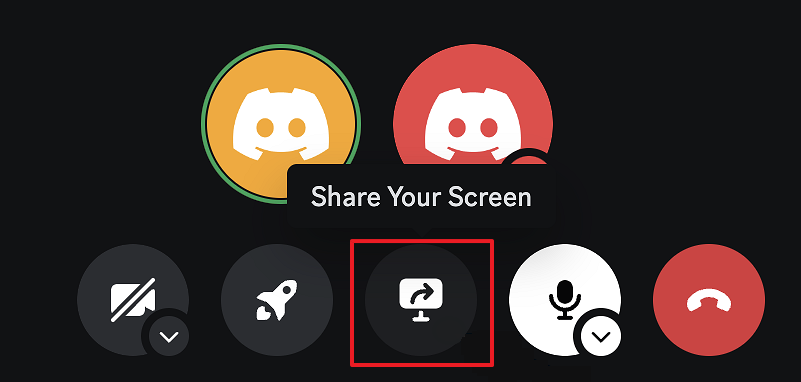
Paso 2. Haz clic en el botón "Compartir pantalla".
Una vez dentro del canal, haz clic en el botón "Compartir pantalla", que tiene el aspecto de un monitor de ordenador con una pequeña flecha en su interior.
Paso 3. Elija Aplicaciones o Pantalla completa
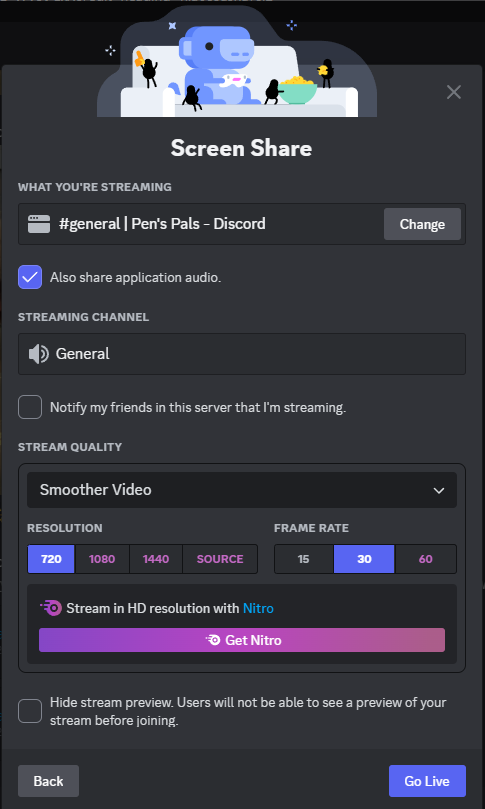
Aparecerá una ventana emergente preguntándote qué quieres transmitir. Este es el paso más importante para la calidad de la transmisión:
- Aplicaciones (recomendadas para juegos): Selecciona un juego o aplicación específica (como Minecraft o Chrome). Discord se centrará en esta ventana, capturando el audio del juego y el sonido del sistema con total claridad. Si minimizas el juego, los demás usuarios solo verán una pantalla de carga, protegiendo así tu privacidad.
- Pantallas (recomendado para compartir en general): Esto captura toda la pantalla. Los espectadores verán todo lo que haces, incluidos los iconos del escritorio, las notificaciones y las carpetas abiertas. Nota: Capturar toda la pantalla puede provocar que algunas aplicaciones no tengan audio.
Paso 4. Ajustar la configuración de la transmisión (resolución y velocidad de fotogramas).
Antes de comenzar la transmisión en directo, personaliza la salida de tu canal en función de las capacidades de tu hardware:
- Calidad de transmisión (resolución): Los usuarios gratuitos pueden transmitir hasta 720p. Los suscriptores de Discord Nitro pueden desbloquear 1080p, 2K o la calidad original.
- Velocidad de fotogramas (FPS): Elige entre 15 FPS, 30 FPS o 60 FPS (se requiere Nitro para 60 FPS). Una mayor velocidad de fotogramas hace que la jugabilidad rápida se vea mucho más fluida.
Paso 5. Haz clic en "Publicar" para comenzar.
Una vez que estés satisfecho con la configuración, haz clic en el botón azul "Transmitir en vivo" en la parte inferior de la ventana emergente. Aparecerá una ventana de imagen en imagen más pequeña en tu aplicación de Discord, que te mostrará exactamente lo que ve tu audiencia. Para detener la transmisión, simplemente haz clic en el ícono del monitor con una "X" en la barra de controles de voz.
Cómo transmitir en Discord desde el móvil (iPhone y Android)
La transmisión directa desde tu smartphone o tableta es perfecta para compartir juegos móviles como Genshin Impact, retransmitir un vídeo de TikTok o ver vídeos con amigos.
Guía para compartir pantalla en iOS y Android
Paso 1. Abre la aplicación Discord, toca el servidor que hayas elegido y selecciona un canal de voz. Toca Unirse a la voz.
Paso 2. Desliza el dedo hacia arriba desde la parte inferior de la pantalla (o toca el panel de control de voz inferior) para expandir la configuración de llamadas.
Paso 3. Pulsa el botón Compartir pantalla, que tiene el aspecto de un teléfono móvil con una flecha hacia afuera.
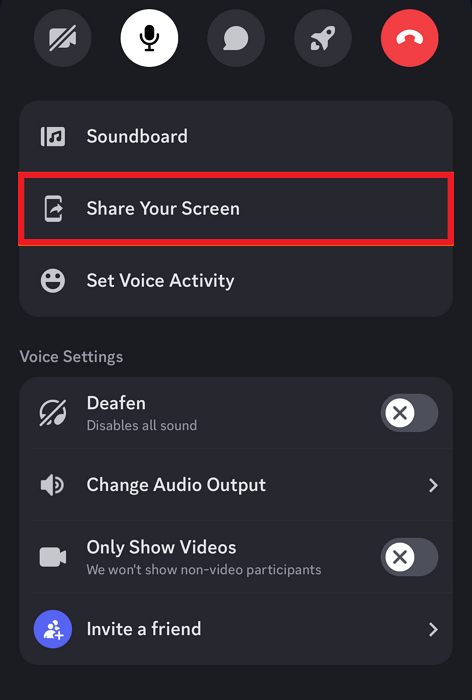
Paso 4. Otorgar permisos al sistema:
- iOS: Aparecerá una ventana emergente del sistema. Selecciona Discord de la lista y pulsa Iniciar transmisión. Un icono de reloj rojo aparecerá en la esquina superior izquierda, indicando que tu pantalla está en directo.
- Android: Aparecerá un mensaje del sistema solicitando permiso para grabar la pantalla. Toca Iniciar ahora.
Paso 5. Minimiza Discord y abre el juego o la aplicación que quieras compartir. Para detener la transmisión, vuelve a Discord y pulsa «Dejar de compartir».
Configuración de audio importante para la transmisión en dispositivos móviles
Los sistemas operativos móviles tienen leyes de privacidad estrictas con respecto a la captura de audio en segundo plano. Ten en cuenta estas reglas para evitar una transmisión silenciosa:
- No puedes usar el chat de voz del juego (como el micrófono de PUBG Mobile o Call of Duty) mientras transmites en Discord. Los dispositivos móviles solo permiten que una aplicación controle el micrófono a la vez. Desactiva el micrófono del juego para que el audio de tu transmisión en Discord siga funcionando.
- Tanto Android (Android 10 y versiones posteriores) como iOS capturan automáticamente el audio interno del juego. Sin embargo, algunas aplicaciones con gestión de derechos digitales (DRM), como Netflix, Disney+ o Prime Video, bloquean completamente el audio y muestran una pantalla en negro debido a las protecciones de derechos de autor.
- Asegúrate de que el volumen de tu teléfono esté alto. Si tu dispositivo está en modo silencioso o solo vibración, Discord podría silenciar el audio interno del juego para tu audiencia.
Cómo transmitir en Discord desde Xbox o PlayStation (consolas)
Los jugadores de consola pueden compartir sus partidas en directo directamente en un canal de voz de Discord sin necesidad de una costosa tarjeta de captura externa. Aquí te explicamos cómo configurar tu Xbox o PlayStation 5 para transmitir desde la comodidad de tu sofá.
Cómo conectar Xbox Live con Discord (Xbox Series X/S y Xbox One)
Xbox ofrece una integración completa, lo que te permite transmitir tu partida directamente a un canal de un servidor de Discord o a una llamada privada por mensaje directo.
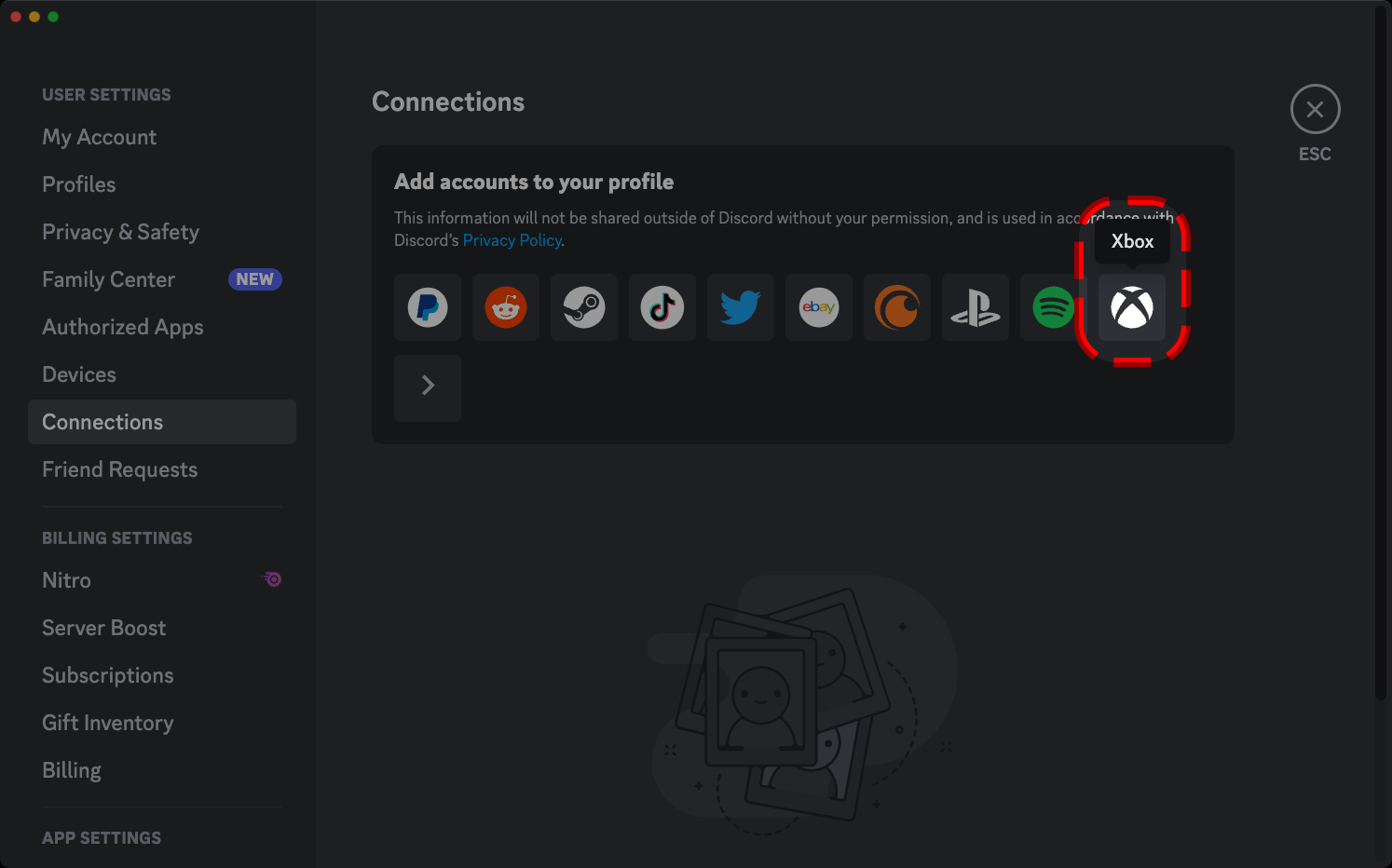
Paso 1. Abre la aplicación Discord en tu PC o teléfono. Ve a Configuración de usuario > Conexiones y selecciona el logotipo de Xbox. Inicia sesión con tu cuenta de Microsoft para vincularlas.
Paso 2. Únete a un canal de voz de Discord en tu aplicación móvil o cliente de escritorio. Desliza hacia arriba en el menú de la aplicación móvil y toca Transferir a Xbox.
Paso 3. En tu consola Xbox, pulsa el botón Guía de Xbox en tu mando. Ve a la pestaña Grupos y chats, selecciona tu canal de voz de Discord transferido y haz clic en Transmitir tu juego.
Paso 4. Personaliza la resolución y la velocidad de fotogramas, y luego selecciona Iniciar transmisión.
Conectar PlayStation Network (PS5) con Discord
Si no tienes una tarjeta capturadora, puedes usar la aplicación oficial PS Remote Play de Sony para duplicar la pantalla de tu juego de PlayStation 5 en tu PC o Mac y, a continuación, compartir esa pantalla directamente en Discord.
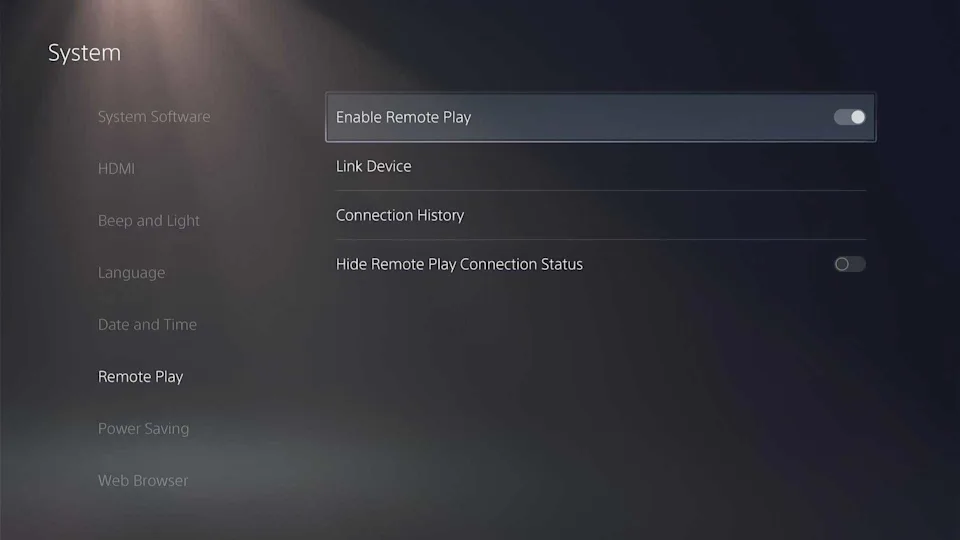
Paso 1. Enciende tu consola y ve a Configuración > Sistema > Uso a distancia. Activa el interruptor para habilitar el Uso a distancia.
Paso 2. Ve al sitio web oficial de PlayStation y descarga la aplicación PS Remote Play para Windows o macOS. Inicia sesión con las mismas credenciales de PlayStation Network (PSN) que usas en tu consola.
Paso 3. Inicia la aplicación Remote Play en tu ordenador, selecciona PS5 y espera unos instantes a que el software se conecte a tu consola a través de tu red local.
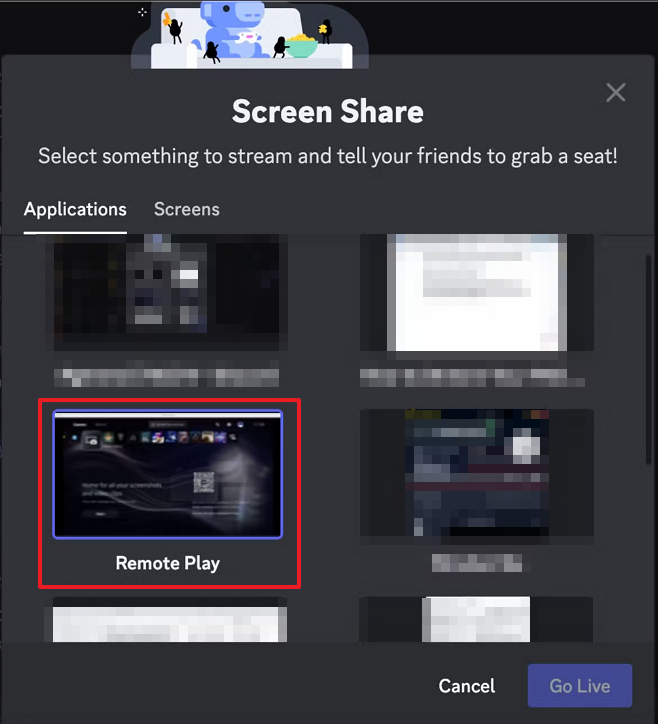
Paso 4. Abre el cliente de escritorio de Discord y únete al canal de voz que desees. Haz clic en el botón Compartir pantalla. En el menú emergente, ve a la pestaña Aplicaciones, selecciona la ventana de la aplicación PS Remote Play y haz clic en Transmitir en vivo.
Consejos avanzados para mejorar la calidad de tus transmisiones en Discord.
Una buena transmisión en Discord no se trata solo de gráficos de alta resolución; se trata de mantener a tu audiencia y amigos comprometidos y entretenidos. Si quieres aumentar la diversión de tu transmisión y crear momentos de juego inolvidables, el arma secreta definitiva es EaseUS VoiceWave.
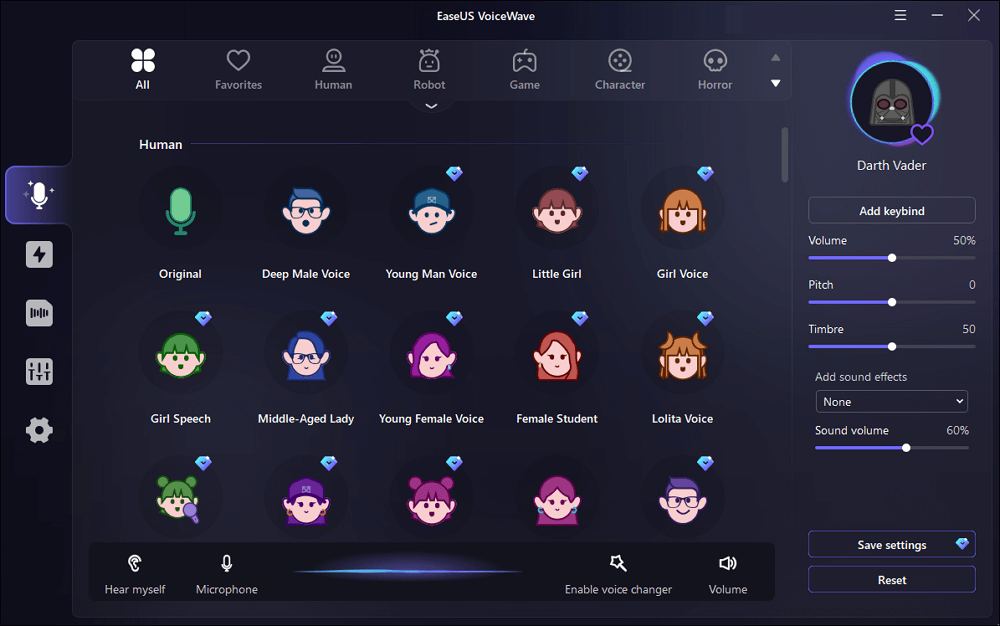
EaseUS VoiceWave es un potente cambiador de voz con IA para Discord, diseñado específicamente para streamers y gamers, con el fin de aumentar el valor de entretenimiento de sus canales. Así es como transforma tu experiencia de streaming en Discord:
Juego de rol en vivo
¿Quieres sorprender a tus compañeros de equipo durante una partida de Valorant o Among Us? Cambia instantáneamente tu voz a la de un robot de ciencia ficción, un demonio aterrador o un divertido personaje de dibujos animados, sin latencia.
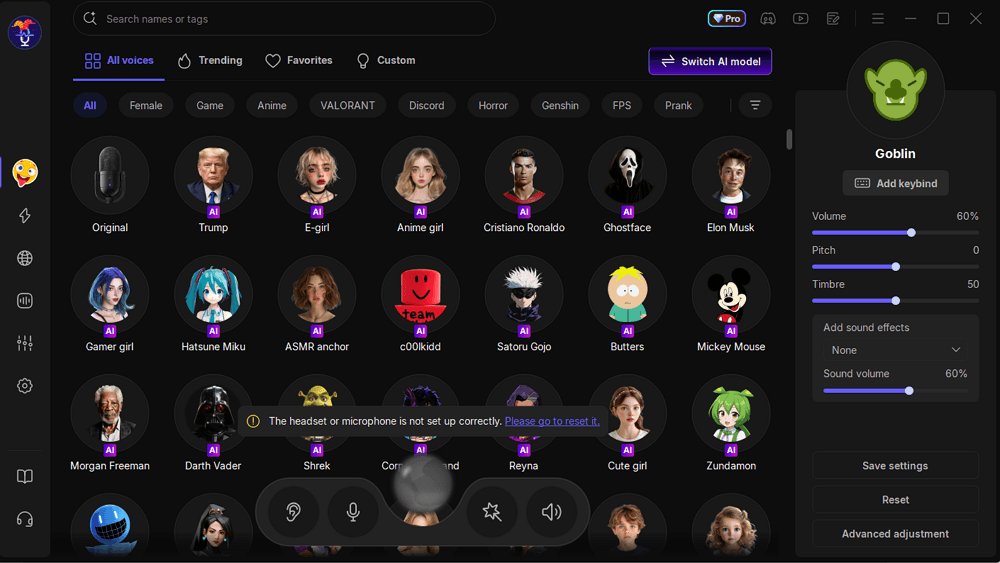
Momento emotivo con mesa de sonido
Mantén la energía alta reproduciendo efectos de sonido personalizados, memes o música de fondo durante jugadas decisivas o fallos épicos.

Audio profesional y sin distracciones
Además de ofrecer entretenimiento de primer nivel, su sistema de reducción de ruido con inteligencia artificial filtra las distracciones de fondo, como los clics de los teclados mecánicos, lo que garantiza que su voz suene profesional y nítida.
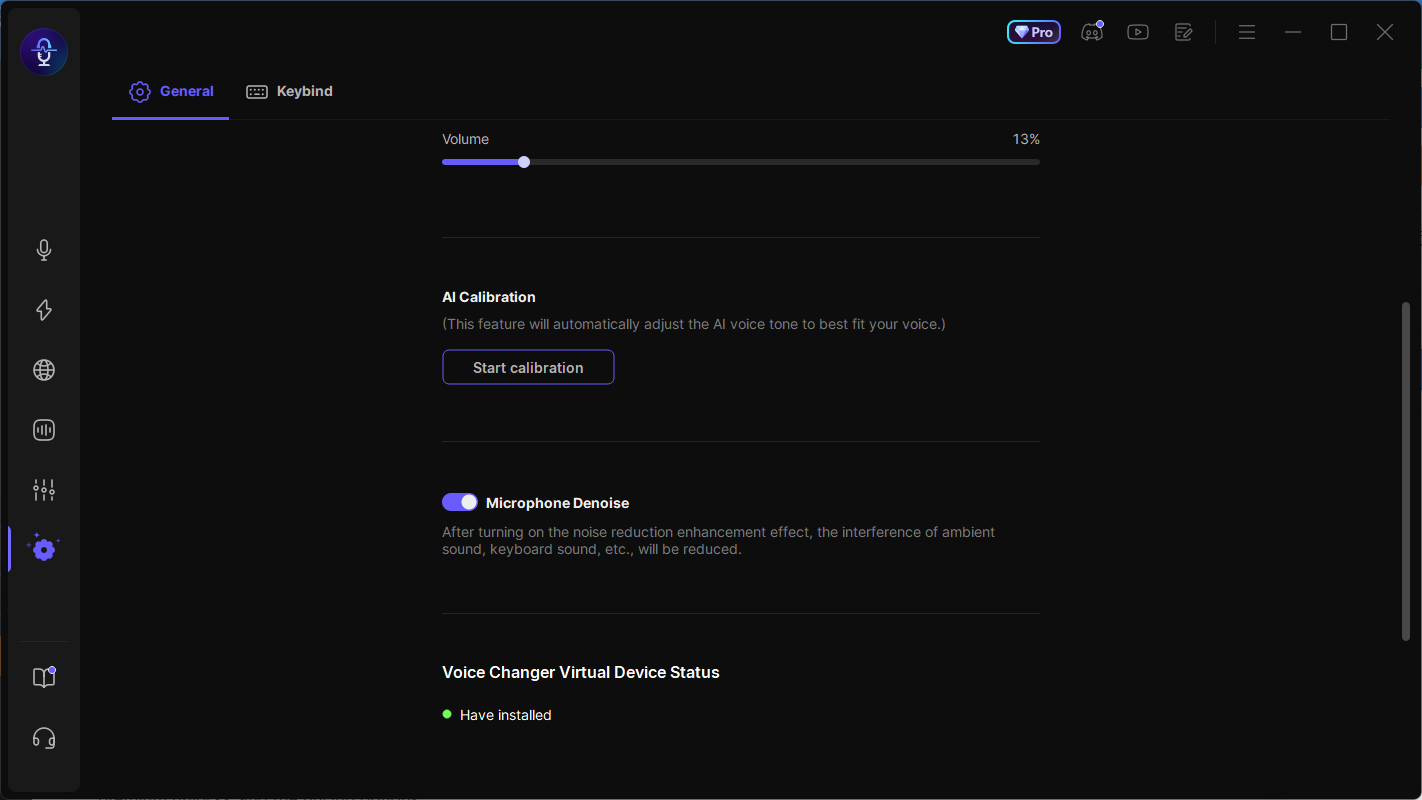
Para conectarlo a tu transmisión, simplemente descarga EaseUS VoiceWave, ve a Configuración de usuario de Discord > Voz y vídeo, y configura tu dispositivo de entrada como "VoiceWave Micrófono". ¡Ya estás listo para ofrecer la transmisión más entretenida en tu servidor!
Conclusión
Aprender a transmitir en Discord es la mejor manera de compartir tus victorias en videojuegos, organizar noches de cine y crear una comunidad más unida. Al dominar los pasos básicos de configuración para PC, dispositivos móviles y consolas, podrás transmitir en directo fácilmente en cualquier momento.
Recuerda: una transmisión de alta calidad requiere más que una conexión a internet estable. Para destacar de verdad, céntrate en la experiencia de tu audiencia. Usar una herramienta de entretenimiento versátil como EaseUS VoiceWave garantiza un audio nítido y añade filtros de voz divertidos en tiempo real para mantener a tus espectadores entretenidos y riendo. ¡Descarga la configuración, únete a un canal de voz y lanza tu transmisión más entretenida hoy mismo!
Preguntas frecuentes
1. ¿Se puede transmitir en Discord gratis?
Sí. Discord permite a todos los usuarios transmitir contenido de forma totalmente gratuita. Sin embargo, las cuentas gratuitas tienen una resolución máxima de 720p a 30 fotogramas por segundo (FPS). Para desbloquear la transmisión en 1080p, 2K, 4K y 60 FPS, debes suscribirte a Discord Nitro.
2. ¿Por qué no puedo transmitir en 1080p a 60 FPS en Discord?
Si tu transmisión se mantiene en 720p, es posible que no tengas una suscripción a Discord Nitro o que la aceleración de hardware de tu computadora esté desactivada. Si tienes Nitro y aún experimentas retrasos, verifica tu velocidad de subida; necesitas una velocidad mínima estable de 10 Mbps para transmitir sin problemas a 1080p y 60 FPS.
3. ¿Cuántas personas pueden ver una transmisión de Discord al mismo tiempo?
Por defecto, hasta 50 personas pueden ver simultáneamente la transmisión de un solo usuario en un canal de voz estándar de un servidor de Discord. Discord ajusta ocasionalmente este límite de espectadores durante picos de tráfico global o para servidores comunitarios asociados oficialmente.
4. ¿Por qué mi pantalla compartida de Discord muestra una pantalla negra?
La pantalla negra suele aparecer al intentar reproducir una aplicación protegida por derechos de autor (como Netflix, Hulu o Disney+) a través de un navegador web. También puede ocurrir si, durante la configuración de la transmisión, selecciona "Pantallas" (monitor completo) en lugar de "Aplicaciones" (la ventana del juego específico).

