



- Recursos
- Consejos de Cambiador de Voz
- Cambiador de Voz para Transmisión en Vivo
- Software de Clonación de Voz
- Cambiador de Voz C00lkidd
- Mejor Modulador de Voz para PC Gratis
- Cambiador de Voz de Bluudud
- Cambiadores de Voz de Mujer a Hombre
- Modulador de Voz para Discord
- Cambiadores de Voz para Free Fire
Índice de la página

Luis
Actualizado el 06/07/2026
0 Vistas |
0 minutos de leer
Perderse una jugada legendaria o un chiste gracioso durante una transmisión en vivo puede ser increíblemente frustrante. A diferencia de YouTube, Twitch no siempre indica claramente cómo retroceder unos segundos para ver lo que acaba de suceder. Si buscas una forma rápida de retroceder en una transmisión en vivo, estás en el lugar correcto.
Ya sea que estés viendo la transmisión en una PC, Mac, iPhone o dispositivo Android, esta guía completa te mostrará exactamente cómo rebobinar cualquier transmisión de Twitch en tiempo real para que nunca te pierdas un momento de la acción.
Método 1. Usa la función nativa de Twitch "Rebobinar transmisión" — Método oficial
Twitch ha presentado oficialmente una función nativa de rebobinado de transmisiones que permite a los espectadores pausar, rebobinar y volver a ver las transmisiones en directo directamente desde la interfaz principal del reproductor.
Paso 1. Coloca el cursor del ratón sobre el reproductor de vídeo en directo de Twitch para que aparezca la barra de control.
Paso 2. Busque la barra de progreso (línea de tiempo) en la parte inferior de la ventana de video.
Paso 3. Haga clic y arrastre el control deslizante hacia atrás hasta la marca de tiempo deseada, o utilice el botón "Retroceder 2 minutos" si está disponible.
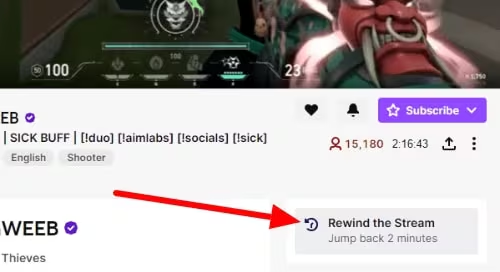
Paso 4. Para volver a la transmisión en vivo, simplemente haga clic en el botón "En vivo" que se encuentra junto al control de volumen.
Limitaciones importantes (Por qué no puede ver el botón de rebobinado)
A diferencia de YouTube, el botón de rebobinado de Twitch no es universal. Si no puedes ver la barra de búsqueda, generalmente se debe a estas restricciones oficiales de la plataforma:
- Estado del creador: Esta función solo está activa si el streamer es un afiliado o socio de Twitch que haya habilitado explícitamente el almacenamiento de VOD en su panel de control.
- Categoría del canal: Ciertas categorías, como los canales de DJ de música en vivo, suelen tener esta función restringida debido a las leyes de derechos de autor DMCA.
- Estado de la suscripción: Twitch prueba o restringe con frecuencia la opción de eliminar anuncios para los suscriptores de canales y los miembros de Twitch Turbo con el fin de gestionar los algoritmos de entrega de anuncios en directo.
Método 2. El truco del vídeo bajo demanda (VOD)
Si no aparece el botón de rebobinado nativo, el truco de VOD es otra solución. Cuando un creador transmite en directo, Twitch graba y actualiza su archivo de vídeo en tiempo real. Puedes aprovechar esto para ver la grabación en directo.
Paso 1. Acceda a la transmisión en vivo del creador que está viendo.
Paso 2. Haz clic en la foto de perfil o el nombre del canal del streamer para abrir su página principal.
Paso 3. Haga clic en la pestaña Vídeos ubicada en la barra de menú superior.
Paso 4. Filtra por transmisiones recientes. El primer video tendrá una insignia roja que indica "EN VIVO" o "Grabando".
Paso 5. Haz clic en este vídeo. Es una copia en tiempo real de la transmisión. Ahora puedes arrastrar la barra de progreso libremente, retroceder a cualquier punto o incluso reproducirlo a 1,5x o 2,0x de velocidad para seguir la transmisión en directo.
Limitaciones del truco del vídeo bajo demanda
El truco del vídeo bajo demanda no funcionará en todos los canales. Este método solo funciona si el proveedor de streaming cumple estas tres condiciones básicas:
- Transmisiones guardadas: El creador debe tener activada la opción "Guardar transmisiones anteriores" en la configuración de su panel de control.
- Vídeos públicos: El emisor debe permitir que las grabaciones en directo sean públicas (debe estar activada la opción "Publicar siempre vídeos bajo demanda").
- Música sin derechos de autor: La transmisión no debe utilizar audio protegido por derechos de autor, o Twitch silenciará la reproducción de inmediato.
Método 3. Usar extensiones de Chrome/Firefox
Si ves Twitch en un ordenador, las extensiones del navegador son la forma más sencilla de añadir una línea de tiempo de recompensas permanente. Estas extensiones añaden una barra de progreso al estilo de YouTube a cualquier transmisión en directo.
Reproductor DVR de Twitch: Esta herramienta reemplaza el reproductor predeterminado con una línea de tiempo personalizada. Una vez instalada, simplemente arrastra la barra de progreso en la parte inferior de la transmisión para pausar, rebobinar o avanzar.
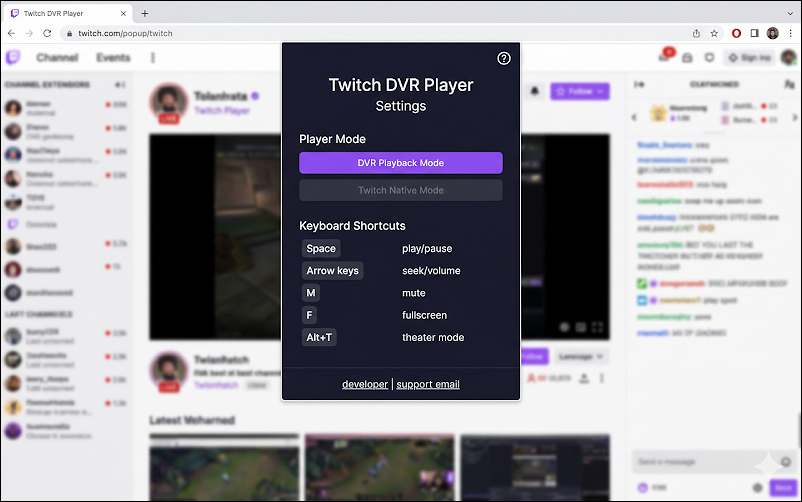
Repetición instantánea de Twitch: Esta función añade un sencillo botón superpuesto junto a la ventana de chat. Al pulsarlo, aparece una pequeña ventana de imagen en imagen que muestra los últimos 30 segundos de la acción.
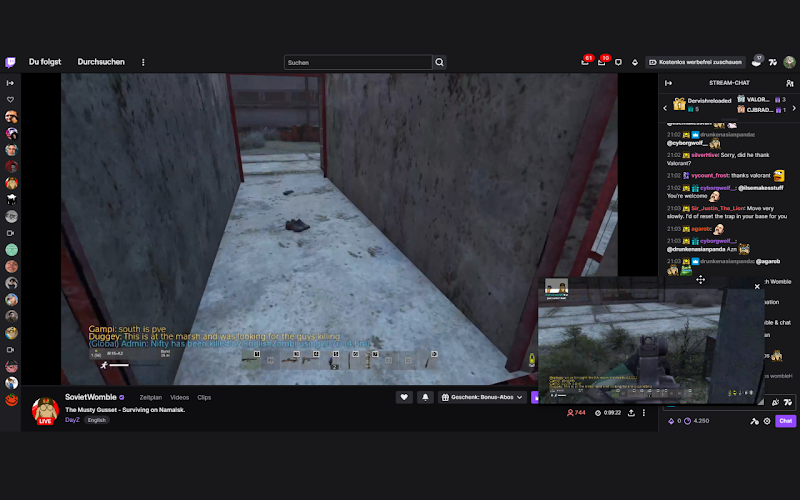
Método 4. Creación de clips para rebobinado rápido de 30 segundos.
Si solo necesitas revivir algo que sucedió hace unos segundos, como una jugada increíble o un momento gracioso, puedes usar la herramienta Clip integrada de Twitch. Esta herramienta crea una página de repetición rápida y en bucle al instante.
Paso 1. Coloca el cursor del ratón sobre el reproductor de vídeo en directo. Haz clic en el icono de Clip (una claqueta de cine) en la esquina inferior derecha o pulsa Alt + X.
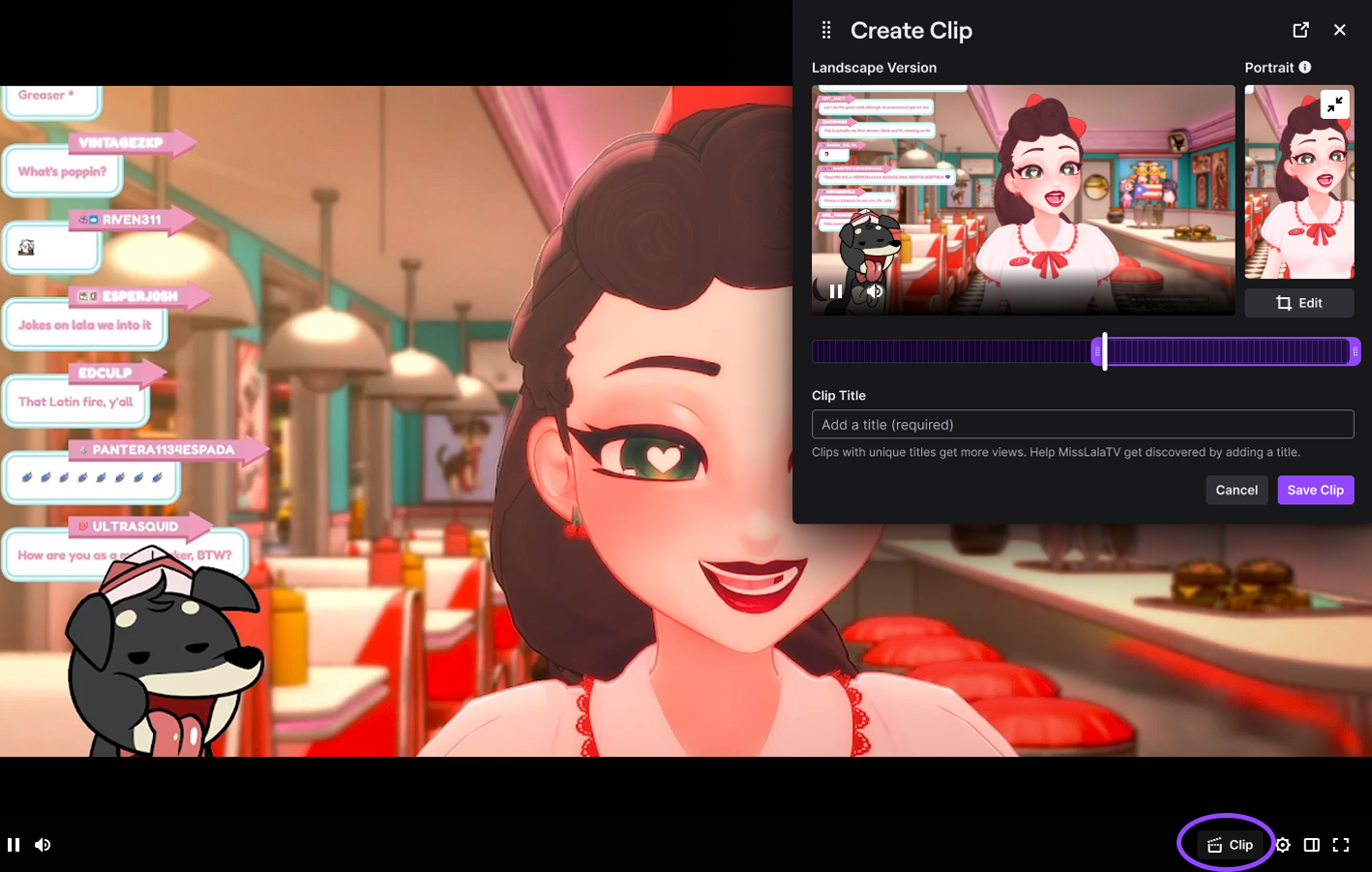
Paso 2. Se abrirá inmediatamente una nueva pestaña del navegador que reproducirá automáticamente un vídeo en bucle con los últimos 30 a 90 segundos de la transmisión.
Paso 3. Mira el momento que te perdiste y luego simplemente cierra la pestaña.
Requisitos para que funcione el truco del clip:
- El propietario del canal tiene la opción de selección de clips activada en su configuración de seguridad.
- El streamer debe permitir que tu nivel de usuario cree clips (algunos canales restringen la creación de clips a quienes tengan el estado de seguidor o suscriptor).
- Debes usar un navegador de escritorio o la aplicación móvil oficial de Twitch, ya que los navegadores web móviles no son compatibles con el botón de clip.
Consejos adicionales para streamers: Cómo aumentar la participación y la retención de la audiencia.
Cómo habilitar la función de rebobinado de la transmisión en tu canal.
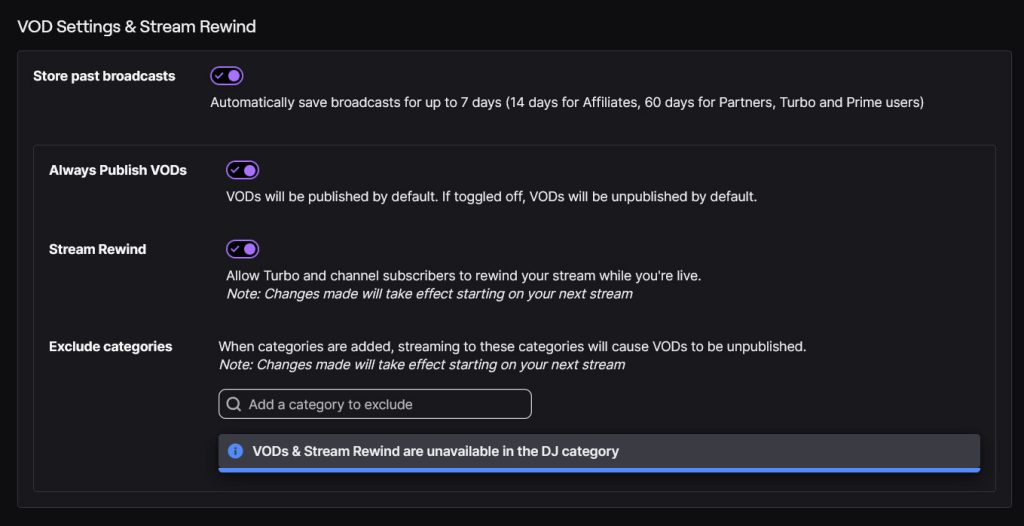
Si quieres mantener a tus espectadores enganchados y permitirles ponerse al día con los momentos que se perdieron, debes habilitar la función de rebobinado nativa.
Paso 1. Ve a tu Panel de creador de Twitch. Navega a Configuración > Transmisión.
Paso 2. En Configuración de VOD, active la opción "Guardar emisiones anteriores".
Paso 3. Desplázate hacia abajo hasta Rebobinar transmisión y actívalo.
Mejora el valor de entretenimiento de tu transmisión con EaseUS VoiceWave
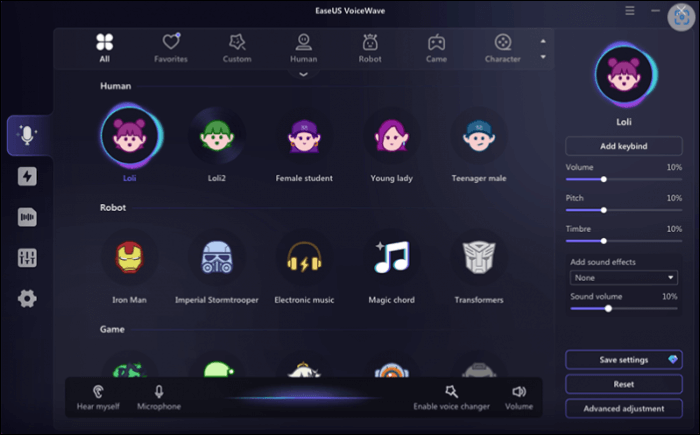
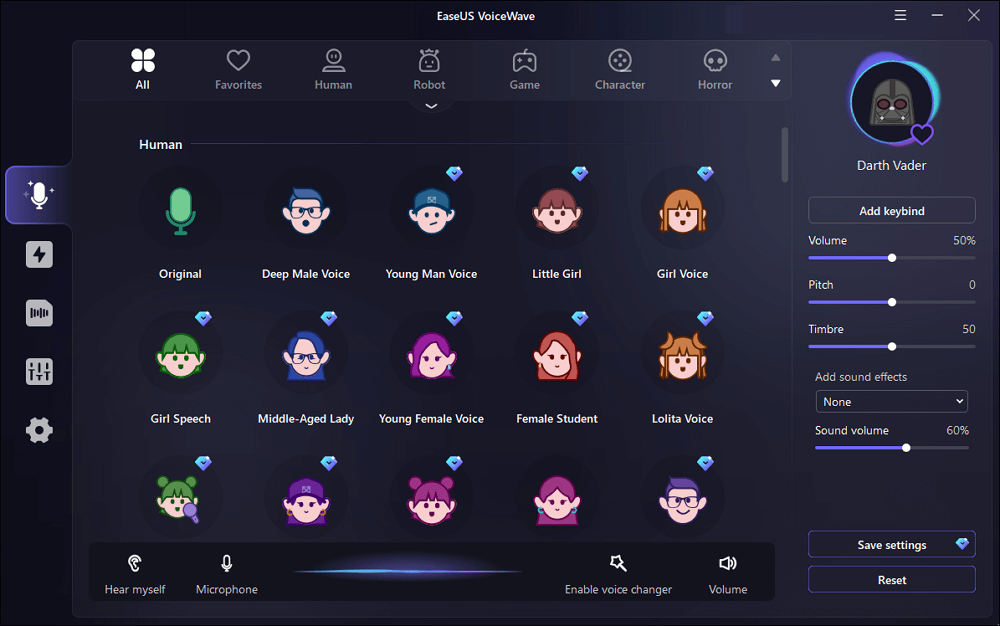
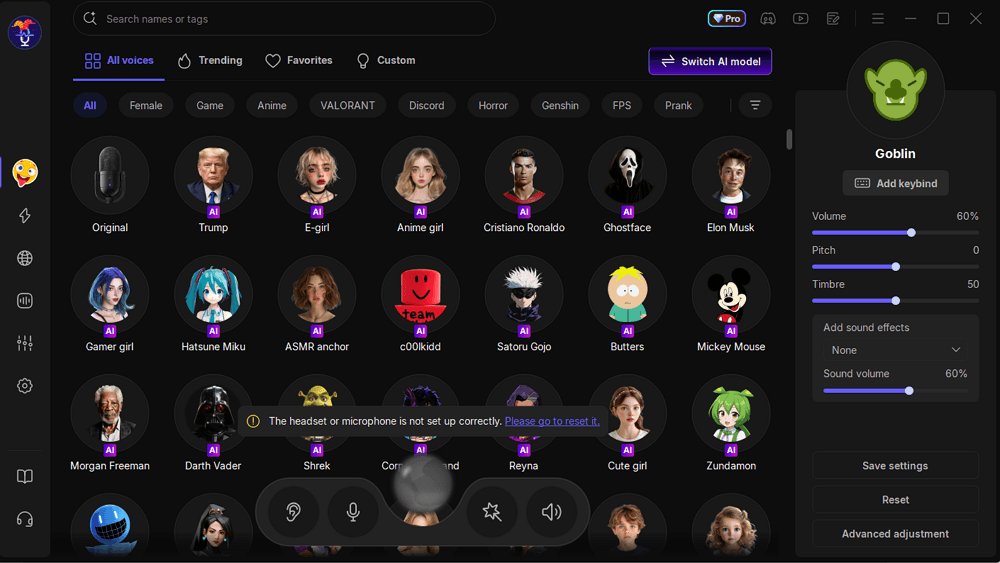
Permitir que los espectadores rebobinen les ayuda a capturar tus mejores momentos, pero ¿cómo se crean esos momentos inolvidables y dignos de ser compartidos? Una de las maneras más sencillas de aumentar la interacción en las transmisiones y lograr que tus clips se vuelvan virales es utilizando un cambiador de voz con IA profesional. EaseUS VoiceWave es un cambiador de voz con IA en tiempo real que se integra a la perfección con OBS Studio, Streamlabs y Twitch.
- ¿Por qué les encanta a los streamers? Ofrece más de 400 filtros de voz (desde personajes de videojuegos y robots hasta voces de famosos) y mesas de sonido integradas con una latencia mínima, por lo que tu voz cambia al instante mientras hablas.
- Cómo funciona con Twitch: Simplemente configura el micrófono VoiceWave como tu dispositivo de entrada de audio virtual. Con un solo clic, puedes cambiar de personaje durante una intensa sesión de juego o un segmento divertido en el chat.
- El beneficio de la interacción: Cuando los espectadores rebobinen tu transmisión, volverán a ver momentos hilarantes con modulación de voz que son muy fáciles de compartir, lo que atraerá directamente más seguidores a tu canal.
Conclusión
Perderse una jugada clave o un chiste épico en Twitch es cosa del pasado. Si un canal no es compatible con la barra de reproducción nativa de Twitch, siempre puedes recurrir al truco de los vídeos bajo demanda, instalar una extensión de navegador personalizada o usar la función de clips integrada para ponerte al día. Elige el método que mejor se adapte a tu dispositivo y no te perderás ni un solo momento en directo.
Preguntas frecuentes
1. ¿Por qué no hay botón de rebobinado en mi transmisión de Twitch?
El botón de rebobinado nativo de Twitch solo aparece si el streamer es Afiliado o Socio y ha activado el almacenamiento de VOD. Además, suele estar restringido a los suscriptores del canal o a los usuarios de Twitch Turbo.
2. ¿Rebobinar una transmisión de Twitch silencia el audio?
No. Sin embargo, si utilizas el truco del vídeo bajo demanda y el streamer reproduce música con derechos de autor, el sistema automatizado de Twitch podría silenciar instantáneamente secciones de la grabación, lo que provocaría la pérdida de audio durante la reproducción.
3. ¿Se pierde el chat en directo si se rebobina una transmisión de Twitch?
Si utilizas el truco de VOD o una extensión como Twitch DVR Player, el chat se sincronizará automáticamente con la marca de tiempo exacta que estés viendo. Verás las reacciones tal como ocurrieron.

