جدول المحتويات

تتوفر اليوم العديد من أدوات تغيير الصوت، ومن أشهرها برنامج Voicemod. على مر السنين، أصبح البرنامج المفضل لدى الكثير من المستخدمين، وخاصة أولئك الذين يعشقون فلاتر الصوت المميزة والمضحكة التي يقدمها.
مع ذلك، تُعدّ مشكلة عدم عمل برنامج Voicemod شائعة جدًا، وتُؤرّق المستخدمين يوميًا. ما يدفعهم إلى إلغاء تثبيت مُغيّر الصوت Voicemod أو اللجوء إلى أدوات أخرى. لكن هذا ليس بالضرورة الحل، إذ يُمكنك إصلاح هذه المشكلة بسهولة.
هناك العديد من الطرق للتخلص من هذه المشكلة، وأحيانًا تكون بسيطة مثل إعداد مُغيّر الصوت المخصص في إعدادات ويندوز. لذا، دعونا نتعمق في الأمر ونوضح لكم كيفية إعداد VoiceMod وتهيئته بشكل صحيح لحل هذه المشكلة.
كيفية إصلاح مشكلة عدم عمل Voicemod
توجد عدة طرق لإصلاح مشكلة عدم عمل برنامج Voicemod على جهاز الكمبيوتر. يحتوي هذا البرنامج لتغيير الصوت على العديد من الإعدادات، ومن المهم ضبطه بشكل صحيح. مع ذلك، قد تحتاج بعض إعدادات الصوت والإدخال المتقدمة إلى تعديل.
إذن، إليكم 5 حلول عملية لجعل مُغيّر الصوت التلقائي يعمل:
الحل الأول: أعد تشغيل الكمبيوتر
أحيانًا، يكون الأمر بسيطًا كإعادة تشغيل جهاز الكمبيوتر لتعطيل تعريفات VoiceMod وتشغيله. إعادة تشغيل الكمبيوتر تعني إعادة تشغيل جميع الخدمات الصغيرة، بما فيها تلك التي تعمل في الخلفية، والتي تُشغّل النظام. لذا، من المرجح جدًا أن كل ما تحتاجه هو إعادة تشغيل جهاز الكمبيوتر.
إليك كيفية القيام بذلك:
الخطوة 1. انقر على قائمة ابدأ وابحث عن زر " الطاقة " وانقر عليه.
الخطوة 2. من بين الخيارات المختلفة في هذه القائمة، حدد زر "إعادة التشغيل" وانتظر حتى تتم إعادة تشغيل الكمبيوتر.

بعد إعادة التشغيل، حاول تشغيل Voicemod مرة أخرى وتحقق مما إذا كانت المشكلة لا تزال قائمة. إذا استمرت، فجرب الحل التالي.
الحل الثاني: ضبط إعدادات الميكروفون بشكل صحيح
يُعدّ ضبط إعدادات الميكروفون ضروريًا لكي تتمكن أداة مثل Voicemod من تعديل الصوت في الوقت الفعلي. لذا، من الضروري ضبط إعدادات الميكروفون في نظام ويندوز. الآن، سنتحدث عن إعداد الأدوات المختلفة، حيث ستحتاج إلى ضبط الميكروفون الافتراضي.
لكن في إعدادات ويندوز، من الضروري ضبط إعدادات الميكروفون لضمان عمله بشكل صحيح. لأننا نحتاج إلى استخدام الميكروفون كمدخل فعلي، ولاحقًا، يمكننا ضبط برنامج Voicemod ليكون الميكروفون الافتراضي. إليك كيفية ضبطه في إعدادات ويندوز:
الخطوة 1. اضغط على " Windows + I" على لوحة المفاتيح وانتقل إلى تطبيق " إعدادات Windows" .
الخطوة 2. الآن، انتقل إلى " النظام " من الشريط الجانبي وحدد إعدادات "الصوت" من القائمة.

الخطوة 3. قم بالتمرير لأسفل وابحث عن قسم " الإدخال "، وتأكد من تحديد ميكروفون الجهاز الخاص بك.
الخطوة 4. تأكد أيضًا من أن الميكروفون ليس " مكتومًا"، وذلك بالنقر على الأيقونة وزيادة مستوى الصوت.

سيضمن هذا أن يستخدم نظام ويندوز الميكروفون الخاص بك كمدخل صوتي. إذا كان هذا الإعداد مختلفًا، فتأكد من تعيينه كميكروفون أساسي تستخدمه.
الإصلاح الثالث: إصلاح إعدادات Voicemod
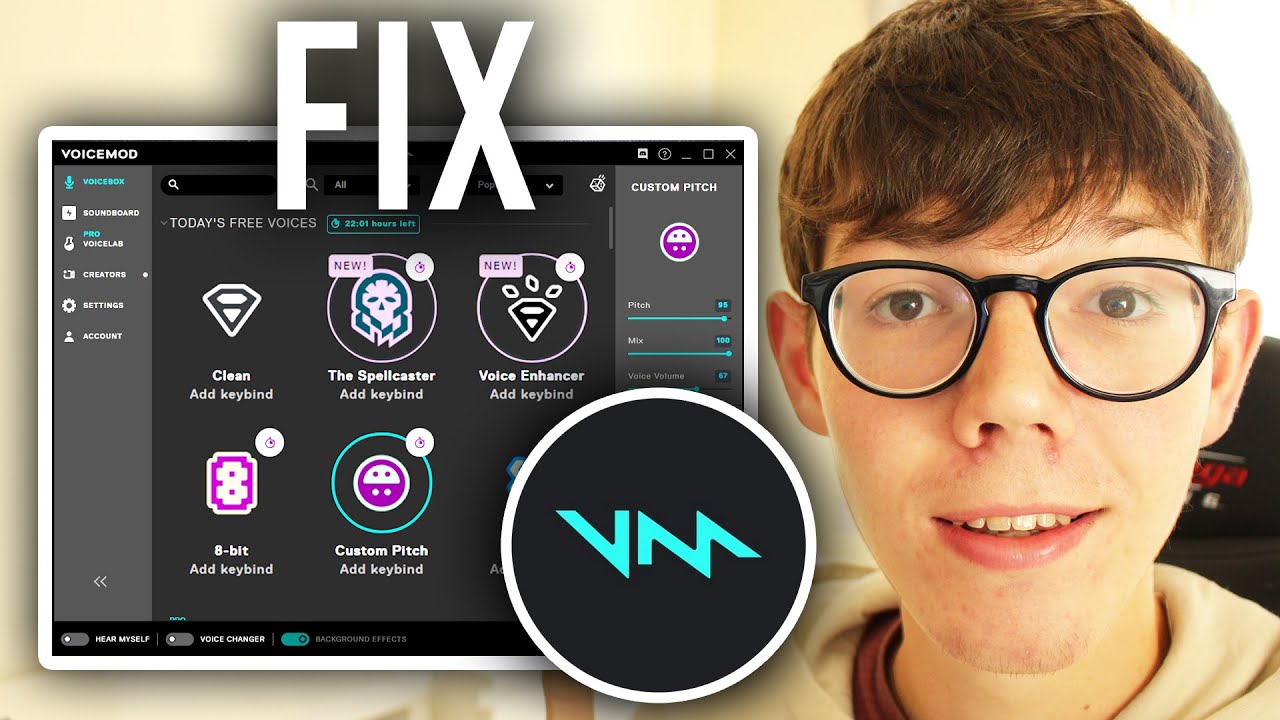
من المهم أيضًا ضبط إعدادات Voicemod قبل الاستمتاع بأصوات الذكاء الاصطناعي التي توفرها هذه الأداة. الآن، من الضروري ضبط إعدادات هذه الأداة لاستخدام الميكروفون. إليك كيفية القيام بذلك دون الحاجة إلى استخدام إدارة الأجهزة:
الخطوة 1. افتح برنامج Voicemod على جهاز الكمبيوتر الخاص بك وانتقل إلى " الإعدادات " من الشريط الجانبي.
الخطوة 2. الآن حدد نفس الميكروفون ضمن " الإدخال " الذي اخترته في إعدادات ويندوز ، أي جهاز USB/PNP .

الخطوة 3. الآن ارجع إلى الشريط السفلي، وابحث عن خيار " مغير الصوت " وقم بتشغيله.

بمجرد القيام بذلك، من المرجح أن تُحل المشكلة لأن كلاً من Voicemod ونظام Windows مُهيّآن بشكل صحيح. مع ذلك، إذا لم تكن أداة معينة مُهيّأة بشكل صحيح، فستحتاج إلى إصلاح ذلك. تابع القراءة لمعرفة كيفية القيام بذلك.
ملحوظة :
كما يمكنك الاطلاع على هذا الفيديو للحصول على تعليمات مباشرة حول كيفية إصلاح المشكلات المتعلقة بإعدادات Voicemod.
الحل الرابع: ضبط إعدادات Voicemod في إعدادات البرنامج (مثل Discord أو Skype)
تتطلب أدوات مثل سكايب أو ديسكورد إعدادات خاصة بها، مما يستلزم منك ضبط أجهزة الإدخال والإخراج. في بعض الأحيان، تكون هذه الإعدادات مُفعّلة افتراضيًا، ولكن إضافة أداة خارجية مثل Voicemod تتطلب إعدادات إضافية.
إليك كيفية إعداد ذلك في إعدادات Discord و Skype:
ديسكورد:
الخطوة 1. انقر على أيقونة الإعدادات الموجودة في الجزء السفلي الأيسر من شاشتك.
الخطوة 2. ابحث عن خيار "الصوت والفيديو" وانقر عليه لفتح إعدادات الصوت.
الخطوة 3. ثم، ضمن إعدادات " جهاز الإدخال "، قم بالتغيير من "جهاز مادي" إلى " جهاز افتراضي ".

سكايب :
الخطوة 1. انتقل إلى إعدادات سكايب وابحث عن خيار " الصوت والفيديو ".
الخطوة 2. من إعدادات الصوت/الميكروفون ، اختر سماعة الرأس الافتراضية، والمعروفة أيضًا باسم إعدادات Voicemod/EaseUS.

بعد ذلك، ستتعرف كلتا الأداتين على الميكروفون الافتراضي لبرنامج Voicemod كمدخل رئيسي، مما يتيح لك استخدام مرشحات الصوت في كلتيهما. يمكنك البحث عن إعدادات مماثلة في برامج الصوت/الدردشة الأخرى التي تستخدمها.
الحل الخامس: تحديث نظام التشغيل ويندوز
يُعدّ تحديث نظام ويندوز حلاً آخر يمكنك تجربته، حيث قد تمنع برامج التشغيل القديمة والإعدادات الأخرى في نظام ويندوز تشغيل برنامج مثل Voicemod. لذا، يُمكن أن يُساعدك تحديث ويندوز في حل هذه المشكلة بسرعة. إليك كيفية القيام بذلك:
الخطوة 1. انتقل إلى إعدادات ويندوز مرة أخرى وابحث عن قسم "تحديث ويندوز" في الشريط الجانبي.
الخطوة 2. الآن انقر على زر "التحقق من وجود تحديثات" وانتظر حتى يتم التحقق من وجود تحديثات لنظام التشغيل Windows الخاص بك، وربما تحديثه.

بحسب آخر تحديث لنظام ويندوز، قد يستغرق الأمر بضع دقائق أو ساعة كحد أقصى. ولكن بعد الانتهاء، قد يُعاد تشغيل جهاز الكمبيوتر مرة أو مرتين لإكمال تثبيت التحديثات.
ميزة إضافية: أفضل بديل لـ Voicemod - EaseUS VoiceWave
إذا لم تتمكن من حل مشاكل Voicemod، فقد حان الوقت للنظر في البديل. هناك العديد من الخيارات المتاحة عند البحث عن أي برنامج لتغيير الصوت في OBS ، ولكن لا يوجد أي منها يضاهي سهولة استخدام EaseUS VoiceWave وقدرته الفائقة.
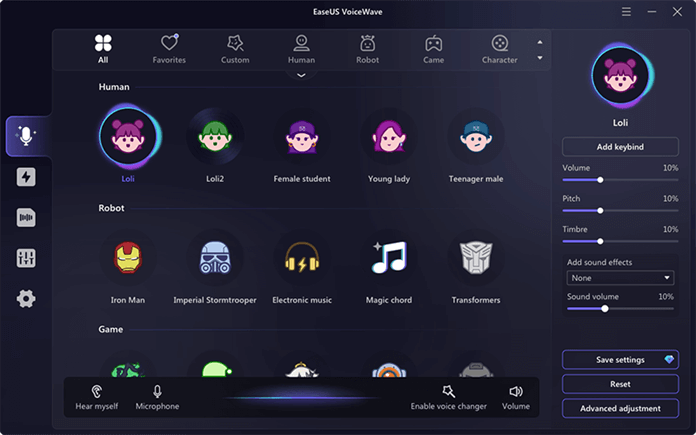
يُعتبر برنامج EaseUS VoiceWave على نطاق واسع أفضل أداة لتغيير الصوت متوفرة اليوم، وقد أصبح الخيار الأمثل للمستخدمين الذين يرغبون في حل سهل وفعال. فهو يتكامل بسلاسة مع البرامج والألعاب الأخرى، ويتيح لك تغيير الأصوات بسرعة.
تتضمن بعض الميزات الرئيسية التي تجعله البديل الأفضل ما يلي:
- أكثر من 100 مؤثر صوتي مع إمكانية تخصيص رائعة؛
- أكثر من 300 مؤثر صوتي مدمج؛
- يدعم أكثر من 200 لعبة وأكثر من 50 تطبيقًا للبرامج/المراسلة؛
- لا يُرهق جهاز الكمبيوتر الخاص بك؛
- سهل التركيب والتكوين.
ولهذا السبب فهو أفضل برنامج لتغيير الصوت يستخدمه اللاعبون، ومنشئو المحتوى، ومنشئو المحتوى، والمستخدمون العاديون اليوم.
الخلاصة
هذه بعض أفضل الطرق لحل مشكلة عدم عمل برنامج Voicemod. يمكن لبعض التعديلات البسيطة على الإعدادات أو تغييرات في برنامج Voicemod نفسه أن تساعدك في حل هذه المشكلة. لذا، كن حذرًا عند إجراء هذه التغييرات على نظام التشغيل Windows وإعدادات Voicemod.
لكن إذا كنت ترغب في بديل أفضل ولا ترغب في تحمل عناء البحث، فننصحك باستخدام برنامج EaseUS VoiceWave مرة أخرى. فهو سهل الاستخدام ويتيح لك ضبط إعداداته بسهولة تامة، مما يمكنك من الاستمتاع بمئات من فلاتر الصوت.
الأسئلة الشائعة حول مشكلة عدم عمل Voicemod
فيما يلي بعض الاستفسارات الإضافية التي طرحها المستخدمون الذين يواجهون مشكلة عدم عمل Voicemod.
1. لماذا لا يعمل برنامج Voicemod؟
عادةً ما يكون السبب هو خلل في إعدادات Voicemod أو إعدادات نظام التشغيل Windows. يمكن ضبط هذه الإعدادات وتغييرها بسهولة، مما يُمكّن المستخدمين من إعادة تشغيل البرنامج دون مشاكل تُذكر. بالإضافة إلى ذلك، قد يكون السبب أحيانًا هو البرنامج الذي تحاول استخدام Voicemod معه، مثل Skype أو Discord.
2. كيف يمكنني تشغيل Voicemod؟
يمكنك تجربة تغيير إعدادات الميكروفون في الأداة أو التأكد من إعداده بشكل صحيح. إضافةً إلى ذلك، من الأفضل دائمًا التحقق من عمل الميكروفون أولًا. بعد ذلك، انقر على زر " مُغيّر الصوت " في الصف السفلي من Voicemod لتفعيله.
3. لماذا لا أستطيع سماع أي شيء على Voicemod؟
يُعدّ إعداد الصوت السبب الرئيسي للمشكلة، حيث لا يتعرّف نظام ويندوز على الميكروفون كجهاز الإدخال الأساسي. لحلّ هذه المشكلة، انتقل إلى إعدادات الصوت في ويندوز وقم بضبط إعدادات جهازك/الميكروفون بشكل صحيح.
إذا وجدت هذه المقالة مفيدة، فشاركها مع من يواجهون هذه المشكلة.