جدول المحتويات

فاسموفوبيا هي لعبة رعب جماعية شهيرة، حيث يُعدّ التواصل الصوتي أساسيًا للعمل الجماعي والتفاعل مع الأشباح. يواجه العديد من اللاعبين مشاكل في عمل التواصل الصوتي، مما قد يُعطّل اللعب ويُفسد تجربة الانغماس في اللعبة. تشمل الأسباب الشائعة إعدادات اللعبة، أو صلاحيات الميكروفون، أو تعارضات الشبكة.
في هذا الدليل، سنوضح لك كيفية حل هذه المشاكل خطوة بخطوة. كما سنشاركك نصائح لتحسين تجربة الصوت داخل اللعبة، بما في ذلك استخدام أدوات مثل EaseUS VoiceWave لإضافة مؤثرات صوتية ممتعة وتحسين وضوح الصوت، مما يجعل جلسات صيد الأشباح أكثر إثارة.
لماذا لا تعمل خاصية الدردشة الصوتية في لعبة فاسموفوبيا؟
تعتمد لعبة فاسموفوبيا بشكل كبير على تقنية التعرف على الصوت في آليات اللعب الأساسية، مثل استخدام صندوق الأرواح أو بدء مهمة صيد. عندما يتوقف الميكروفون عن العمل، فعادةً ما يكون ذلك بسبب أحد الأسباب الشائعة التالية:
- 1️⃣ إعدادات غير صحيحة داخل اللعبة: في بعض الأحيان لا يتم تكوين خيارات الضغط للتحدث أو الميكروفون المفتوح في اللعبة بشكل صحيح، أو يكون مستوى صوت الميكروفون وحساسيته منخفضين للغاية، مما يتسبب في عدم التقاط اللعبة لصوتك.
- ٢️⃣ مشاكل أذونات الميكروفون: يحتاج برنامج Phasmophobia إلى الوصول إلى ميكروفون النظام. في نظامي التشغيل Windows أو macOS، قد يؤدي عدم وجود الأذونات إلى منع سماع صوتك.
- 3️⃣ جدران الحماية الشبكية أو المنافذ المحظورة: قد تمنع بعض جدران الحماية أو أجهزة التوجيه اتصال الدردشة الصوتية، مما يمنع الميكروفون الخاص بك من الإرسال إلى زملائك في الفريق.
- 4️⃣ تعارضات التراكب مع Steam أو Discord أو جهات خارجية: يمكن لأدوات مثل Discord Overlay أو Teamspeak أو RTX Voice أن تتداخل أحيانًا مع إدخال الصوت في اللعبة، مما يترك فريقك في صمت.
إن فهم هذه الأسباب الجذرية هو الخطوة الأولى. فيما يلي، قمنا بتصنيف الحلول بدءًا من تعديلات الإعدادات البسيطة وصولًا إلى إصلاحات النظام المتقدمة.
حلول خطوة بخطوة لمشاكل الدردشة الصوتية في لعبة فاسموفوبيا
لحل مشاكل الدردشة الصوتية الشائعة في لعبة فاسموفوبيا، اتبع هذه الحلول خطوة بخطوة. تعالج كل خطوة مشكلة محددة وترشدك خلال التعديلات اللازمة.
الحل الأول: تحقق من إعدادات الصوت داخل اللعبة
أحيانًا، لا تتعرف اللعبة على الميكروفون الخاص بك بسبب عدم ضبط خاصية "اضغط للتحدث" أو "الميكروفون المفتوح" بشكل صحيح. قد يمنع هذا زملاءك في الفريق من سماعك، بل وقد يوقف التفاعلات الصوتية التي تعتمد على الصوت. قد يؤدي تعديل الإعدادات التالية إلى حل المشكلة:
- افتح لعبة Phasmophobia وانقر على الإعدادات > الصوت .
- تحقق مما إذا كان وضع الصوت مضبوطًا على الضغط للتحدث أو الميكروفون المفتوح، حسب تفضيلك.
- اضبط مستوى صوت الميكروفون وحساسيته لضمان أن اللعبة تستطيع سماعك.
- ابحث عن أي خيارات جديدة في تحديث 2026، مثل خاصية كبت الضوضاء أو إلغاء الصدى، وقم بضبطها حسب الحاجة.
- احفظ الإعدادات وأعد تشغيل اللعبة.
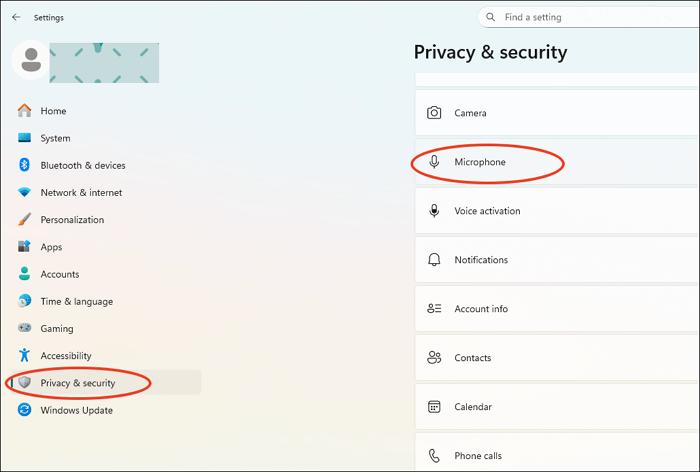
الحل الثاني: التحقق من أذونات ميكروفون النظام
أحيانًا يمنع النظام اللعبة من الوصول إلى الميكروفون، مما يجعلها عاجزة تمامًا عن سماع صوتك. عادةً ما يؤدي منح الأذونات اللازمة إلى استعادة وظيفة الصوت بشكل طبيعي.
- على جهاز الكمبيوتر الخاص بك، انقر فوق الإعدادات > الخصوصية والأمان > الميكروفون
- قم بتفعيل إمكانية الوصول إلى الميكروفون لهذا الجهاز
- تأكد من تفعيل خيار "السماح للتطبيقات بالوصول إلى الميكروفون"، والسماح لـ Steam أو Phasmophobia بالوصول.
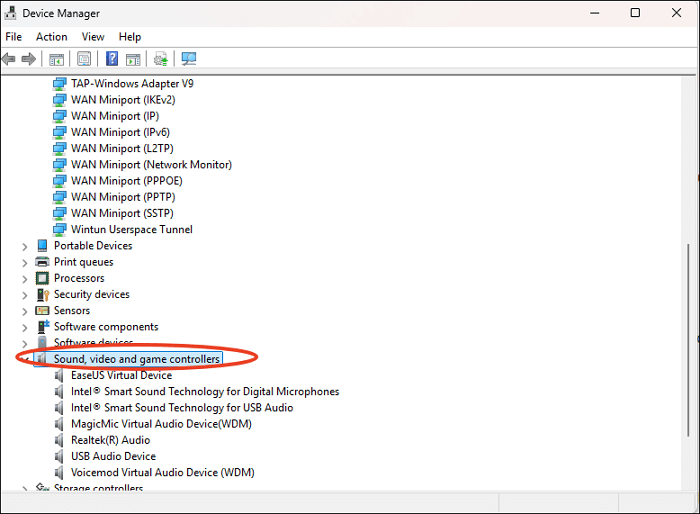
الحل الثالث: تحديث برنامج تشغيل الصوت
قد تمنع برامج تشغيل الصوت القديمة أو التالفة الميكروفون من إرسال الصوت إلى اللعبة. يضمن تحديث برامج التشغيل قدرة النظام على معالجة مدخلات الصوت بشكل صحيح.
- أولاً، حدد جهاز الصوت الخاص بك، مثل Realtek أو Intel أو NVIDIA
- قم بتنزيل وتثبيت أحدث برامج تشغيل الصوت من الموقع الرسمي
- بعد الانتهاء، أعد تشغيل جهاز الكمبيوتر الخاص بك وأعد تشغيل لعبة فاسموفوبيا لاختبار الميكروفون.
الحل الرابع: تعطيل البرامج المتعارضة
قد تتداخل بعض البرامج، مثل Discord Overlay أو RTX Voice أو غيرها من برامج تحسين الصوت، مع إدخال الصوت في لعبة Phasmophobia إذا سيطرت على الميكروفون بشكل كامل. لا داعي لتجنب Discord للمحادثات الصوتية، ولكن تعطيل الإضافات أو ميزات تحسين الصوت مؤقتًا قد يساعد في تحديد التعارضات.
- قم بتعطيل تطبيقات Discord Overlay أو RTX Voice أو التطبيقات المشابهة مؤقتًا.
- اختبار الدردشة الصوتية في لعبة فاسموفوبيا.
- إذا تم حل المشكلة، فأعد تفعيل التطبيقات واحداً تلو الآخر لتحديد التطبيق الذي يسبب التعارض.
- تأكد من تحديد الميكروفون الصحيح في كل من لعبة Phasmophobia وأي برنامج تابع لجهة خارجية ترغب في استخدامه.
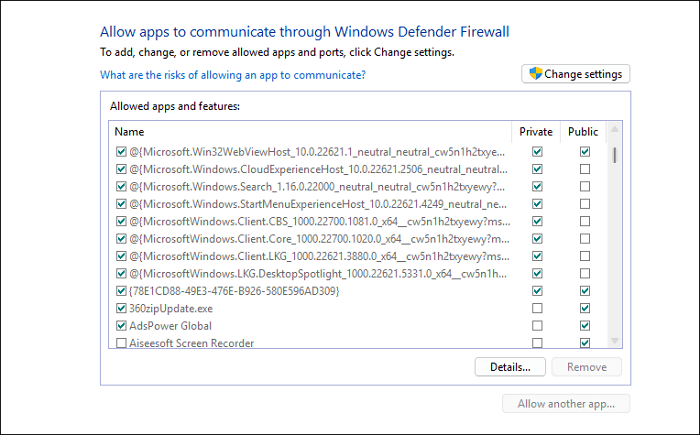
الحل الخامس: فحص جدار الحماية والشبكة
قد تمنع قيود الشبكة، مثل المنافذ المحظورة أو جدران الحماية الصارمة، إرسال المحادثات الصوتية، مما يجعل زملاءك في الفريق غير قادرين على سماعك. وعادةً ما يؤدي تعديل إعدادات جدار الحماية وجهاز التوجيه إلى حل هذه المشكلة.
- افتح جدار حماية Windows Defender، وانقر فوق السماح لتطبيق بالمرور عبر جدار الحماية.
- تأكد من السماح لبرنامجي Steam و Phasmophobia بالمرور عبر جدار الحماية.
- تأكد من أن منافذ UDP الخاصة بالموجه 27015-27030 مفتوحة.
- يمكنك اختيارياً ضبط جودة الخدمة (QoS) على جهاز التوجيه الخاص بك لإعطاء الأولوية لحركة مرور الصوت لجهاز الألعاب الخاص بك.
الحل السادس: أعد تثبيت اللعبة
قد تتسبب ملفات اللعبة التالفة أو إضافات الصوت المفقودة في Steam في فشل اللعبة في التعرف على الميكروفون. عادةً ما تؤدي إعادة تثبيت هذه الملفات أو التحقق منها إلى استعادة وظائف اللعبة بشكل صحيح.
كيفية تحسين جودة الدردشة الصوتية في لعبة فاسموفوبيا
بمجرد أن يعمل الدردشة الصوتية لديك بشكل صحيح، فإن الخطوة التالية هي تحسين جودة صوتك داخل اللعبة. بما أن لعبة فاسموفوبيا تعتمد بشكل كبير على التفاعلات الصوتية، فإن جودة الصوت الأفضل والانغماس في اللعبة يمكن أن يعزز تجربة الرعب بشكل ملحوظ.
يُعد برنامج EaseUS VoiceWave أحد برامج تغيير الصوت للألعاب التي تساعدك على تحسين صوتك داخل اللعبة من خلال توفير مؤثرات صوتية في الوقت الفعلي، بما في ذلك وجه الشبح والهمس، وما إلى ذلك. وهو يعمل جنبًا إلى جنب مع لعبة Phasmophobia ومنصات الصوت الشائعة دون التدخل في وظائف الدردشة الصوتية الأساسية، مما يجعله خيارًا بسيطًا للاعبين الذين يرغبون في تجربة أكثر غامرة.
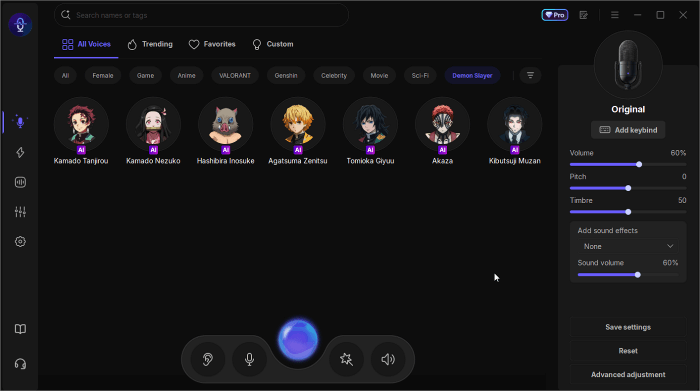
الميزات الرئيسية:
- مغير صوت فوري : حوّل صوتك إلى صوت شبح أو شيطان أو همس لمزاح أصدقائك
- أكثر من 100 مؤثر صوتي ولوحة صوتية: توفر مجموعة واسعة من المؤثرات لجعل جلسات البحث عن الأشباح أكثر إثارة.
- التكامل البسيط: ما عليك سوى تعيين VoiceWave Microphone كجهاز الإدخال الخاص بك في إعدادات الصوت الخاصة بـ Phasmophobia، وستكون جاهزًا للانطلاق.
- أداء منخفض زمن الاستجابة: تأكد من وصول صوتك إلى زملائك في الفريق دون التأخير الذي غالباً ما يعاني منه برنامج الصوت التابع لجهات خارجية.
الأسئلة الشائعة حول مشكلة عدم عمل الدردشة الصوتية في فاسموفوبيا
1. كيف يتم إعداد الدردشة الصوتية في لعبة فاسموفوبيا؟
- قم بتشغيل اللعبة وانتقل إلى الخيارات > الصوت.
- اختر وضع الصوت المفضل لديك (الضغط للتحدث، أو التبديل، أو التنشيط الصوتي).
- الأهم من ذلك، تأكد من أن جهاز الإدخال متوافق مع الميكروفون الذي تستخدمه حاليًا. يمكنك استخدام زر "الاختبار" في القائمة لمعرفة ما إذا كانت أشرطة اللعبة تتحرك عند التحدث؛ إذا تحركت، فقد اكتمل الإعداد.
2. لماذا لا يعمل الميكروفون الخاص بي في دردشة اللعبة؟
إذا كان الميكروفون يعمل في تطبيقات أخرى ولكنه لا يعمل في لعبة فاسموفوبيا، فغالبًا ما يكون ذلك بسبب تعارضات في الوضع الحصري أو إعدادات خصوصية ويندوز غير الصحيحة. تأكد من منح فاسموفوبيا إذن الوصول إلى الميكروفون في إعدادات ويندوز. كذلك، تحقق من تحميل "لغة الصوت" الصحيحة في إعدادات النظام، حيث يعتمد محرك التعرف على الصوت في اللعبة عليها لفهمك.
3. لماذا لا أستطيع الاتصال بخوادم الصوت في لعبة فاسموفوبيا؟
ترتبط مشاكل الاتصال عادةً بخادمك الإقليمي أو جدار الحماية. إذا ظهرت لك حالة "غير متصل" في قائمة الصوت، فحاول تغيير منطقة خادم اللعبة (مثلاً من الولايات المتحدة إلى أوروبا) ثم أعدها إلى المنطقة السابقة. بالإضافة إلى ذلك، تأكد من عدم حظر منافذ UDP من 27015 إلى 27030 بواسطة جهاز التوجيه الخاص بك، لأنها ضرورية لحركة بيانات الصوت عبر بروتوكول الإنترنت (VoIP) في اللعبة.
4. هل يسمعني الشبح دائمًا إذا لم أكن أستخدم خاصية الضغط والتحدث؟
نعم. إذا كنت تستخدم خاصية التنشيط الصوتي، فسيكون الميكروفون لديك "مفعلاً" طوال الوقت. في لعبة فاسموفوبيا، يستمع الشبح باستمرار إلى أصوات اللاعبين أثناء المطاردة. إذا كانت غرفتك صاخبة أو كان الميكروفون يصدر تشويشًا في الخلفية، فسيتمكن الشبح من تحديد موقعك حتى لو لم تكن تتحدث.
الخلاصة
التواصل هو جوهر لعبة فاسموفوبيا. سواء كنت تنادي على شبح في ممر مظلم أو تنسق عملية هروب سريعة مع فريقك، فإن وجود ميكروفون يعمل بشكل صحيح أمر لا غنى عنه. باتباع الخطوات المذكورة أعلاه - بدءًا من التحقق من الأذونات الأساسية وصولًا إلى تحديث برامج التشغيل - يمكنك حل معظم مشاكل الاتصال في دقائق.
لأولئك الذين يتطلعون إلى الارتقاء بتجربة الانغماس إلى مستوى جديد، توفر أدوات مثل EaseUS VoiceWave مزيجًا مثاليًا من الوضوح والإبداع. أصلح الميكروفون، واختر صوتك، وانطلق مجددًا في رحلة البحث. الشبح ينتظرك.