جدول المحتويات

يُعدّ Voicemod تطبيقًا شهيرًا جدًا لتغيير الصوت لأنظمة ويندوز وماك. يوفر البرنامج تغييرًا فوريًا للصوت في جميع الألعاب الإلكترونية الرئيسية وتطبيقات الدردشة. كما يتضمن مكتبة ضخمة من الأصوات للاختيار من بينها، بالإضافة إلى ميزة تخصيص الصوت. مع ذلك، تُسبب آخر تحديثات Voicemod بعض المشاكل لمستخدميه.
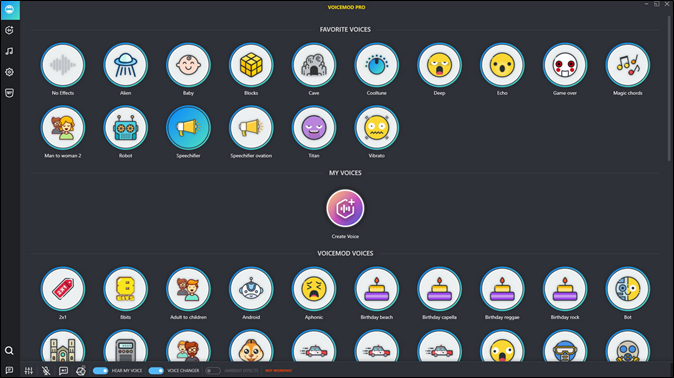
يُعاني التطبيق حاليًا من مشاكل. فهو يتوقف باستمرار أثناء تغيير الصوت أو تعديله، مما يؤدي إلى فقدان جميع البيانات المُنجزة. كما تدهورت جودة الصوت المُخرج، حيث أصبح منخفضًا ويحتوي على أصوات خلفية غير مرغوب فيها، مما يُفسد تجربة استخدام التطبيق.
في هذه المقالة، سنشرح لك كيفية إزالة برنامج تغيير الصوت Voicemod . كما سنقترح عليك برنامجًا بديلًا لتغيير الصوت. تابع القراءة!
خمس خطوات لإزالة برنامج Voicemod Voice Changer على نظامي التشغيل Windows 10/11
معظم مستخدمي برنامج Voicemod هم من مستخدمي نظام التشغيل ويندوز. لذا، سنتعلم كيفية إلغاء تثبيته على نظامي التشغيل ويندوز 10 و11.
لكن قبل التسرع في حذف Voicemod، عليك أن تدرك أنه بعد تثبيته، يصبح هذا التطبيق المميز لتغيير الصوت الميكروفون الافتراضي لجهازك. لذا، عليك تغيير إعدادات Voicemod قبل حذفه. وإلا، فقد تظن أنه فيروس يظهر باستمرار بعد حذفه.
بعد هذا الشرح، إليك الدليل الكامل خطوة بخطوة حول كيفية تثبيت Voicemod على نظام التشغيل Windows
الخطوة 1. تعطيل إعدادات Voicemod
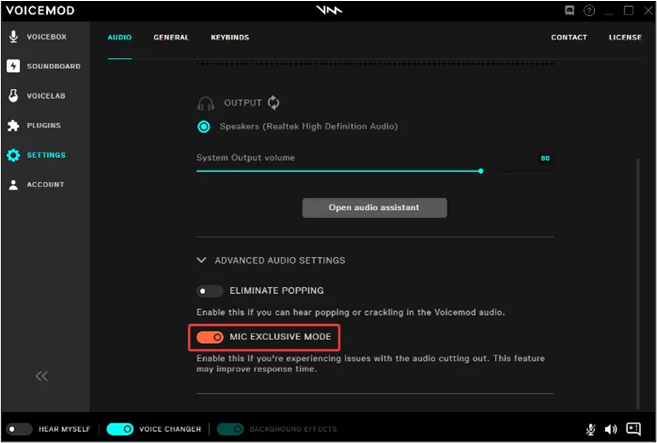
في الخطوة الأولى، يجب عليك تعطيل "MIC exclusive MOD" لمنع Voicemod من استخدام الميكروفون الخاص بك
- انقر على أيقونة تطبيق تغيير الصوت على جهاز الكمبيوتر الخاص بك وانتقل إلى "الإعدادات".
- ابحث عن علامة تبويب الصوت وقم بتعطيل خيار "وضع الميكروفون الحصري".
الخطوة 2. إزالة برنامج Obstruction وإلغاء تثبيته
هذه الخطوة ضرورية لإنهاء جميع أنشطة Voicemod الجارية، حتى لا تزعجك بعد إلغاء تثبيت البرنامج.
- اضغط على مفاتيح CTRL+SHIFT+ESC في وقت واحد لفتح مدير المهام في جهاز الكمبيوتر الخاص بك.
- انقر على خيار "مزيد من التفاصيل" أسفل شاشة إدارة المهام لعرض جميع العمليات.
- ابحث عن "VoiceDesktop.exe" في القائمة وانقر بزر الماوس الأيمن عليه.
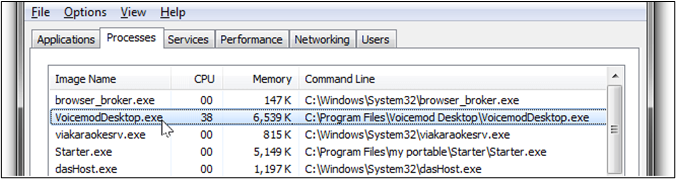
- انقر فوق رمز " إنهاء المهمة" لإنهاء جميع عمليات ومشاريع Voicemod الجارية.
الخطوة 3. قم بإلغاء تثبيت برنامج Voicemod
في الخطوة الثالثة، يمكنك إزالة ملفات برنامج Voicemod من جهازك. هذه العملية تشبه أي عملية إلغاء تثبيت برامج عادية.
- اضغط على مفتاحي Windows + S لفتح بحث Windows.
- اكتب "لوحة التحكم" في شريط البحث وافتحها .
- في لوحة التحكم، انقر فوق خيار "إلغاء تثبيت برنامج" الذي يظهر تحت العنوان الرئيسي "البرامج".
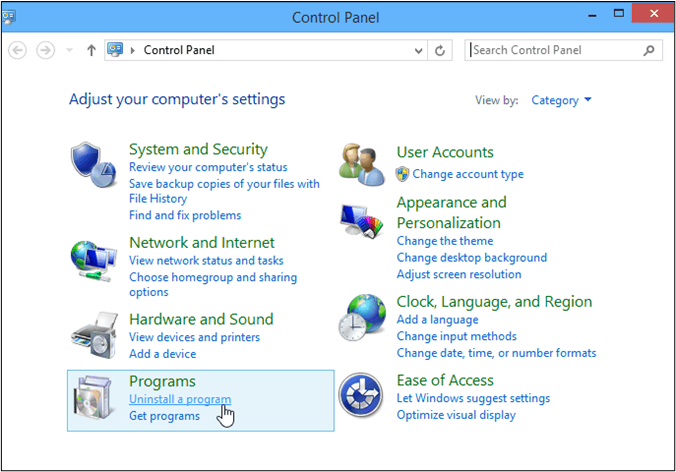
- تصفح جميع البرامج المثبتة للعثور على "Voicemod".
- انقر بزر الماوس الأيمن عليه واختر خيار "إلغاء التثبيت" . أكد اختيارك بالنقر على "إزالة".
الخطوة 4. إيقاف تشغيل وضع الصوت في تطبيقات محددة
بما أن برنامج Voicemod مُثبّت على مستوى النظام، فإنه يتفاعل مع تطبيقات الألعاب والدردشة. لذا، عليك تعطيله في جميع هذه التطبيقات. وإلا، فقد تواجه مشاكل في الصوت.
- افتح تطبيقًا معينًا للألعاب أو وسائل التواصل الاجتماعي أو تطبيقات الدردشة.
- انتقل إلى "الإعدادات الرئيسية" ومن هناك افتح "إعدادات الصوت".
- اختر الميكروفون كجهاز الصوت الافتراضي واحفظه .
- اختر مكبرات صوت جهازك كإخراج افتراضي واحفظها .
الخطوة 5. إزالة Voicemod من تطبيق Discord
إذا كان لديك حساب ديسكورد مثبت عليه تطبيق Voicemod، فستحتاج إلى إزالته من التطبيق. أسرع طريقة هي تغيير إعدادات الصوت المدخلة/المخرجة إلى الإعدادات الافتراضية أو التبديل إلى أي برنامج آخر لتغيير الصوت.
اتبع هذه الخطوات البسيطة للقيام بذلك
- افتح تطبيق ديسكورد وانتقل إلى الإعدادات .
- في الإعدادات، حدد خيار " الصوت والفيديو ".
- انتقل إلى جهاز الإدخال وقم بتغييره إلى " الميكروفون الافتراضي ".
- انتقل إلى جهاز الإخراج وقم بتغييره إلى " مكبر الصوت الافتراضي ".
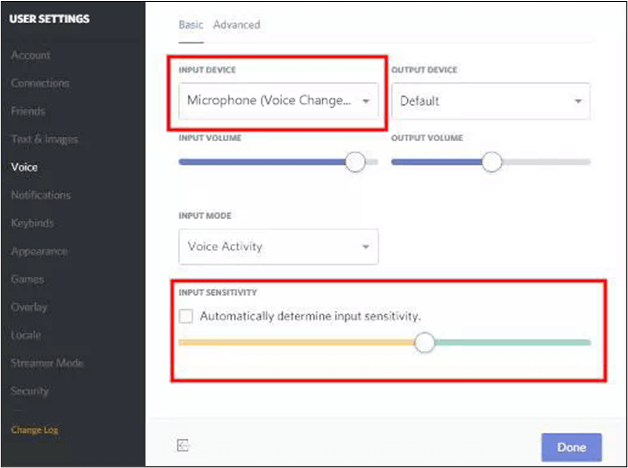
ستؤدي هذه العملية إلى إزالة برنامج Voicemod بالكامل من نظام التشغيل Windows الخاص بك دون تشغيل أي برامج غير مرغوب فيها في الخلفية دون أي إذن.
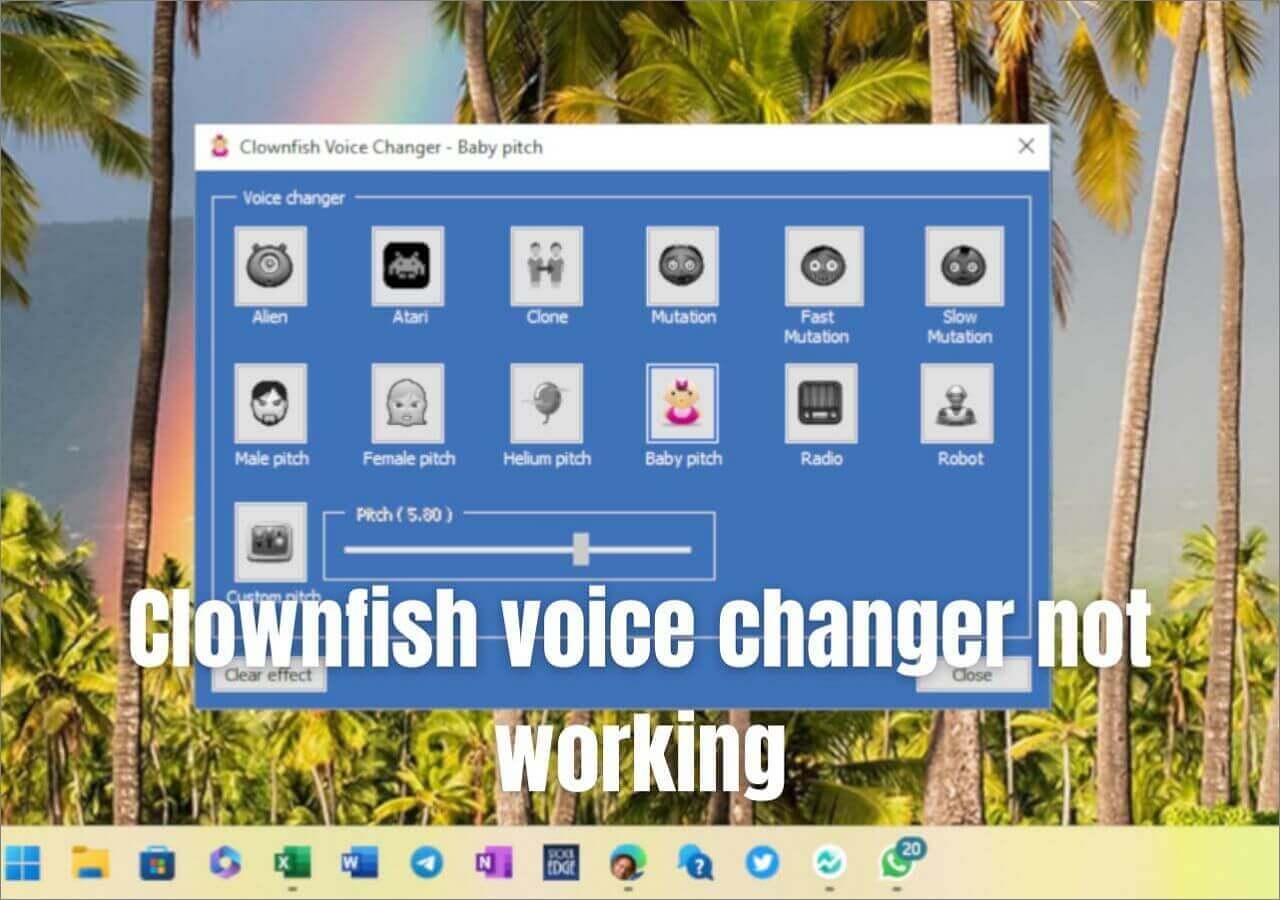
أيضًا، إذا كنت تستخدم برنامج تغيير الصوت Clownfish ولم ينجح الأمر معك، فإن قراءة هذا المنشور أدناه قد يساعدك كثيرًا.

[كيفية إصلاح] برنامج تغيير صوت سمكة المهرج لا يعمل
هل تطبيق Clownfish لا يعمل كما هو متوقع على جهاز الكمبيوتر الخاص بك؟ اتبع هذا الدليل لإصلاح وحل مشكلة "عدم عمل مُغير الصوت Clownfish".
أفضل بديل موصى به لتعديل الصوت
بعد التخلص من Voicemod، ننصحك بالانتقال إلى EaseUS Voice Wave لتجربة استخدام سلسة وخالية من الانقطاعات. يوفر هذا البرنامج واجهة مستخدم سهلة الاستخدام تشبه واجهة Discord، مما يُسهّل سير العمل. الأداة مناسبة للمحترفين والمبتدئين على حد سواء.
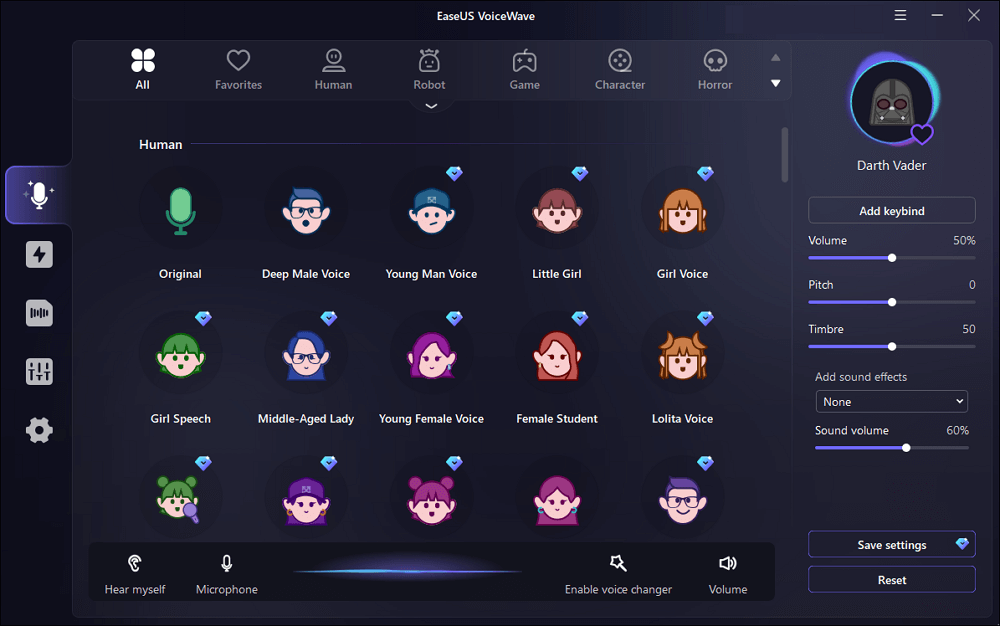
يُقدّم برنامج EaseUS Voicewave، مُغيّر الصوت الرائع لنظام ويندوز ، أكثر من 18 صوتًا فريدًا مع أكثر من 100 تأثير لتغيير الصوت في الوقت الفعلي. تُنتج خوارزميات الذكاء الاصطناعي المُتقدّمة أصواتًا واقعية قادرة على التعبير عن جميع المشاعر بسهولة. كما يُمكنك إنشاء أصوات مُخصّصة لكل شخصية.
للحصول على جودة صوت فائقة، يتضمن التطبيق خاصية "تقليل الضوضاء" لإزالة جميع الضوضاء الخلفية. يمكنك أيضًا الحصول على "خلاط صوتي" لمزج الأصوات المختلفة وضبط تردداتها ونغماتها وأطوالها وميزاتها الأخرى. ومن الميزات البارزة الأخرى "لوحة الصوت المدمجة"، والتي تتضمن مجموعة من حزم الصوت والمقاطع الصوتية والأصوات المعدة مسبقًا. وتخيل ماذا؟ جميع هذه الأصوات مجانية تماماً لك، بدون أي اشتراك مميز أو رسوم خفية.
تدعم لوحة الصوت هذه للألعاب أكثر من 200 لعبة عبر الإنترنت وأكثر من 50 تطبيق مراسلة فورية. يمكنك بث جميع التطبيقات مباشرةً دون التأثير على جودة الرسومات أو انقطاع الصوت.
إليكم مقارنة موجزة بين برنامجي EaseUS VoiceWave و Voicemod
| سمات | برنامج EaseUS Voice Wave | تعديل الصوت |
| تكنولوجيا | تكنولوجيا التعلم المتقدمة | الذكاء الاصطناعي التقليدي |
| جودة الصوت | ممتاز، بمساعدة مُخفِّض الضوضاء | يمكن اختراقها |
| أصوات | أكثر من 18 صوتًا، وأكثر من 100 مؤثر صوتي، ولوحة صوت فريدة | 110 أصوات إجمالاً |
| سعر | مجاني للجميع | 12 دولارًا للربع، و18 دولارًا للسنة، و45 دولارًا مدى الحياة |
| أداء التطبيق | مستقر | الحوادث متكررة |
| تخصيص الصوت | √ | √ |
| ملفات صوتية | يدعم جميع الأنواع | لا يمكن قبول سوى عدد قليل |
| تثبيت | سهل | صعب |
من خلال وصف المنتج أعلاه ومقارنة الجدول، من السهل أن نجد أن EaseUS VoiceWave ليس أضعف من Voicemod من حيث الوظائف والعملية، كما أنه سهل التثبيت والإزالة بالنسبة للمستخدمين، مما يجعله البديل الأفضل لـ Voicemod.
إذا كنت مهتمًا ببرنامج EaseUS VoiceWave، فانقر على الزر أدناه لتنزيله مجانًا على جهاز الكمبيوتر الخاص بك وابدأ رحلتك في تغيير صوتك.
نصيحة احترافية: حل مشكلة عدم عمل الميكروفون بعد إلغاء تثبيت Voicemod
يستخدم برنامج Voicemod ميكروفون الكمبيوتر للإدخال الأولي. في بعض الحالات، قد يلاحظ المستخدمون عدم عمل الميكروفونات بشكل صحيح بعد إلغاء تثبيت Voicemod. وذلك لأن Voicemod لا يزال مُعرّفًا كـ "ميكروفون" و "مكبر صوت" على النظام.
اتبع هذه الخطوات لتغيير إعدادات الميكروفون ومكبر الصوت
- اضغط على مفتاحي Windows + R لفتح مربع حوار التشغيل.
- اكتب "mmsys.cpl" في مربع البحث واضغط على موافق. ستظهر شاشة الصوت.
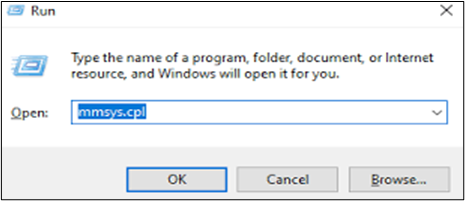
- انتقل إلى علامتي التبويب "التشغيل" و"التسجيل" واختر "مكبر الصوت الافتراضي للجهاز" و"الميكروفون".
- انقر الآن على " تعيين كافتراضي " لكلا الخيارين لتأكيد اختيارك.
- أنهِ العملية بالنقر على " تطبيق " أسفل الشاشة.
بعد هذه العملية، سيبدأ النظام باستخدام مكبرات الصوت والميكروفونات لإخراج/إدخال الصوت. ونأمل أن يحل هذا مشكلة "عدم عمل الميكروفون". إذا استمرت المشكلة، فهذا يعني أن برنامج Voicemod لم تتم إزالته بشكل صحيح. عليك القيام بذلك وفقًا للإرشادات المذكورة أعلاه.
خاتمة
يُعدّ Voicemod اسمًا مألوفًا في عالم تغيير الصوت. يوفر هذا البرنامج، الذي يُعتبر الأفضل في مجال تغيير الصوت للألعاب والدردشة والتواصل الاجتماعي، مجموعةً واسعةً من ميزات تغيير الصوت وتحريره. مع ذلك، أثارت التحديثات الأخيرة مخاوف بشأن جودة الصوت والاستقرار والسعر. تُقدّم هذه المقالة طريقةً كاملةً لإزالة Voicemod من النظام.
بعد اتباع هذه الطريقة، لن تواجه أي مشاكل في الخلفية، أو الميكروفون، أو الصوت، وهي المشاكل التي تحدث عادةً بعد إزالة Voicemod. كما نوصي باستخدام EaseUS VoiceWave كبديل مثالي، فهو يوفر أصواتًا واقعية بجودة فائقة، ولا يتسبب في أي أعطال. والأهم من ذلك كله، أن البرنامج مجاني تمامًا. لذا لا تتردد، حمّله الآن! برنامج EaseUS VoiceWave وابدأ في إتقان لعبة تغيير الصوت.
الأسئلة الشائعة
1. كيف يمكن إيقاف تشغيل مُغير الصوت في تطبيق Voicemod؟
إذا كنت لا ترغب في استخدام مغير الصوت في Voicemod أثناء لعب لعبة معينة أو استخدام تطبيق دردشة، فأنت بحاجة إلى تغيير إعدادات الميكروفون ومكبر الصوت لهذا التطبيق تحديدًا.
اتبع هذا الإجراء الأساسي للقيام بذلك.
الخطوة 1: افتح البرنامج المطلوب على جهاز الكمبيوتر الخاص بك.
الخطوة الثانية: انتقل إلى إعدادات الصوت
الخطوة 3. اضبط ميكروفون الكمبيوتر كجهاز إدخال
الخطوة الرابعة: اضبط مكبر صوت الكمبيوتر كجهاز إخراج الصوت.
بمجرد القيام بذلك، لن يتمكن برنامج Voicemod من تغيير الصوت في هذا التطبيق.
2. هل برنامج Voicemod آمن لجهاز الكمبيوتر الخاص بك؟
برنامج Voicemod ليس فيروسًا أو برنامجًا خبيثًا. طالما أنك تقوم بتنزيله من موقع رسمي، فهو آمن تمامًا. تكمن المشكلة عند استخدام نسخة مقرصنة أو مدفوعة من مصدر غير موثوق لتجنب دفع الرسوم. في هذه الحالة، لا يوجد ضمان للأمان.