جدول المحتويات

إجابة سريعة
- 🎉 إذا بدأ ماينكرافت بالسرد فجأة، فاضغط على Ctrl + B أولاً.
- 🎉 أو تحقق من إعدادات تحويل النص إلى كلام في قسم إمكانية الوصول ، ثم تحقق من قارئ الشاشة على مستوى النظام.
لماذا يقوم ماينكرافت بسرد كل شيء؟
تتضمن لعبة ماينكرافت راويًا مدمجًا لتحويل النص إلى كلام، يقرأ رسائل الدردشة، وتنبيهات النظام، والقوائم، والأزرار، وغيرها من النصوص الظاهرة على الشاشة بصوت عالٍ. صُممت هذه الميزة لتسهيل الوصول، ومساعدة اللاعبين الذين يعتمدون على التعليقات الصوتية للتنقل في اللعبة.
مع ذلك، يرتبط الراوي باختصار لوحة المفاتيح (Ctrl + B) ويمكن تشغيله عن طريق الخطأ. عند حدوث ذلك، قد يبدأ ماينكرافت بقراءة جميع عناصر واجهة المستخدم تقريبًا، وهو ما يشتت انتباه العديد من اللاعبين أو يجعل اللعبة غير قابلة للعب. تُناقش هذه المشكلة على نطاق واسع في موقع Reddit والمنتديات، حتى أن بعض اللاعبين يتركون اللعبة مؤقتًا لأنهم لا يعرفون كيفية تعطيله.
فيما يلي دليل كامل، منصة تلو الأخرى، يشرح كيفية إيقاف تشغيل راوي ماينكرافت على أنظمة ويندوز، وجافا إيديشن، وبيدروك، وسويتش، وإكس بوكس، وبلاي ستيشن، ودنجنز، وبوكيت إيديشن، وكيفية تعطيله بشكل دائم باستخدام مفاتيح الاختصار أو التعديلات.
- 1. استخدام اختصارات لوحة المفاتيح
- 2. ماينكرافت إصدار جافا
- 3. Bedrock / Nintendo Switch / Lunar Client
- 4. إكس بوكس (إكس بوكس ون / سيريس إكس|إس)
- 5. ماين كرافت دانجنز
- 6. بلاي ستيشن (PS4 / PS5)
- 7. نسخة الجيب
- 8. كيفية تعطيل الراوي في ماينكرافت بشكل دائم
- 9. اعثر على صوتك المفضل للعبة ماينكرافت
كيفية إيقاف تشغيل الراوي في ماينكرافت
في معظم الحالات، يعني تعطيل الراوي إيقاف تشغيل إعدادات تحويل النص إلى كلام داخل لعبة ماينكرافت أو النظام نفسه. وتختلف الخطوات الدقيقة باختلاف نظام التشغيل الخاص بك.
1. إيقاف تشغيل الراوي باستخدام اختصارات لوحة المفاتيح (ويندوز)
اختصار الراوي في ماينكرافت
- اضغط على Ctrl + B
- هذا يُبدّل بين وضع الراوي في ماينكرافت:
- تم تفعيل الراوي
- يروي الكل
- يجب أن تسمع تأكيدًا صوتيًا، مثل " تم إيقاف الراوي".
- نصيحة
- هذه هي الطريقة الأكثر شيوعًا لتفعيل الراوي عن طريق الخطأ.
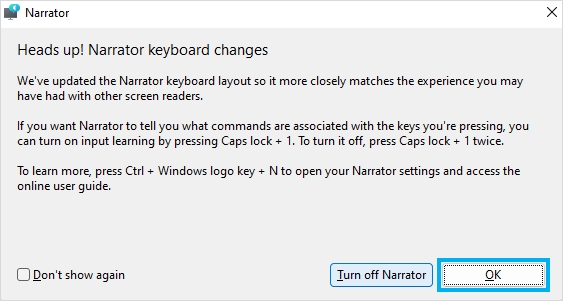
الراوي في نظام ويندوز
إذا كان نظام ويندوز نفسه يقرأ النص:
- اضغط على مفتاحي Win + Ctrl + Enter
- يؤدي هذا إلى فتح إعدادات الراوي في نظام التشغيل ويندوز
- أوقف تشغيل الراوي
هذه الخطوة اختيارية ولكن يُنصح بها إذا استمر السرد خارج لعبة ماينكرافت.
2. ماينكرافت إصدار جافا (ويندوز / ماك أو إس / لينكس)
الطريقة الأولى: مفتاح الاختصار (الأسرع)
- قم بتشغيل ماينكرافت جافا إيديشن
- من القائمة الرئيسية أو داخل اللعبة، اضغط على Ctrl + B
- استمع للتأكيد على إيقاف تشغيل الراوي
الطريقة الثانية: قائمة إمكانية الوصول
- خيارات مفتوحة
- انقر فوق إعدادات إمكانية الوصول
- تحديد موقع الراوي
- اضبطه على وضع الإيقاف
- ✅ نصيحة
- تمنع هذه الطريقة الراوي من إعادة التفعيل عن طريق الخطأ.
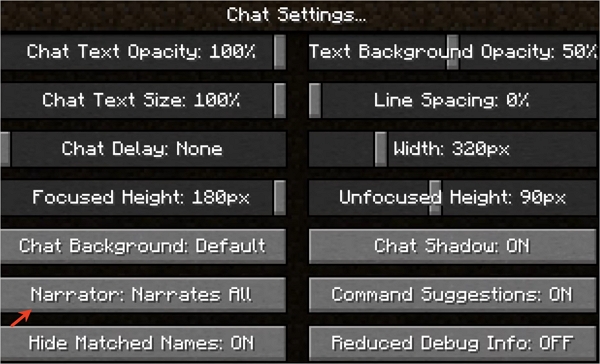
الطريقة الثالثة: إعدادات الدردشة
- قائمة طعام مفتوحة
- انقر على الخيارات...
- حدد موقع إعدادات الدردشة...
- ضبط الراوي: يروي كل شيء حتى إيقاف التشغيل
3. إصدار Bedrock / نينتندو سويتش / عميل Lunar
لا يقوم برنامج Lunar Client بتجاوز الراوي الخاص بلعبة Minecraft، لذا فإن الخطوات متطابقة.
- افتح إعدادات ماينكرافت
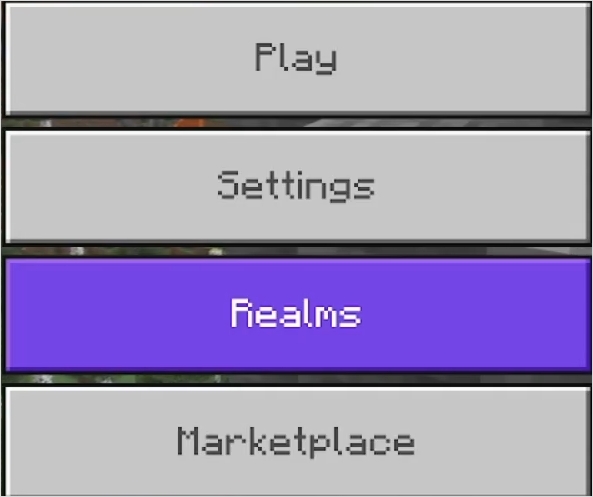
- انتقل إلى قسم إمكانية الوصول
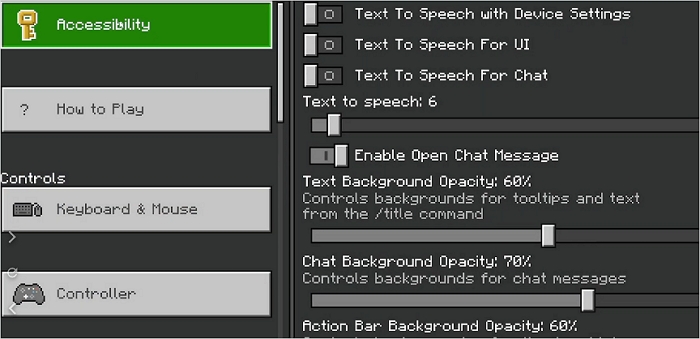
- قم بتعطيل ما يلي:
- تحويل النص إلى كلام باستخدام إعدادات الجهاز
- تحويل النص إلى كلام لواجهة المستخدم
- تحويل النص إلى كلام للمحادثة
- اخرج من الإعدادات لتطبيق التغييرات
- 💡 نصيحة
- أما على أجهزة الألعاب، فيجب القيام بذلك يدويًا لأن اختصارات لوحة المفاتيح لا تنطبق.
4. إكس بوكس (إكس بوكس ون / سيريس إكس|إس)
الخطوة 1. إعدادات نظام Xbox
- اضغط على زر Xbox
- انتقل إلى الملف الشخصي والنظام > الإعدادات
- حدد سهولة الوصول > نسخ اللعبة والدردشة
- إيقاف التشغيل:
- دع الألعاب تقرأ لي
- دعني أقرأ للألعاب
الخطوة الثانية. داخل ماينكرافت
- افتح الإعدادات
- انتقل إلى قسم إمكانية الوصول
- إبطال:
- تحويل النص إلى كلام باستخدام إعدادات الجهاز
- تحويل النص إلى كلام لواجهة المستخدم
- تحويل النص إلى كلام للمحادثة
- ✅ نصيحة
- يلزم وجود إعدادات النظام وإعدادات اللعبة لتعطيل هذه الميزة بشكل كامل.
5. ماين كرافت دانجنز
تستخدم لعبة Minecraft Dungeons خاصية سرد الشاشة، وليس نظام مفاتيح الاختصار نفسه.
- انتقل إلى الإعدادات > إمكانية الوصول
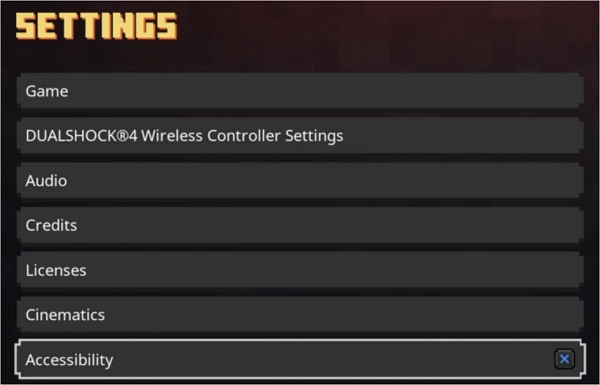
- قم بإيقاف تشغيل خاصية التعليق الصوتي على الشاشة
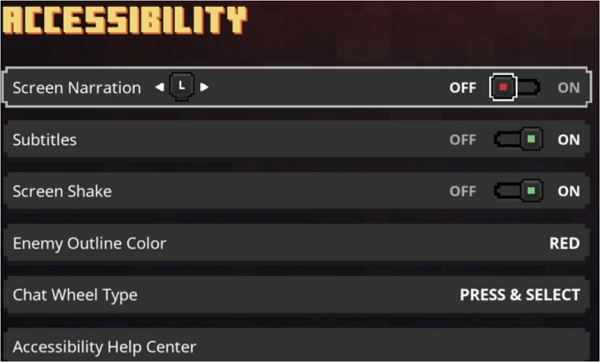
أو
- انتقل إلى إمكانية الوصول > سرد الشاشة > إيقاف
6. PS4 / PS5
الخطوة 1. إعدادات نظام بلاي ستيشن
- انتقل إلى الإعدادات
- إمكانية الوصول المفتوح
- حدد قارئ الشاشة
- اضبطه على وضع الإيقاف
الخطوة الثانية. في ماينكرافت
- افتح الإعدادات
- انتقل إلى قسم إمكانية الوصول
- تأكد من تعطيل جميع خيارات تحويل النص إلى كلام
7. إصدار الجيب (أندرويد / iOS)
- افتح ماينكرافت
- انقر على الإعدادات
- انتقل إلى قسم إمكانية الوصول
- إيقاف التشغيل:
- تحويل النص إلى كلام باستخدام إعدادات الجهاز
- تحويل النص إلى كلام لواجهة المستخدم
- تحويل النص إلى كلام للمحادثة
- ✅ نصيحة
- يعمل بنفس الطريقة على كل من نظامي أندرويد و iOS.
كيفية تعطيل الراوي في ماينكرافت بشكل دائم
إذا كنت قد سئمت من تشغيله عن طريق الخطأ، فإليك حلول طويلة الأمد.
الخيار الأول: حظر مفتاح الاختصار الخاص بالراوي (AutoHotKey – Windows)
يمكنك اعتراض Ctrl + B بحيث لا يصل أبدًا إلى ماينكرافت.
متطلبات
- تم تثبيت برنامج AutoHotKey على نظام التشغيل Windows
1. نموذج نص برمجي (يُستخدم Ctrl + B)
^b:: Send {}}
- هذا يستبدل مفتاح Ctrl + B بمفتاح غير ضار
- لن يقوم ماينكرافت بعد الآن بتفعيل/إيقاف الراوي
2. الخيار البديل (Alt + B)
!b:: Send {}}
🔧يمكنك تخصيص الناتج إذا كنت تريد حرفًا مختلفًا.
الخيار الثاني: استخدام إضافة (موصى به للاعبين المتقدمين)
نظرًا لأن مفتاح تشغيل/إيقاف الراوي (Ctrl + B) في ماينكرافت يُدار بواسطة مستمع منخفض المستوى - قبل نظام اختصارات لوحة المفاتيح المعتاد - فإن إعادة تعيين المفاتيح داخل اللعبة لن تمنع التفعيل العرضي بشكل موثوق. تتيح لك الإضافات تجاوز أو تعطيل مفتاح تشغيل الراوي على مستوى أعمق.
الحلول المتوافقة:
- إعادة ربط الراوي — يدعم Forge و Fabric و NeoForge ويتيح لك تغيير أو إلغاء ربط مفتاح الراوي تمامًا. كما يعمل مع تعديلات مفاتيح التحكم مثل AMECS / AMECS-Reborn.
- NoNarrator (Fabric) — ببساطة يزيل وظيفة الراوي تمامًا، لذا فإن الضغط على Ctrl + B (أو أي مفتاح آخر) لن يؤدي إلى تشغيلها.
✅ الحل الأمثل إذا كنت تريد ضمان عدم حدوث أي فرصة للتفعيل العرضي.
🔧 استخدام التعديلات لتعطيل أو إعادة تعيين الراوي (لإصدار جافا)
- الخطوة 1. قم بتثبيت برنامج تحميل تعديلات متوافق إذا لم تكن قد قمت بذلك بالفعل - على سبيل المثال Forge أو Fabric أو NeoForge، وذلك حسب إصدار التعديل.
- الخطوة الثانية: قم بتنزيل التعديل الذي تختاره:
- لإعادة ربط المفاتيح: قم بتنزيل برنامج Rebind Narrator المتوافق مع إصدار Minecraft الخاص بك بالإضافة إلى برنامج تحميل التعديلات.
- لتعطيلها بالكامل: قم بتنزيل NoNarrator (إصدار Fabric) إذا كان متوفرًا لإصدار Minecraft الخاص بك.
- الخطوة 3. ضع ملف التعديل .jar في مجلد "mods" الخاص بلعبة Minecraft.
- الخطوة 4. قم بتشغيل ماينكرافت باستخدام أداة تحميل التعديلات (وليس النسخة الأصلية).
- الخطوة 5. في حالة استخدام إعادة تعيين الراوي، افتح عناصر التحكم → حدد موقع مفتاح تبديل الراوي، وقم إما بتعيين مجموعة مفاتيح غير ضارة أو اتركها غير معينة (تعطيل).
- الخطوة 6. في حالة استخدام NoNarrator، سيتم تعطيل الراوي تمامًا - لن يؤدي الضغط على Ctrl + B إلى تشغيل السرد بعد الآن.
- ملاحظات وتحذيرات هامة
- يلزم وجود برنامج تحميل التعديلات: تعمل هذه التعديلات فقط على إصدار Java من Minecraft، وليس على إصدارات وحدة التحكم أو Bedrock.
- التوافق: استخدم إصدارًا من التعديل يتوافق مع إصدار لعبتك وبرنامج التحميل (Forge، Fabric، NeoForge). على سبيل المثال، يوفر Rebind Narrator إصدارات متوافقة مع الإصدارين 1.20.x و1.21.x.
- تعارضات: بعض تعديلات مفاتيح الاختصار (مثل AMECS / AMECS-Reborn) تُحسّن إعادة تعيين المفاتيح. يدعم برنامج Rebind Narrator هذه التعديلات، مما يجعل إعادة التعيين أكثر موثوقية.
- غير مخصص لإصدار Bedrock / أجهزة الألعاب: هذه التعديلات مخصصة فقط لإصدار Minecraft Java - إصدارات Bedrock وأجهزة الألعاب والهواتف المحمولة تتعامل مع الراوي بشكل مختلف أو قد تفتقر إلى دعم التعديلات.
الخيار الثالث: إزالة المكتبة
قم بتحرير مكتبة natives وقم بإزالة com.mojang:text2speech.
اعثر على صوتك المفضل للعبة ماينكرافت بسهولة مع EaseUS VoiceWave
سواء كنت ترغب في حماية خصوصيتك، أو تنسيق استراتيجيات الدردشة القريبة، أو لعب الأدوار مع زملائك في الفريق، أو حتى خداع الأعداء أثناء البث المباشر، فإن استخدام مغير الصوت في ماينكرافت يمكن أن يرفع مستوى تجربة اللعب بشكل كبير.
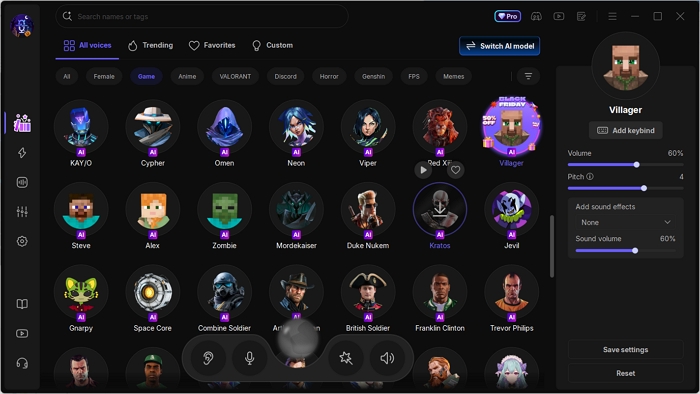
يُعدّ برنامج EaseUS VoiceWave من أفضل برامج تغيير الصوت للعبة ماينكرافت، حيث يُتيح لك تحويل صوتك إلى أكثر من 400 شخصية مدعومة بالذكاء الاصطناعي في الوقت الفعلي. بدءًا من تغيير صوتك من ذكر إلى أنثى، وصولًا إلى تقمّص شخصيات مثل قروي ماينكرافت، أو هاتسون ميكو، أو باتمان، أو دارث فيدر، يُقدّم البرنامج تغييرًا صوتيًا عالي الجودة وسلسًا مع صوت طبيعي. إليك مثالًا على صوت القروي:
أكثر من مجرد أداة لماين كرافت، يعمل برنامج EaseUS VoiceWave بسلاسة مع أكثر من 2000 لعبة وتطبيق دردشة، بما في ذلك Discord وWhatsApp وZoom وDota 2 وغيرها الكثير - مما يجعله مثاليًا للألعاب والبث المباشر والتواصل عبر الإنترنت.
الميزات الرئيسية
- ✅ يدعم أكثر من 2000 لعبة عبر الإنترنت وتطبيق صوتي
- 🎭 يتضمن أكثر من 400 مؤثر صوتي جاهز بتقنية الذكاء الاصطناعي
- 🎚️ اضبط درجة الصوت ونبرته وطابعه بدقة لكل صوت
- 🤖 تقنية استنساخ الصوت بالذكاء الاصطناعي لمحاكاة الأصوات الحقيقية
- 🔊 أكثر من 300 مؤثر صوتي لإضفاء متعة فورية داخل اللعبة أو أثناء البث المباشر
- ⚡ تحويل صوتي فوري ومنخفض التأخير بجودة صوت عالية
كيفية استخدام مُغيّر الصوت في ماينكرافت؟
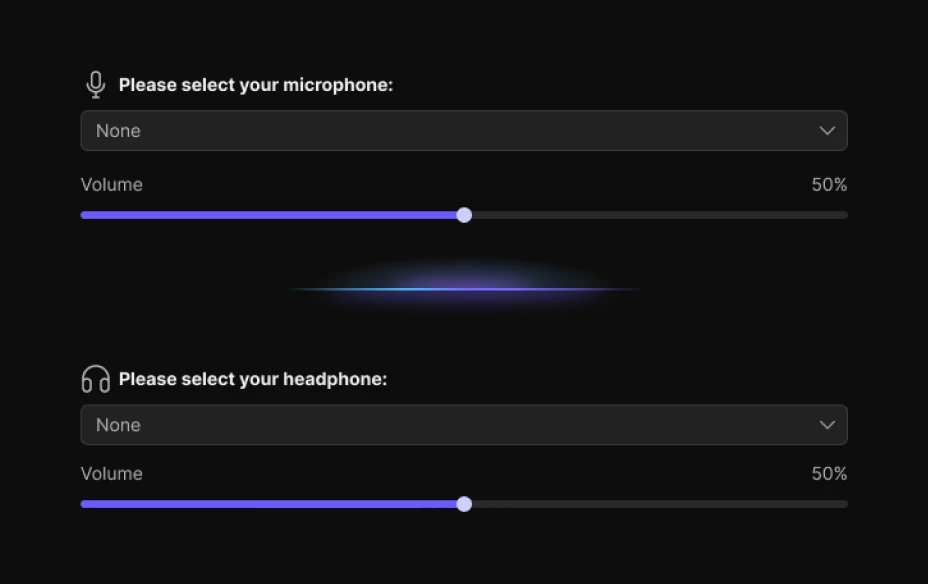
الخطوة 1: إعداد برنامج EaseUS VoiceWave
قم بتنزيل برنامج EaseUS VoiceWave وتشغيله. انتقل إلى الإعدادات وحدد سماعات الرأس والميكروفون الخارجي كأجهزة إدخال وإخراج.
الخطوة الثانية: إعداد الدردشة الصوتية في ماينكرافت
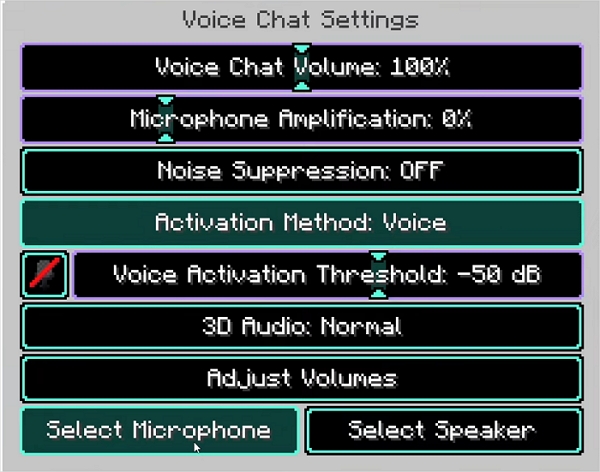
قم بتثبيت إضافة دردشة صوتية (مثل Simple Voice Chat) من Modrinth.
ثم:
- افتح عالم ماينكرافت الخاص بك أو انضم إلى خادم
- اضغط على V > الإعدادات
- اضبط طريقة التنشيط على الصوت
- ضمن "تحديد الميكروفون" ، اختر "جهاز الإدخال" > "ميكروفون VoiceWave"
الخطوة 3: غيّر صوتك في الوقت الفعلي
ارجع إلى برنامج EaseUS VoiceWave، واختر صوت شخصية ماينكرافت أو التأثير الذي تريده، واضبط الإعدادات إذا لزم الأمر، وابدأ بالتحدث. سيُسمع صوتك المُعدّل في ماينكرافت فورًا.
الخلاصة
قد يكون الراوي في ماينكرافت مفيدًا كميزة لتسهيل الوصول، ولكن عند تفعيله عن طريق الخطأ، سرعان ما يصبح مزعجًا ومشتتًا. لحسن الحظ، بغض النظر عن المنصة التي تلعب عليها - جافا، بيدروك، حاسوب شخصي، جهاز ألعاب، أو هاتف محمول - هناك دائمًا طريقة لإيقاف تشغيله من خلال إعدادات تسهيل الوصول، أو عناصر تحكم النظام، أو اختصارات لوحة المفاتيح.
بمجرد استعادة التحكم في الصوت، يمكن أن يؤدي تحسين تجربة اللعب باستخدام برنامج تغيير الصوت في ماينكرافت مثل EaseUS VoiceWave إلى نقل الأمور إلى مستوى آخر.
التعليمات
كيفية التخلص من الراوي في ماينكرافت؟
من القائمة الرئيسية أو أثناء اللعب، اضغط على Ctrl + B لتبديل الراوي في ماينكرافت.
ستسمع تأكيدًا صوتيًا قصيرًا (على سبيل المثال، "تم إيقاف تشغيل الراوي") عند إيقاف تشغيله.
ما هو زر الراوي في لعبة ماينكرافت؟
Ctrl + B على نظام ويندوز أو ⌘ Cmd + B على نظام ماك هو الراوي في ماينكرافت.
كيف يمكنني إيقاف تشغيل الراوي؟
اضغط على Ctrl + B وقم بإيقاف تشغيل الراوي تمامًا.
لماذا يقوم برنامج ماينكرافت الخاص بي بسرد كل شيء؟
تُصدر لعبة ماينكرافت صوت الراوي لأن خاصية الراوي مُفعّلة. يحدث هذا عادةً بسبب تفعيل الراوي - غالبًا عن طريق الضغط على اختصاره الافتراضي عن طريق الخطأ.