جدول المحتويات

حلول سريعة:
إذا كانت سرعة التنزيل على منصة Steam بطيئة، فإن أسرع طريقة لحل المشكلة هي تحديد سبب البطء وتطبيق الحل المناسب. تحدث معظم حالات بطء Steam بسبب ازدحام الخادم، أو محدودية النطاق الترددي، أو تلف ذاكرة التخزين المؤقت، أو اختناقات النظام المحلي، أو عدم استقرار شبكة Wi-Fi، أو استخدام VPN.
إليك كيفية تسريع عملية التنزيل من ستيم:
❇️ إزالة حد سرعة التنزيل في ستيم
❇️ تغيير منطقة التنزيل
❇️ قم بتعطيل خاصية تقييد التنزيلات أثناء البث
❇️ مسح ذاكرة التخزين المؤقت للتنزيل
❇️ أغلق التطبيقات التي تعمل في الخلفية وحسّن استخدام القرص
❇️ اضبط أولوية Steam على أعلى مستوى في إدارة المهام
❇️ استخدم اتصالاً سلكياً أو حسّن شبكة الواي فاي
❇️ جدولة التنزيلات خلال ساعات خارج أوقات الذروة
❇️ قم بتعطيل VPN مؤقتًا
إذا لم تحل هذه الخطوات المشكلة بشكل كامل، فاستخدم دليل استكشاف الأخطاء وإصلاحها المفصل أدناه لمطابقة أعراض التنزيل الخاصة بك مع الحل الصحيح.
لماذا سرعة التنزيل على ستيم بطيئة للغاية؟
لا يعني بطء تحميل الألعاب على منصة ستيم بالضرورة بطء الإنترنت لديك. فالعديد من المستخدمين ذوي الاتصالات السريعة ما زالوا يعانون من سرعات تحميل منخفضة أو غير مستقرة أو غير منتظمة على ستيم.
ذلك لأن سرعة التنزيل عبر ستيم تعتمد على أكثر من مجرد باقة الإنترنت الخاصة بك. تتأثر السرعة بخادم ستيم الذي تتصل به، ومدى ازدحام هذا الخادم، وكيفية إدارة ستيم للتنزيلات على جهازك.
على عكس تنزيلات الملفات العادية، تتضمن تنزيلات Steam تنزيل بيانات اللعبة وفك ضغطها وتثبيتها في آنٍ واحد. إذا لم تكن موارد نظامك أو مساحة التخزين لديك كافية، فقد يقوم Steam تلقائيًا بإبطاء التنزيل لتجنب الأخطاء.
يلعب استقرار الشبكة دورًا أيضًا. يمكن أن يتسبب تداخل شبكة الواي فاي، أو النشاط في الخلفية، أو مشاكل التوجيه في انخفاض السرعة - حتى عندما يكون اتصالك بالإنترنت جيدًا بشكل عام.
بما أن مشاكل التنزيل على منصة Steam قد تنجم عن أسباب مختلفة، فلا يوجد حل واحد يناسب الجميع. لذا، يركز القسم التالي على مطابقة سلوك التنزيل الخاص بك مع الحل المناسب ، لتتمكن من حل المشكلة بكفاءة.
- المشكلة الأولى: سرعة التنزيل على ستيم أبطأ بكثير من المتوقع
- المشكلة الثانية: سرعة تنزيل ستيم تنخفض باستمرار إلى الصفر
- المشكلة الثالثة: برنامج ستيم بطيء بينما كل شيء آخر يعمل بشكل جيد
- المشكلة الرابعة: تحميل ستيم بطيء أو غير مستقر عبر شبكة الواي فاي
- المشكلة الخامسة: تحميل ستيم أبطأ خلال ساعات الذروة
- المشكلة السادسة: يصبح تنزيل Steam أبطأ عند استخدام VPN
كيفية تسريع عملية تحميل ستيم
إذا كانت سرعة التنزيل على منصة Steam بطيئة أو غير مستقرة، فإن أسرع طريقة لحل المشكلة هي تحديد سلوك التنزيل بدقة، ثم تطبيق الحل المناسب. فيما يلي أكثر أعراض مشاكل التنزيل شيوعًا على Steam، وكيفية التعرف عليها، والخطوات التالية. نأمل أن تتمكن من الحصول على أقصى سرعة تنزيل ممكنة على Steam بسهولة.
المشكلة الأولى: سرعة التنزيل على ستيم أبطأ بكثير من المتوقع
إذا كان لديك اتصال إنترنت سريع، ولكن ستيم لا يستخدم سوى جزء صغير منه، فغالبًا ما تكون المشكلة متعلقة باختيار خادم التنزيل في ستيم أو بضوابط سرعة التنزيل المدمجة. لا يتصل ستيم دائمًا بالخادم الأقل ازدحامًا تلقائيًا، وحتى المناطق المجاورة قد تتعرض للازدحام الشديد خلال ساعات الذروة.
كيفية تحديد هذا السبب:
- تبقى سرعة التنزيل محدودة عند رقم مماثل
- تتحسن السرعة لفترة وجيزة بعد التوقف المؤقت ثم استئناف التشغيل.
- تكون سرعة التنزيلات أسرع بشكل ملحوظ في وقت متأخر من الليل
❇️إصلاح:
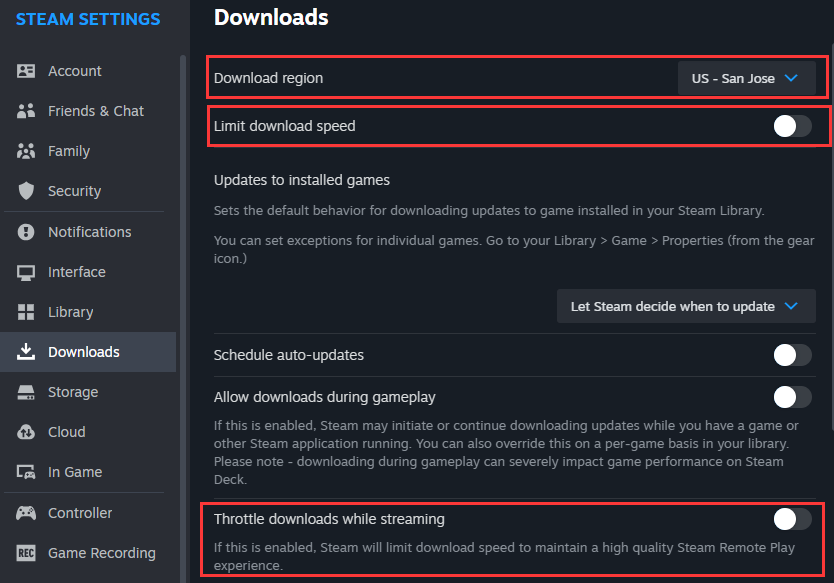
- إزالة حد سرعة التنزيل: افتح Steam > الإعدادات وانتقل إلى التنزيلات . اضبط "حد سرعة التنزيل" على "إيقاف".
- تغيير منطقة التنزيل : من خلال قسم التنزيلات ، انقر على "منطقة التنزيل" واختر مدينة قريبة أخرى أو دولة مجاورة. ثم أعد تشغيل Steam واختبر السرعة.
- تعطيل تقييد التنزيلات أثناء البث: تأكد من عدم تحديد خيار "تقييد التنزيلات أثناء البث" في إعدادات Steam، حيث يمكن أن يقلل ذلك من سرعة التنزيل حتى عندما لا تقوم بالبث.
المشكلة الثانية: سرعة تنزيل ستيم تنخفض باستمرار إلى الصفر
إذا بدأ التنزيل بشكل طبيعي ولكنه انخفض بشكل متكرر إلى 0 ميجابايت/ثانية أو توقف، فعادة ما تكون المشكلة ناتجة عن تلف ذاكرة التخزين المؤقت للتنزيل أو توقف جلسة التنزيل.
كيفية تحديد هذا السبب:
- تنخفض سرعة التنزيل إلى الصفر عدة مرات
- يؤدي الإيقاف المؤقت ثم الاستئناف إلى استعادة السرعة مؤقتًا
- تحدث هذه المشكلة بشكل متكرر مع الملفات الكبيرة
❇️إصلاح:
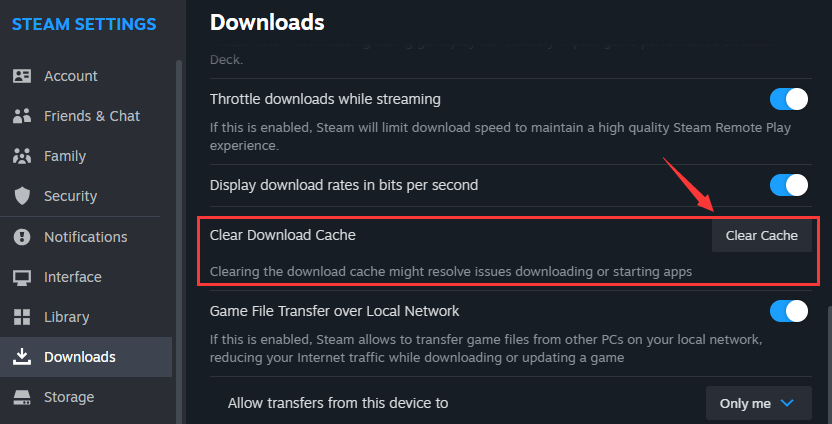
- مسح ذاكرة التخزين المؤقت للتنزيلات في Steam: افتح Steam > الإعدادات > التنزيلات ، انقر فوق مسح ذاكرة التخزين المؤقت للتنزيلات ، ثم قم بتسجيل الدخول مرة أخرى إلى Steam عند مطالبتك بذلك.
- أعد تشغيل Steam بالكامل: لزيادة سرعة التنزيل، قم بالخروج من Steam بالكامل (وليس فقط تصغيره)، ثم أعد فتحه، واستأنف التنزيل.
المشكلة الثالثة: برنامج ستيم بطيء بينما كل شيء آخر يعمل بشكل جيد
إذا كان اتصالك بالإنترنت سريعًا في كل مكان باستثناء تنزيلات Steam التي لا تزال بطيئة، فالمشكلة غالبًا ما تكون في جهازك المحلي، وليس في اتصال الشبكة. تتطلب تنزيلات Steam نطاقًا تردديًا مستمرًا ووصولًا إلى القرص، وهو ما قد يتأثر بالأنشطة التي تعمل في الخلفية أو بطء التخزين.
كيفية تحديد هذا السبب:
- يتباطأ برنامج Steam عند تعدد المهام
- ارتفاعات مفاجئة في استخدام الشبكة أو القرص في إدارة المهام
- يعرض ستيم عبارة "جارٍ التثبيت" بينما تنخفض سرعة التنزيل
❇️إصلاح:
- إغلاق التطبيقات التي تعمل في الخلفية: إيقاف أو إغلاق التطبيقات التي تستخدم النطاق الترددي، مثل تحديثات ويندوز، وأدوات مزامنة السحابة، وتنزيلات المتصفح، أو مشغلات الألعاب الأخرى.
- تحسين استخدام القرص: تجنب تشغيل المهام التي تستهلك مساحة كبيرة من القرص أثناء التنزيلات، وتأكد من وجود مساحة كافية على القرص، وقم بتثبيت الألعاب على محرك أقراص الحالة الصلبة (SSD) إن أمكن.
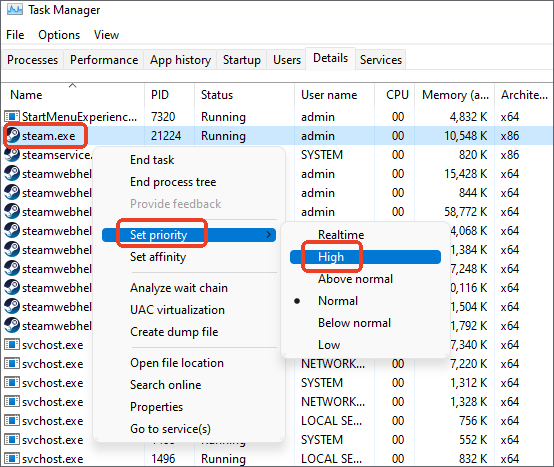
- اضبط أولوية Steam في إدارة المهام: اضغط على Ctrl + Shift + Esc لفتح إدارة المهام . من القائمة العلوية، انتقل إلى علامة التبويب " التفاصيل" . ابحث عن steam.exe (أو أحيانًا SteamService.exe)، انقر بزر الماوس الأيمن عليه، واختر "تعيين الأولوية" > "عالية" ، ثم أكّد تغيير الأولوية لزيادة سرعة تنزيل Steam.
المشكلة الرابعة: تحميل ستيم بطيء أو غير مستقر عبر شبكة الواي فاي
إذا كانت سرعة تنزيل ملفات Steam لديك متذبذبة بشكل كبير أو تنخفض عند استخدام أجهزة أخرى، فغالبًا ما يكون السبب هو عدم استقرار شبكة Wi-Fi أو وجود تداخل فيها. إليك كيفية تحديد المشكلة وتحسينها.
كيفية تحديد هذا السبب:
- تتذبذب سرعة التنزيل بشكل متكرر
- يتباطأ أداء برنامج Steam عندما يستخدم الآخرون نفس شبكة Wi-Fi
- تؤدي الاتصالات السلكية أداءً أفضل
❇️إصلاح:
- قم بالتبديل إلى اتصال إيثرنت سلكي: قم بتوصيل جهاز الكمبيوتر الخاص بك مباشرة بجهاز التوجيه للحصول على تنزيلات مستقرة.
- تحسين أداء شبكة الواي فاي: إذا كنت مضطرًا لاستخدام الواي فاي، فاقترب من جهاز التوجيه، وقم بالتبديل إلى نطاق 5 جيجاهرتز، وقلل من نشاط الشبكة الأخرى.
المشكلة الخامسة: تحميل ستيم أبطأ خلال ساعات الذروة
إذا كانت عمليات التنزيل على Steam سريعة في وقت متأخر من الليل ولكنها بطيئة خلال النهار أو في عطلات نهاية الأسبوع، فمن المحتمل أن تكون المشكلة هي ازدحام الخادم خلال ساعات ذروة اللعب.
كيفية تحديد هذا السبب:
- تحسنت سرعة التنزيل خلال الليل
- تنخفض السرعة خلال المساء أو في عطلات نهاية الأسبوع.
- قد يساعد تغيير مناطق التنزيل أحيانًا
❇️إصلاح:
- جدولة التنزيلات في أوقات خارج الذروة: لتسريع التنزيل في Steam، خطط للتنزيلات الكبيرة خلال ساعات متأخرة من الليل أو ساعات الصباح الباكر.
- قم بتغيير منطقة التنزيل إذا لزم الأمر: حدد منطقة تنزيل مختلفة من Steam (راجع حل المشكلة رقم 1 لمزيد من التفاصيل) لتجنب تحميل الخوادم بشكل زائد.
المشكلة السادسة: يصبح تنزيل Steam أبطأ عند استخدام VPN
إذا تباطأت عمليات التنزيل من Steam بعد تفعيل VPN، فعادة ما تكون المشكلة متعلقة بالتوجيه وزيادة زمن الاستجابة.
كيفية تحديد هذا السبب:
- تنخفض سرعة التنزيل مباشرة بعد تشغيل VPN
- تتحسن السرعة عند تعطيل VPN
❇️إصلاح:
- قم بتعطيل VPN مؤقتًا: قم بإيقاف تشغيل VPN لاختبار ما إذا كانت سرعة التنزيل تتحسن.
- قم بتغيير خوادم VPN إذا لزم الأمر: اختر خادمًا أقرب إلى منطقة تنزيل Steam الخاصة بك لتقليل زمن الاستجابة وزيادة سرعة التنزيل على Steam بكفاءة.
ميزة إضافية: اجعل ألعابك متعددة اللاعبين أكثر متعة باستخدام مُغيّر الصوت
يُعدّ مُغيّر الصوت هذا مثاليًا لألعاب VRChat و DayZ و Among Us للمتعة.
بعد تحميل اللعبة، تأتي الخطوة التالية وهي تحسين تجربة اللعب التعاوني. يُمكن لمُغيّر الصوت إضافة لمسة من الفكاهة، أو لعب الأدوار، أو حماية الخصوصية إلى جلسات اللعب، مما يجعل ألعاب اللاعبين المتعددين أكثر جاذبية. يُعدّ برنامج EaseUS VoiceWave خيارًا موثوقًا به، فهو أفضل مُغيّر صوت للألعاب ، ويعمل في الوقت الفعلي، ويدعم مجموعة واسعة من أنواع الأصوات والمؤثرات الصوتية.
لماذا نستخدم مُغيّر الصوت في الألعاب التعاونية؟
- ✅ اجعل لعب الأدوار أكثر متعة وإثارة
- ✅ احمِ خصوصيتك أثناء الدردشة عبر الإنترنت
- ✅ حافظ على متعة جلسات اللعب الجماعي مع أصوات أو مؤثرات صوتية مختلفة
الميزات الرئيسية لبرنامج EaseUS VoiceWave
- 1. تغيير الصوت في الوقت الفعلي: قم بتغيير صوتك مباشرة أثناء لعب الألعاب أو الدردشة، مع الحد الأدنى من التأخير أو التأثير على الأداء.
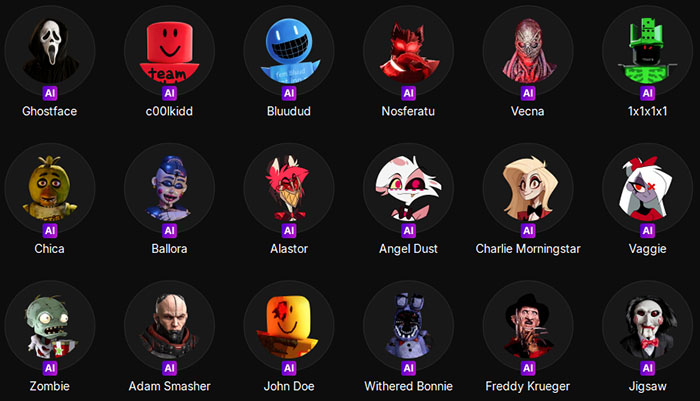
- 2. أكثر من 300 صوت ومؤثر صوتي مدمج: اختر من بين مجموعة واسعة من الأصوات، بما في ذلك أصوات الروبوت، والأصوات العميقة، وأصوات الراديو، وشخصيات الألعاب، وأصوات الفتيات الصغيرات، والمزيد.
- 3. إنشاء صوت مخصص: قم بإنشاء وحفظ ملفات تعريف الصوت الخاصة بك لشخصيات ألعاب فريدة.
- 4. التوافق مع المنصات الشائعة: يعمل مع Steam وDiscord وأدوات الدردشة الصوتية الأخرى، لذا يمكنك استخدامه في جميع ألعابك المفضلة متعددة اللاعبين.
- 5. مؤثرات صوتية للبث المباشر أو التسجيل: حسّن البث المباشر أو المحتوى المسجل باستخدام مؤثرات صوتية ديناميكية بدون برامج إضافية.

أفضل تطبيق لتغيير الصوت في VRChat، تحميل مجاني
يقوم برنامج EaseUS VoiceWave بتحويل صوتك بسلاسة في الوقت الفعلي باستخدام أكثر من 300 فلتر صوتي مدعوم بالذكاء الاصطناعي، مما يضيف طبقة إضافية من المرح والإبداع.

👉نصيحة: مع أكثر من 300 صوت ومؤثر، يحافظ برنامج EaseUS VoiceWave على جلسات اللعب التعاوني الخاصة بك ديناميكية وممتعة وغامرة.
الخلاصة
قد يكون بطء تحميل الألعاب من ستيم أمرًا محبطًا، لكن الحل ليس دائمًا إلقاء اللوم على الإنترنت. غالبًا ما يكون سبب المشكلة خوادم ستيم، أو موارد النظام المحلية، أو استقرار شبكة الواي فاي، أو إعدادات البرامج. من خلال مطابقة المشكلة مع الحل المناسب، يمكنك استعادة سرعة التحميل المثلى بسرعة.
يتذكر:
- قم بإزالة حدود التنزيل المدمجة وتعطيل التقييد أثناء البث
- اختر منطقة التنزيل الأسرع والأقل ازدحامًا
- قم بمسح ذاكرة التخزين المؤقت للتنزيل وتحسين موارد النظام المحلي
- استخدم الاتصالات السلكية أو حسّن استقرار شبكة الواي فاي
- جدولة التنزيلات خلال ساعات خارج أوقات الذروة إن أمكن
بعد تنزيل لعبتك، يمكنك تحسين جلسات اللعب الجماعي الخاصة بك بشكل أكبر باستخدام أدوات مثل EaseUS VoiceWave، مما يضيف المتعة أو لعب الأدوار أو حماية الخصوصية من خلال المؤثرات الصوتية في الوقت الفعلي.