جدول المحتويات

ديسكورد تطبيق تواصل شهير ومجاني. لكن مُغيّر الصوت فيه يُضفي مزيدًا من المتعة على التواصل. يشكو العديد من المستخدمين من عدم قدرتهم على استخدامه حتى بعد تثبيت مُغيّر صوت خارجي مثل Voicemod. إحدى المشكلات هي عدم ظهور مُغيّر الصوت في ديسكورد. إليك بعض الأسباب الشائعة وحلولها؛ تابع القراءة.
الجزء الأول: عدم ظهور برنامج تغيير الصوت التابع لجهة خارجية
إذا كنت تستخدم برنامجًا خارجيًا لتغيير الصوت مع ديسكورد، فمن الضروري إعداده بشكل صحيح باتباع الدليل الرسمي أو شرح الإعداد. فيما يلي الأسباب الثلاثة الأكثر شيوعًا لعدم عمله بشكل صحيح.
1. لم يتم تحديد تأثير الصوت
بعد تثبيت برنامج تغيير الصوت المتوافق مع ديسكورد، يجب عليك تفعيل تأثير الصوت الذي تريد استخدامه أثناء مكالماتك يدويًا.
كيفية إصلاحها:
- لتفعيل Voicemod : افتح علامة تبويب Voicebox ، حيث ستجد قائمة بجميع المؤثرات الصوتية المتاحة. انقر على أيقونة المؤثر الصوتي لتفعيله. ثم تأكد من تشغيل مفاتيح التبديل في الأسفل (للمغير الصوتي والميكروفون).
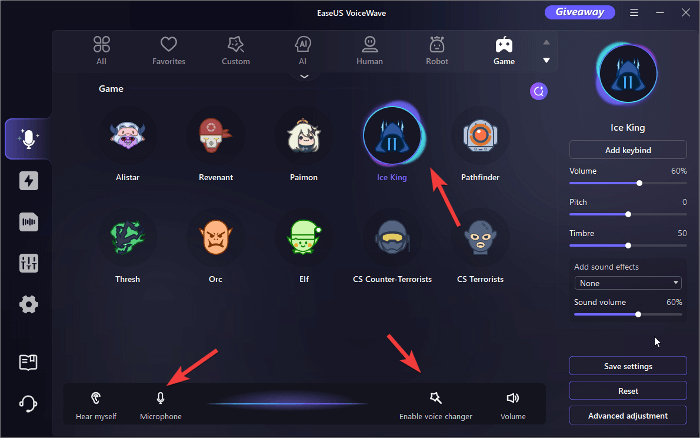
- بالنسبة لبرنامج EaseUS VoiceWave : انقر على أيقونة تأثير الصوت لتفعيله. إذا ظهرت هالة متوهجة حول التأثير، فهذا يعني أنه مُفعّل. تأكد أيضًا من تفعيل كلٍ من مُغيّر الصوت ومفتاح تشغيل/إيقاف الميكروفون في الأسفل.
2. لم يتم ضبط مُغيّر الصوت بشكل صحيح
بعد تفعيل مُغير الصوت، يجب عليك ضبطه بشكل صحيح داخل ديسكورد لضمان عمله كما هو مُخطط له.
كيفية إصلاحها:
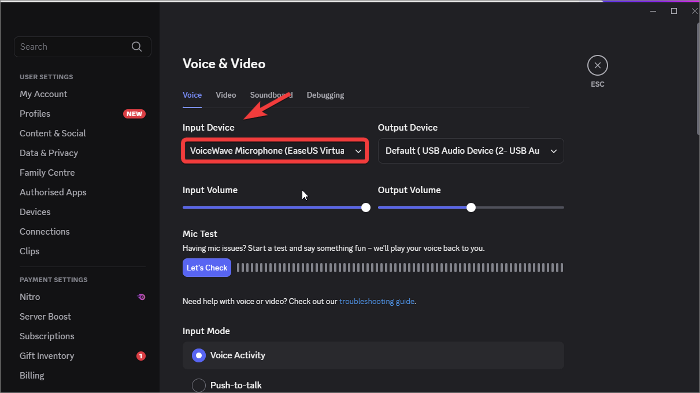
الخطوة 1. افتح برنامج ديسكورد وانقر على "إعدادات المستخدم (رمز الترس)".
الخطوة 2. انتقل إلى "الصوت والفيديو".
الخطوة 3. ضمن "جهاز الإدخال"، تأكد من تعيينه على "جهاز الصوت الافتراضي Voicemod " (أو "ميكروفون VoiceWave"، حسب البرنامج الذي تستخدمه).
- بالنسبة لجهاز الإخراج ، حدد سماعات الرأس أو مكبرات الصوت الفعلية الخاصة بك - لا تختر خط إخراج Voicemod .
3. تم تفعيل وضع الضغط والتحدث
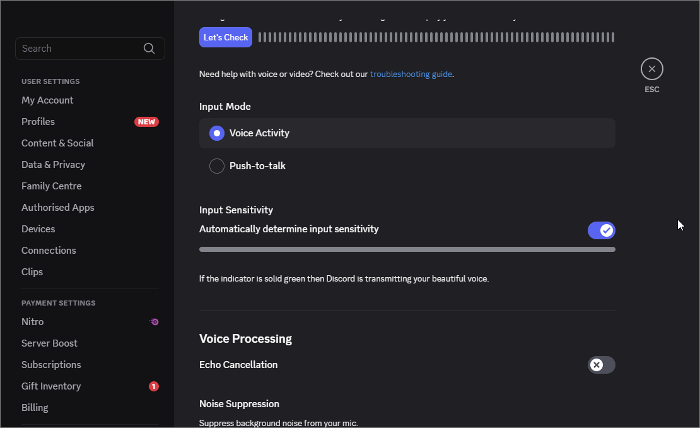
لا يُرسل وضع "اضغط للتحدث" في ديسكورد صوتك إلا عند الضغط على مفتاح مُحدد. إذا كان هذا الوضع مُفعلاً، فلن يُرسل مُغير الصوت أي صوت إلا عند الضغط على هذا المفتاح، حتى لو كانت جميع الإعدادات الأخرى صحيحة.
كيفية إصلاحها:
الخطوة 1. انتقل إلى "إعدادات المستخدم " > " الصوت والفيديو " > " وضع الإدخال " .
الخطوة 2. حدد "نشاط الصوت " بدلاً من "اضغط للتحدث".
4. كبح الضوضاء يعيق
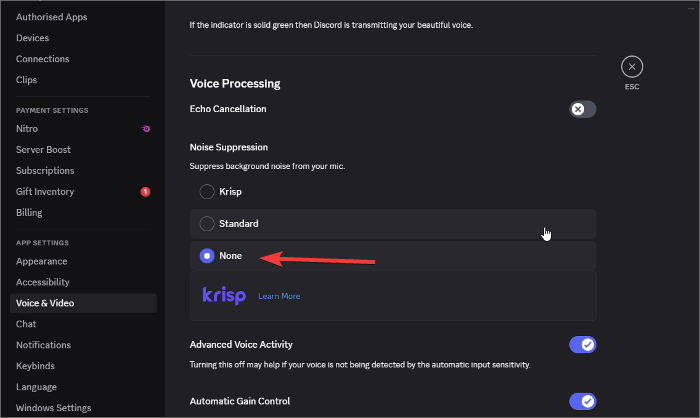
قد يقوم نظام كتم الضوضاء المدمج في ديسكورد بتحديد تأثير الصوت بشكل خاطئ على أنه ضوضاء خلفية ويقوم بتصفيتها، مما يمنع سماع صوتك المعدل.
كيفية إصلاحها:
في إعدادات "الصوت والفيديو " ، قم بالتمرير لأسفل إلى "كتم الضوضاء " وقم بتعيينه على "بلا".
5. لم يتم منح إذن استخدام الميكروفون
إذا لم يكن لدى Discord أو برنامج تغيير الصوت الخاص بك إذن بالوصول إلى الميكروفون، فلن يعمل.
كيفية إصلاحها:
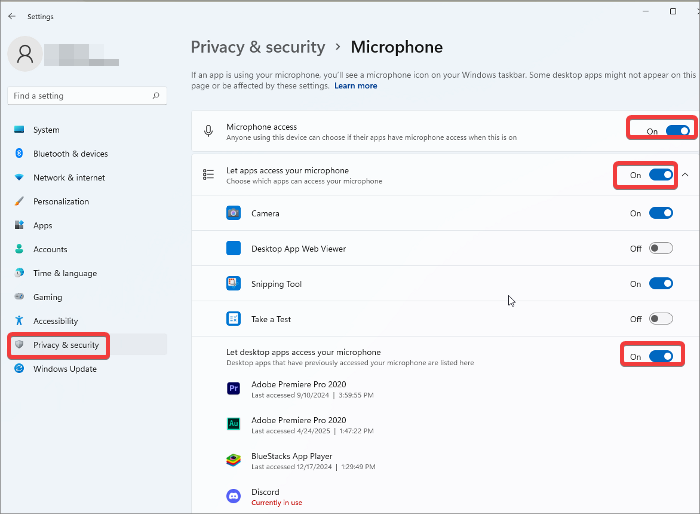
الخطوة 1. انتقل إلى "الإعدادات " > " الخصوصية والأمان " > " الميكروفون " .
الخطوة الثانية: ضمن قسم "أذونات التطبيق"، تأكد مما يلي:
- تم تفعيل الوصول إلى الميكروفون
- تم تفعيل خيار "السماح للتطبيقات بالوصول إلى الميكروفون" .
- قم بالتمرير لأسفل وتأكد من السماح باستخدام Discord (إن وجد).
الجزء الثاني: عدم ظهور مُغيّر الصوت المُدمج
في أبريل 2025، بدأ ديسكورد باختبار ميزة "فلاتر الصوت" مع مجموعة محدودة من مستخدمي ويندوز. تتيح هذه الميزة تغيير صوتك أثناء المكالمات الصوتية والمرئية. بعض فلاتر الصوت مجانية، بينما يتطلب البعض الآخر اشتراك ديسكورد نيترو. يتوفر حاليًا 15 فلترًا صوتيًا. يمكنك زيارة هذه الصفحة لمعرفة المزيد عن فلاتر الصوت في ديسكورد.

كل ما يتعلق بمرشحات الصوت في ديسكورد
لم يعد استعادة البيانات يمثل تحدياً. يوفر برنامج EaseUS تطبيقاً موثوقاً لاستعادة البيانات المفقودة ببضع نقرات بسيطة.
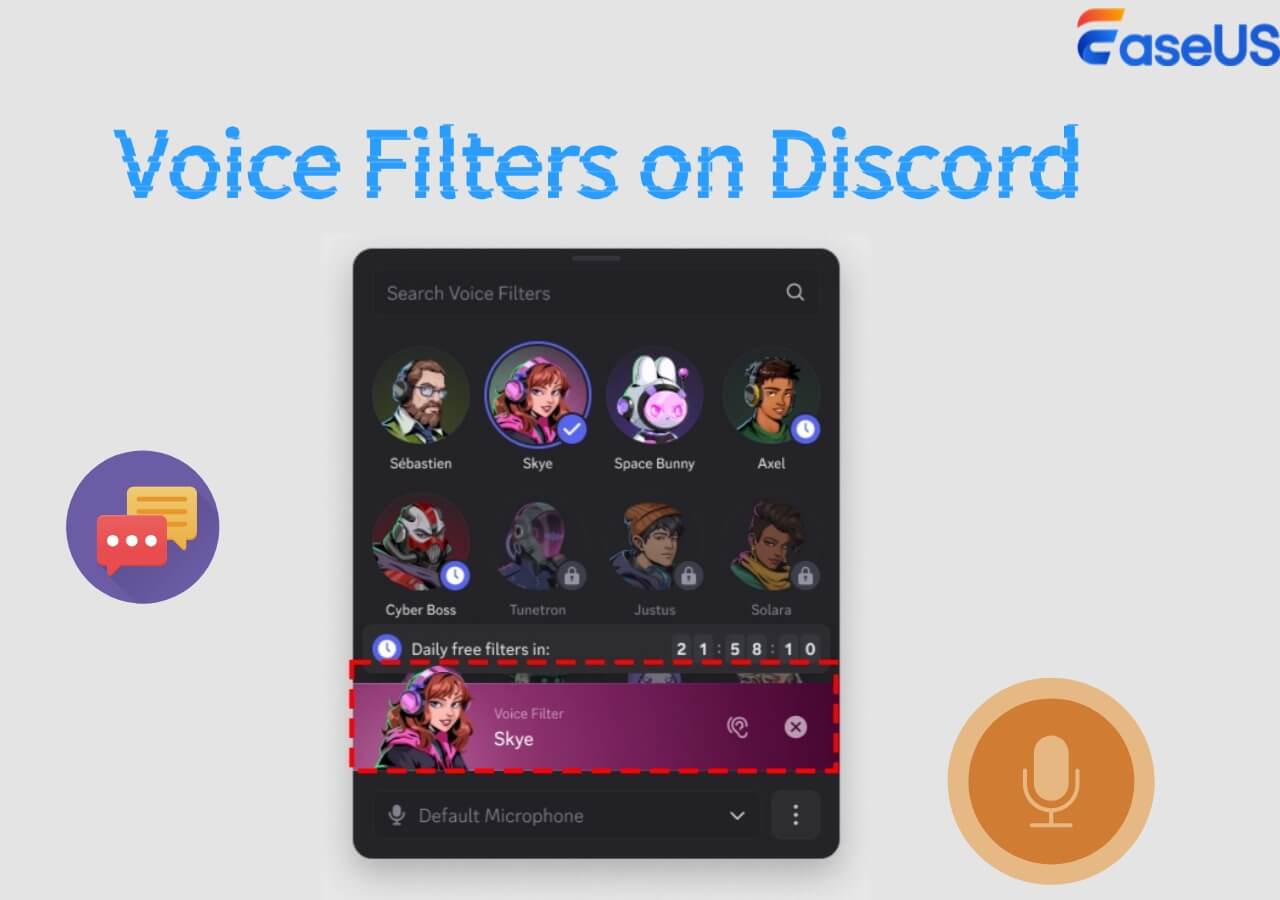
إذا كنت تتساءل عن سبب عدم ظهور مرشحات الصوت لديك، فذلك لأن هذه الميزة لا تزال تجريبية ومتاحة فقط لمجموعة محدودة من المستخدمين على تطبيق سطح المكتب لنظام التشغيل Windows.
وختاماً
توضح لك هذه المقالة كيفية حل مشكلة عدم ظهور مُغيّر الصوت في ديسكورد . يمكنك تجربة هذه الحلول بسهولة. إذا لم يُجدِ هذا الدليل نفعًا، فاطلب المساعدة من ديسكورد. هل يوجد بديل لبرنامج Voicemod؟ نعم، يُعدّ EaseUS VoiceWave، وهو أداة قوية لتعديل الصوت مع مؤثرات صوتية مُحدّثة بانتظام، الخيار الأمثل دائمًا. يمكنك الحصول عليه من هنا!