جدول المحتويات

ديستني 2 هي لعبة تصويب من منظور الشخص الأول متعددة اللاعبين شهيرة، طورتها شركة بنجي. يُعد التواصل الفعال مفتاح النصر في ديستني 2. مع ذلك، إذا واجهت صعوبة في استخدام الدردشة الصوتية مع الآخرين في ديستني 2، فأنت في المكان الصحيح. يواجه العديد من اللاعبين مشاكل في ميزة الدردشة الصوتية، مثل انقطاعها المتكرر أثناء الغارات. تقدم هذه المقالة نصائح خطوة بخطوة لحل مشكلة عدم عمل الدردشة الصوتية في ديستني 2.
لماذا لا تعمل خاصية الدردشة في لعبة Destiny 2؟
هناك عدة أسباب قد تجعل الدردشة الصوتية لا تعمل في لعبة Destiny 2 .
- قد يكون الميكروفون معطلاً أو غير موصول بشكل صحيح.
- قد لا يتعرف Destiny 2 على الميكروفون الصحيح في حالة توصيل أجهزة متعددة.
- قد لا تكون إعدادات الدردشة الصوتية في لعبة Destiny 2 مضبوطة بشكل صحيح.
- قد يؤدي عدم استقرار اتصال الإنترنت إلى تعطيل وظيفة الدردشة الصوتية.
- قد تقيّد إعدادات خصوصية الفريق أو المجموعة الوصول إلى الدردشة الصوتية.
- قد تتسبب الأخطاء البرمجية أو التحديثات في ظهور أخطاء تؤثر على الدردشة الصوتية.
كيفية إصلاح مشكلة عدم عمل الدردشة الصوتية في لعبة Destiny 2؟
إذا كانت المشكلة بسيطة وتتعلق بإعدادات معينة، يمكنك مراجعة ذلك القسم. أو ربما هناك مشكلة أخرى أكثر خطورة. على أي حال، توجد عدة طرق لحل مشكلة عدم عمل الدردشة الصوتية في لعبة Destiny 2.
1. تحقق من الميكروفون
إذا لم تتمكن من استخدام الدردشة الصوتية أثناء لعب Destiny 2، فالخطوة الأولى هي التحقق من بعض التوصيلات الأساسية. من الضروري التأكد من أن الميكروفون يعمل بشكل صحيح. إليك كيفية التحقق من الميكروفون.
الخطوة 1: تحقق من التوصيلات المادية.
- تأكد من توصيل الميكروفون بجهازك بشكل آمن.
- إذا كان ميكروفون USB، فحاول فصله وإعادة توصيله.
الخطوة الثانية: تحقق من إعدادات الميكروفون في نظام التشغيل ويندوز.
- في نظام ويندوز، انتقل إلى الإعدادات > الخصوصية > الميكروفون وتأكد من تمكين الوصول إلى لعبة Destiny 2.
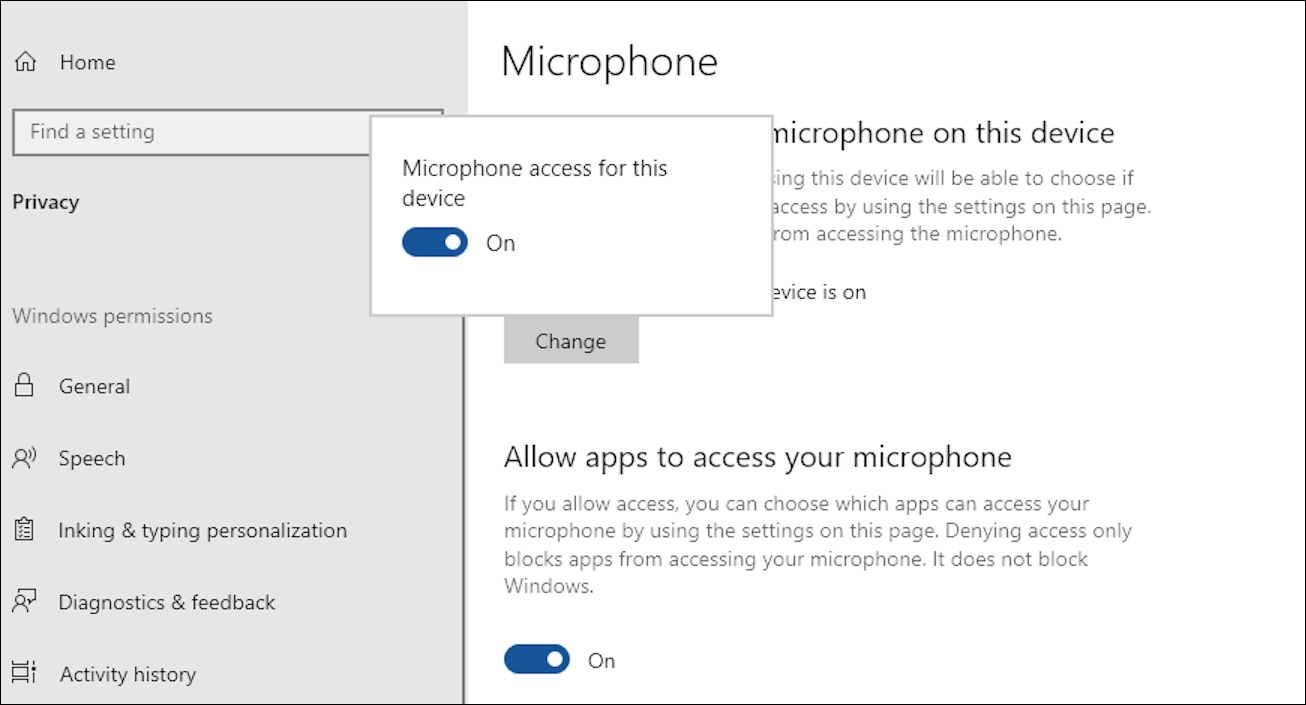
الخطوة 3: اختبر الميكروفون في تطبيق آخر.
- افتح أداة أخرى (مثل ديسكورد) لاختبار ما إذا كان صوت الميكروفون جيدًا.
2. تحقق من إعدادات الدردشة الصوتية
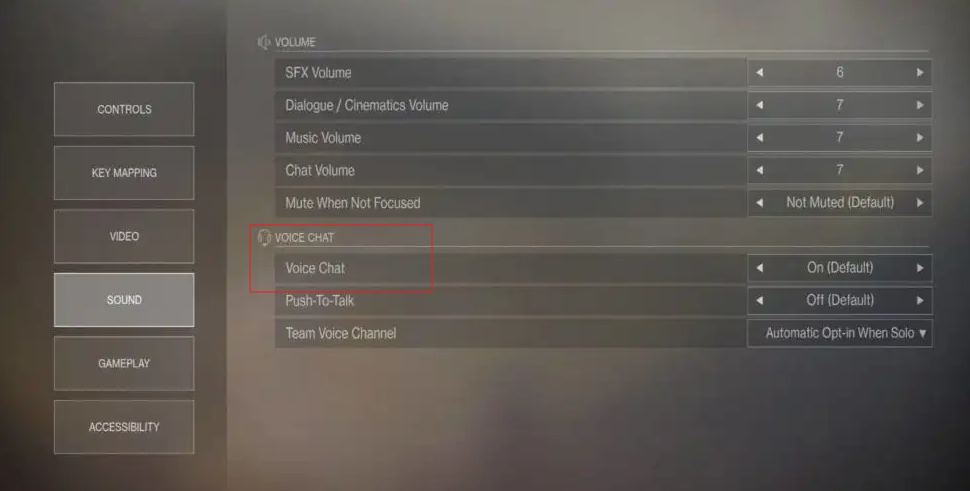
عندما لا تعمل الدردشة الصوتية بشكل صحيح، قد يؤثر ذلك سلبًا على تنسيق الفريق وتجربة اللعب بشكل عام. لذا، عليك التحقق من إعدادات الدردشة الصوتية في لعبة Destiny 2 وتعديلها. يُعد ضبط هذه الإعدادات الخطوة الأساسية لحل مشاكل الدردشة الصوتية.
الخطوة 1: قم بتشغيل لعبة Destiny 2 وانتقل إلى القائمة الرئيسية.
الخطوة 2. حدد الإعدادات > الدردشة الصوتية.
الخطوة 3. تأكد من تفعيل خاصية الدردشة الصوتية. إذا كانت معطلة، فقم بتشغيلها.
الخطوة الرابعة: تحقق من شريط تمرير مستوى صوت الدردشة الصوتية. تأكد من أنه ليس مضبوطًا على الصفر أو مكتومًا.
3. التحقق من وجود مشاكل في الشبكة
مشاكل الدردشة الصوتية في لعبة Destiny 2 غالباً ما تكون مرتبطة بمشاكل في اتصال الشبكة. يُعدّ الاتصال المستقر بالإنترنت أمراً بالغ الأهمية لضمان سلاسة الدردشة الصوتية أثناء اللعب. إذا واجهتَ مشكلة في الدردشة الصوتية في Destiny 2، يُرجى التحقق من اتصال الشبكة. هناك حلان يمكنك اتباعهما.
- تأكد من استقرار اتصالك بالإنترنت. (يمكنك استخدام موقع إلكتروني لاختبار سرعة الإنترنت للتحقق من سرعة اتصالك).
- تأكد من أن جدار الحماية أو برنامج مكافحة الفيروسات لا يحظر لعبة Destiny 2. قد تحتاج إلى إضافة استثناءات للعبة في إعدادات جدار الحماية.
4. تحديث برامج التشغيل
قد تؤدي برامج التشغيل القديمة إلى مشاكل عديدة، بما في ذلك مشاكل في الدردشة الصوتية في لعبة Destiny 2. لذا، عليك تحديث برامج تشغيل الصوت والألعاب باستمرار. إليك كيفية التحقق من برامج التشغيل وتحديثها.
1️⃣ تحديث برامج تشغيل الصوت
لنظام التشغيل ويندوز:
الخطوة 1: افتح إدارة الأجهزة.
الخطوة 2. قم بتوسيع قسم الصوت والفيديو وأجهزة التحكم بالألعاب.
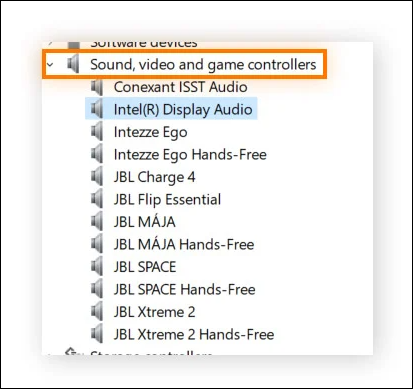
الخطوة 3. انقر بزر الماوس الأيمن على جهاز الصوت الخاص بك وحدد تحديث برنامج التشغيل.
الخطوة 4. اختر البحث تلقائيًا عن برنامج التشغيل المحدث.
لأجهزة ماك:
- انتقل إلى تفضيلات النظام > تحديث البرامج وتحقق من وجود أي تحديثات متاحة.
2️⃣ تحديثات اللعبة
الخطوة 1: افتح برنامج Steam.
الخطوة 2. انتقل إلى مكتبتك، وانقر بزر الماوس الأيمن على Destiny 2، ثم حدد الخصائص.
الخطوة 3. انقر على التحديثات وتأكد من ضبطها على التحديث التلقائي.
5. أعد تشغيل خدمة اللعبة والصوت
إذا كنت تواجه مشاكل في الدردشة الصوتية في لعبة Destiny 2، فغالباً ما يمكن حل مشاكل الاتصال بإعادة تشغيل بسيطة. إليك كيفية إعادة تشغيل اللعبة والجهاز:
1️⃣ أعد تشغيل اللعبة
الخطوة 1: احفظ تقدمك واخرج من لعبة Destiny 2.
الخطوة 2. أغلق اللعبة تمامًا عن طريق التحقق من مدير المهام (Ctrl + Shift + Esc).
الخطوة 3. أعد تشغيل لعبة Destiny 2 من خلال برنامج تشغيل اللعبة.
2️⃣ أعد تشغيل خدمة الصوت في الكمبيوتر
الخطوة 1. اضغط على مفتاحي Win + R على لوحة المفاتيح لفتح مربع حوار التشغيل.
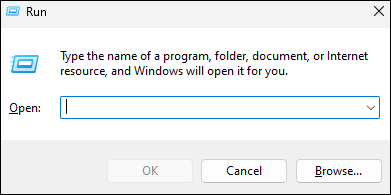
الخطوة الثانية: اكتب services.msc واضغط على مفتاح الإدخال (Enter). سيؤدي ذلك إلى فتح نافذة الخدمات.
الخطوة 3. قم بالتمرير لأسفل وابحث عن Windows Audio في قائمة الخدمات.
الخطوة 4. انقر بزر الماوس الأيمن على Windows Audio وحدد إعادة التشغيل.
إضافة: كيفية تغيير صوتك في الدردشة الصوتية في لعبة ديستني 2
يُمكن لتغيير صوتك في لعبة Destiny 2 أن يُحسّن تجربة اللعب ويُضفي لمسةً من المرح على تفاعلاتك. إذا كنت ترغب في إضافة لمسة مميزة إلى Destiny 2، فإنّ EaseUS VoiceWave أداة رائعة. يُعدّ EaseUS VoiceWave الخيار الأمثل لتغيير صوتك أثناء الدردشة الصوتية، حيث يُقدّم مجموعةً متنوعةً من خيارات تعديل الصوت الممتعة والإبداعية التي تُحسّن تفاعلك مع زملائك في الفريق.
الميزات الرئيسية لبرنامج EaseUS VoiceWave:
- غيّر صوتك في الوقت الفعلي باستخدام مؤثرات متنوعة، بما في ذلك صوت الروبوت والصدى والمزيد.
- يُسهّل التصميم البديهي اختيار تأثير الصوت المطلوب بسرعة.
- مغير الصوت في لعبة Destiny 2 ليناسب شخصيتك في اللعبة.
- يعمل بسلاسة مع الألعاب الشهيرة، مثل روبلوكس.
خاتمة
يواجه اللاعبون غالبًا مشاكل في الدردشة الصوتية في لعبة Destiny 2. إليك خمسة حلول لهذه المشكلة: تحقق من إعدادات الميكروفون، وتأكد من استقرار اتصالك بالإنترنت، وقم بتحديث برامج تشغيل الصوت واللعبة، وأعد تشغيل اللعبة أو النظام.
إذا كنت لا تزال تواجه صعوبات في اتباع هذه الإرشادات، ففكر في التواصل مع فريق دعم Bungie للحصول على مزيد من المساعدة.
شاركها على: