Sayfa İçindekiler Tablosu

Günümüzde birçok ses değiştirme aracı mevcut ve en ünlülerinden biri de Voicemod. Yıllar boyunca, özellikle ilginç ve komik ses filtrelerini seven birçok kullanıcının tercih ettiği program oldu.
Ancak, Voicemod'un çalışmaması sorunu oldukça yaygın ve her gün kullanıcıları rahatsız ediyor. Bu da onları Voicemod ses değiştiriciyi kaldırmaya veya başka araçlara yönelmeye itiyor. Fakat bu mutlaka çözüm değil, çünkü bu sorunu oldukça iyi bir şekilde çözebilirsiniz.
Bu sorundan kurtulmanın birçok yolu var ve bazen bunlar, Windows Ayarlarında özel ses değiştiricinizi kurmak kadar basit olabilir. Öyleyse, hemen konuya girelim ve VoiceMod'u nasıl kurup bu sorunu çözmek için doğru şekilde yapılandırabileceğinizi gösterelim.
Voicemod'un Çalışmaması Nasıl Düzeltilir?
Bilgisayarınızda Voicemod'un çalışmaması sorununu çözmenin birçok yolu var. Bu ses değiştirici birçok ayara sahip ve doğru şekilde yapılandırmak önemli. Ancak, bazı gelişmiş ses ve giriş ayarlarının da düzenlenmesi gerekebilir.
İşte bu otomatik ses değiştirme özelliğinin çalışmasını sağlamak için 5 uygulanabilir çözüm:
Çözüm 1. Bilgisayarı yeniden başlatın.
Bazen, VoiceMod sürücülerini devre dışı bırakmak ve çalışmasını sağlamak için bilgisayarı yeniden başlatmak kadar kolay olabilir. Bilgisayarı yeniden başlatmak, arka planda çalışan servisler de dahil olmak üzere, işleyişi sağlayan her küçük servisi yeniden başlatmak anlamına gelir. Bu nedenle, ihtiyacınız olan tek şeyin bilgisayarınızı yeniden başlatmak olması oldukça muhtemeldir.
İşte nasıl yapılacağı:
Adım 1. Başlat Menüsüne dokunun, " Güç " düğmesini bulun ve tıklayın.
Adım 2. Bu menüdeki çeşitli seçeneklerden "Yeniden Başlat" düğmesini seçin ve bilgisayarın yeniden başlatılmasını bekleyin.

Yeniden başlattıktan sonra Voicemod'u tekrar çalıştırmayı deneyin ve sorunun devam edip etmediğine bakın. Eğer devam ediyorsa, bir sonraki çözümü deneyin.
2. Çözüm: Mikrofonu Doğru Şekilde Yapılandırın
Voicemod gibi bir aracın gerçek zamanlı sesi değiştirebilmesi için mikrofon yapılandırması gereklidir. Bu nedenle, Windows ayarlarınızda mikrofonunuzu yapılandırmanız çok önemlidir. Şimdi, sanal mikrofonu ayarlamanız gereken bireysel araçların kurulumundan bahsedeceğiz.
Ancak Windows ayarlarında, mikrofon donanımınızın düzgün çalışması için gerekli ayarları yapmanız şarttır. Çünkü mikrofonunuzu donanım girişi olarak kullanmamız gerekiyor ve daha sonra Voicemod'u sanal mikrofonunuz olarak yapılandırabiliriz. İşte Windows Ayarlarında bunu nasıl yapacağınız:
Adım 1. Klavyenizde " Windows + I" tuşlarına basın ve " Windows Ayarları" uygulamasına gidin.
Adım 2. Şimdi, kenar çubuğundan " Sistem "e gidin ve listeden "Ses" ayarlarını seçin.

3. Adım . Aşağı kaydırın ve " Giriş " bölümünü bulun ve donanım mikrofonunuzun seçili olduğundan emin olun.
4. Adım . Ayrıca, mikrofonun " Sessiz" olmadığından emin olun, bunun yerine simgeye dokunarak sesi artırın.

Bu, Windows'un ses girişi olarak donanım/fiziksel mikrofonunuzu kullanmasını garanti edecektir. Eğer bu ayar başka bir şey olarak ayarlanmışsa, kullandığınız birincil mikrofon olarak ayarladığınızdan emin olun.
3. Düzeltme: Ses Modu Ayarlarını Düzeltin
Bu araç tarafından sunulan yapay zeka seslerinden yararlanabilmeniz için Voicemod ayarlarını da düzeltmeniz önemlidir. Şimdi, bu aracın ayarlarını mikrofonunuzu kullanacak şekilde yapılandırmanız önemlidir. Aygıt yöneticisini kullanmanıza gerek kalmadan bunu şu şekilde yapabilirsiniz:
Adım 1. Bilgisayarınızda Voicemod'u açın ve yan menüden " Ayarlar "a gidin.
Adım 2. Şimdi, Windows Ayarlarında seçtiğiniz mikrofonu, yani USB/PNP aygıtını, " Giriş " bölümünden seçin.

3. Adım . Şimdi geri dönün ve alt çubukta " Ses Değiştirici " seçeneğini bulun ve etkinleştirin.

Bunu yaptığınızda, Voicemod ve Windows'un her ikisi de doğru şekilde yapılandırıldığı için sorun büyük olasılıkla çözülecektir. Ancak, belirli bir araç doğru şekilde yapılandırılmamışsa, onu düzeltmeniz gerekecektir. Nasıl yapılacağını öğrenmek için okumaya devam edin.
Not :
Ayrıca, Voicemod ayarlarındaki sorunları nasıl çözeceğinize dair canlı talimatlar için bu videoyu da inceleyin.
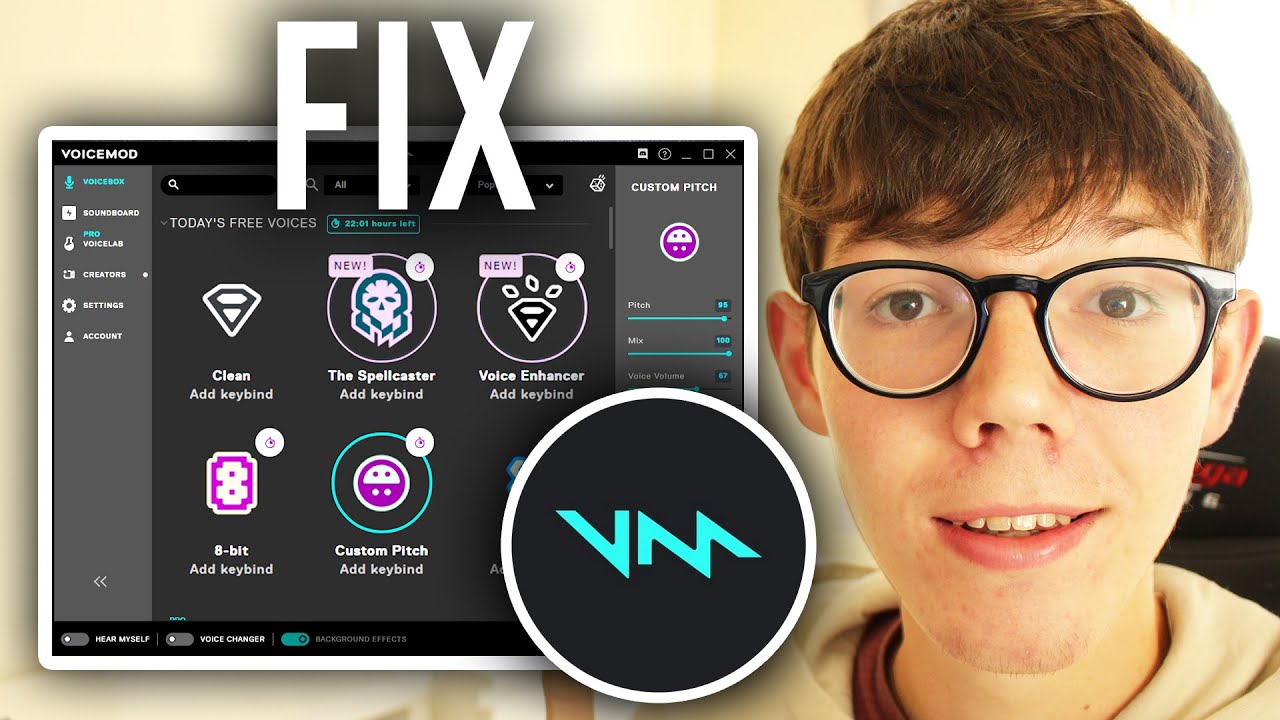
Çözüm 4. Program Ayarlarında (Discord veya Skype gibi) Voicemod'u yapılandırın.
Skype veya Discord gibi araçların, giriş ve çıkış aygıtlarını yapılandırmanızı gerektiren kendi ayarları vardır. Bazen bunlar varsayılan olarak yapılandırılmış olabilir, ancak Voicemod gibi üçüncü taraf bir araç eklemek ek yapılandırma gerektirir.
İşte Discord ve Skype ayarlarında bunu nasıl yapılandırabileceğiniz:
Discord:
Adım 1. Ekranınızın sol alt köşesindeki ayarlar simgesine dokunun.
Adım 2. Ses ayarlarını açmak için "Ses ve Video" seçeneğini bulun ve üzerine dokunun.
3. Adım . Ardından, " Giriş Aygıtı " ayarları altında, donanım seçeneğini " Sanal Aygıt " olarak değiştirin.

Skype :
Adım 1. Skype ayarlarına gidin ve " Ses ve Görüntü " seçeneğini bulun.
Adım 2. Ses/Mikrofon ayarlarından sanal kulaklığı, yani Voicemod/EaseUS ayarlarını seçin.

Bundan sonra, her iki araç da Voicemod'un sanal mikrofonunu ana giriş olarak tanıyacaktır. Böylece, bu araçların her ikisinde de ses filtrelerini kullanabileceksiniz. Kullandığınız diğer sesli/sohbet programlarında da benzer ayarları bulabilirsiniz.
Çözüm 5. Windows'unuzu Güncelleyin
Windows'unuzdaki eski sürücüler ve diğer yapılandırmalar Voicemod gibi bir programın çalışmasını engelleyebileceğinden, basit bir Windows güncellemesi de deneyebileceğiniz başka bir çözümdür. Bu nedenle, Windows'unuzu güncellemek bu sorunu oldukça hızlı bir şekilde çözmenize yardımcı olabilir. İşte bunu nasıl yapacağınız:
Adım 1. Tekrar Windows Ayarlarına gidin ve kenar çubuğunda "Windows Güncellemesi" bölümünü bulun.
2. Adım . Şimdi "Güncellemeleri Kontrol Et" düğmesine dokunun ve Windows'unuzun kontrol edilmesini ve muhtemelen güncellenmesini bekleyin.

Windows'unuzu en son ne zaman güncellediğinize bağlı olarak, bu işlem birkaç dakika veya en fazla bir saat sürebilir. Ancak işlem tamamlandıktan sonra, güncellemelerin yüklenmesini tamamlamak için bilgisayarınız bir veya iki kez yeniden başlatılabilir.
Bonus: En İyi Voicemod Alternatifi - EaseUS VoiceWave
Voicemod ile ilgili sorunları çözemiyorsanız, alternatifleri değerlendirme zamanı gelmiştir. OBS ses değiştirici ararken birçok seçenek bulabilirsiniz. Ancak hiçbiri EaseUS VoiceWave'in sunduğu yetenek ve kolaylığa yaklaşamaz.
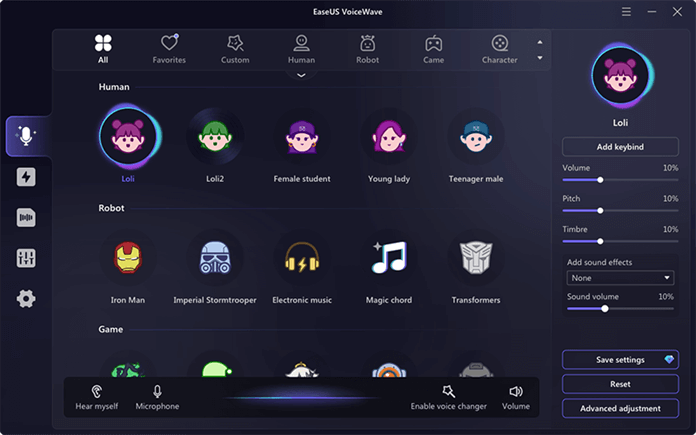
Günümüzde piyasadaki en iyi ses değiştirme araçlarından biri olarak kabul edilen EaseUS VoiceWave, kolay ve etkili bir çözüm isteyen kullanıcılar için vazgeçilmez bir seçenek haline geldi. Diğer programlar ve oyunlarla sorunsuz bir şekilde entegre olur ve seslerinizi hızlı bir şekilde değiştirmenizi sağlar.
Onu en iyi alternatif yapan temel özelliklerden bazıları şunlardır:
- 100'den fazla ses efekti ve yüksek özelleştirme seçenekleri;
- 300'den fazla dahili ses efekti;
- 200'den fazla oyunu ve 50'den fazla yazılım/mesajlaşma uygulamasını destekler;
- Sistem donanımınız için oldukça az yük getirir;
- Kurulumu ve yapılandırması kolay.
Bu yüzden bugün oyuncular, yayıncılar, içerik üreticileri ve sıradan kullanıcılar tarafından kullanılan en iyi ses değiştirici uygulamadır.
Özetle
Bunlar, Voicemod'un çalışmama sorunundan kurtulmanın en iyi yollarından bazılarıdır. Ayarlarda yapılacak birkaç basit değişiklik veya Voicemod programının kendisinde yapılacak değişiklikler bu sorundan kurtulmanıza yardımcı olabilir. Bu nedenle, Windows ve Voicemod ayarlarınızda bu değişiklikleri yaparken dikkatli olun.
Ancak, daha iyi bir alternatif istiyorsanız ve bu zahmete girmek istemiyorsanız, EaseUS VoiceWave'i tekrar kullanmanızı öneririz. Kullanımı kolaydır ve oldukça kolay bir şekilde yapılandırılabilir, böylece yüzlerce ses filtresinin keyfini çıkarabilirsiniz.
Voicemod'un Çalışmamasıyla İlgili Sıkça Sorulan Sorular
Voicemod'un çalışmaması sorunuyla karşılaşan kullanıcıların sorduğu bazı ek sorular şunlardır:
1. Voicemod neden çalışmıyor?
Bu durum genellikle Voicemod veya Windows ayarlarındaki hatalı yapılandırmadan kaynaklanır. Bu ayarlar kolayca yapılandırılıp değiştirilebilir, böylece kullanıcılar birçok sorun yaşamadan tekrar çalışmasını sağlayabilirler. Ayrıca, bazen Voicemod'u kullanmaya çalıştığınız bir programdan, örneğin Skype veya Discord'dan kaynaklanabilir.
2. Voicemod'u nasıl çalıştırabilirim?
Araçtaki mikrofon ayarını değiştirmeyi deneyebilir veya mikrofonunuzun doğru şekilde ayarlandığından emin olabilirsiniz. Ayrıca, mikrofonunuzun çalışıp çalışmadığını kontrol etmek her zaman iyidir. Bunu yaptıktan sonra, Voicemod'un alt satırındaki " Ses Değiştirici " düğmesine dokunarak etkinleştirebilirsiniz.
3. Voicemod'da neden hiçbir şey duyamıyorum?
Asıl sorun ses yapılandırmasında yatıyor ve Windows mikrofonunuzu birincil giriş aygıtı olarak tanımıyor. Bu sorunu çözmek için Windows ses ayarlarına girin ve donanımınızı/mikrofonunuzu doğru şekilde yapılandırın.
Bu makaleyi faydalı bulduysanız, bu sorunla karşılaşanlarla paylaşın.