Sayfa İçindekiler Tablosu

Dragon Ball izlerken, arkadaşlarınızı şakalamak veya oyun oynarken kılık değiştirmek için sesinizi değiştirip anime karakterleri gibi konuşmayı hiç düşündünüz mü? Eskiden bunu başarmak için sadece sesinizi çalıştırmanız gerekiyordu ve gerçekten zordu. Teknoloji sayesinde artık bu bir hayal değil!
Bu yazıyı okuyorsanız, doğru yerdesiniz demektir. Burada, bilgisayarlar için en iyi 3 gerçek zamanlı ses değiştirme programını ve çok detaylı bir kurulum rehberini öğreneceksiniz. Daha detaylı bilgi için okumaya devam edin!
Vegeta kimdir?
Saiyanların prensi Vegeta, Dragon Ball serisinin en ikonik karakterlerinden biridir. Gururu, kararlılığı ve amansız güç arayışıyla tanınan Vegeta, yıllar içinde hayranların favorisi haline geldi. Sesi, karakterinin ayrılmaz bir parçasıdır ve her repliği ve savaş çığlığıyla kişiliğini hayata geçirir.

Şimdi asıl konuya gelelim. Bu yazıda, Vegeta gibi ses çıkarmanıza yardımcı olacak en iyi 5 yapay zeka ses değiştirme uygulamasını tanıtacağız.
#1. EaseUS VoiceWave
💰Fiyat: Aylık 14,95$, yıllık 29,95$, ömür boyu 39,95$
Öncelikle EaseUS VoiceWave hakkında bilgi edinmelisiniz. Yazılım, tanınmış bir marka olan EaseUS tarafından geliştirilmiştir. En son sürümde yapay zeka modeli bulunmaktadır ve Anime Kız, Deku , Trump, Wukong, Tatsumaki ve daha fazlası gibi 200'den fazla ses efekti arasından seçim yapabilirsiniz. Ayrıca çevrimiçi bir sürümü de mevcuttur. Hem gerçek zamanlı ses değiştirme hem de kaydedilmiş ses değiştirme özelliklerini destekler.
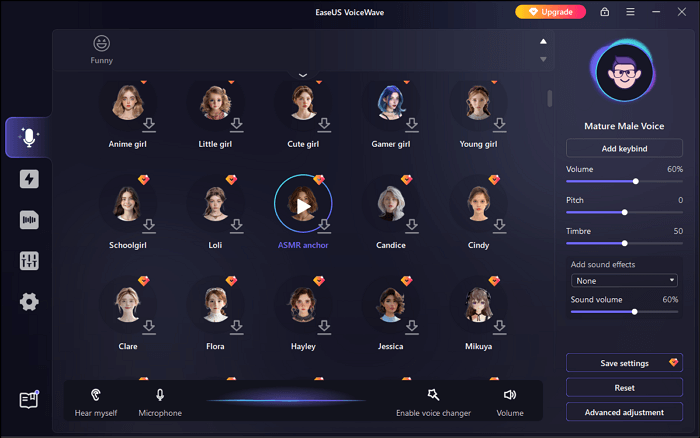
✨EaseUS VoiceWave'in diğer benzersiz özellikleri:
- Ödeme yapmadan önce ücretsiz deneme: EaseUS VoiceWave, bazı ses efektlerini ücretsiz olarak denemenizi sağlar ve ardından Pro sürüme yükseltip yükseltmeyeceğinize karar verebilirsiniz;
- Zaman gecikmesi yok: Bu ses değiştiriciyi oyun oynarken , çevrimiçi toplantılarda veya canlı yayınlarda hiç zaman gecikmesi yaşamadan kullanabilirsiniz;
- Kullanıcı dostu arayüz: EaseUS, arayüzü kullanıcıların ihtiyaçlarına göre tasarladığı için, bilgisayar konusunda acemi olsanız bile kullanımı oldukça kolaydır;
- Birden fazla platformla uyumlu : Bu yapay zeka ses değiştiriciyi Roblox, Discord, PS4, PS5, Xbox, Switch vb. platformlarda kullanabilirsiniz.
☹️Dezavantajları:
- Sadece Windows sürümünü sunmaktadır.
#2. Lalallar
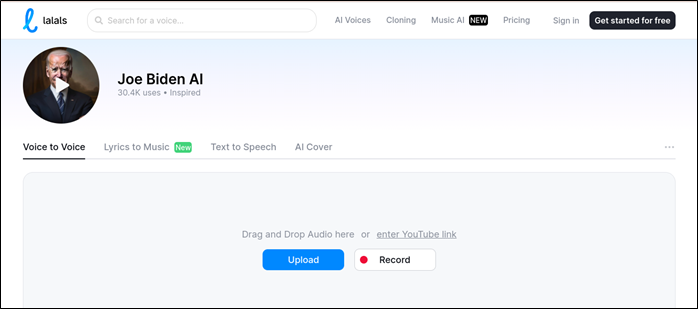
Lalals, en yeni yapay zeka modelini kullanarak sesinizi değiştirmenize yardımcı olan çevrimiçi bir web sitesidir. Ayrıca, ihtiyacınız olursa metni konuşmaya dönüştürme gibi işlevler de sunar. Belirli bir ses efektini uygulamak için, bir ses dosyası yüklemeyi veya kendi sesinizi gerçek zamanlı olarak kaydetmeyi seçebilirsiniz. Ardından, değiştirilmiş sesle birlikte bir MP3 dosyası indirebilirsiniz.
#3. Ses modülü
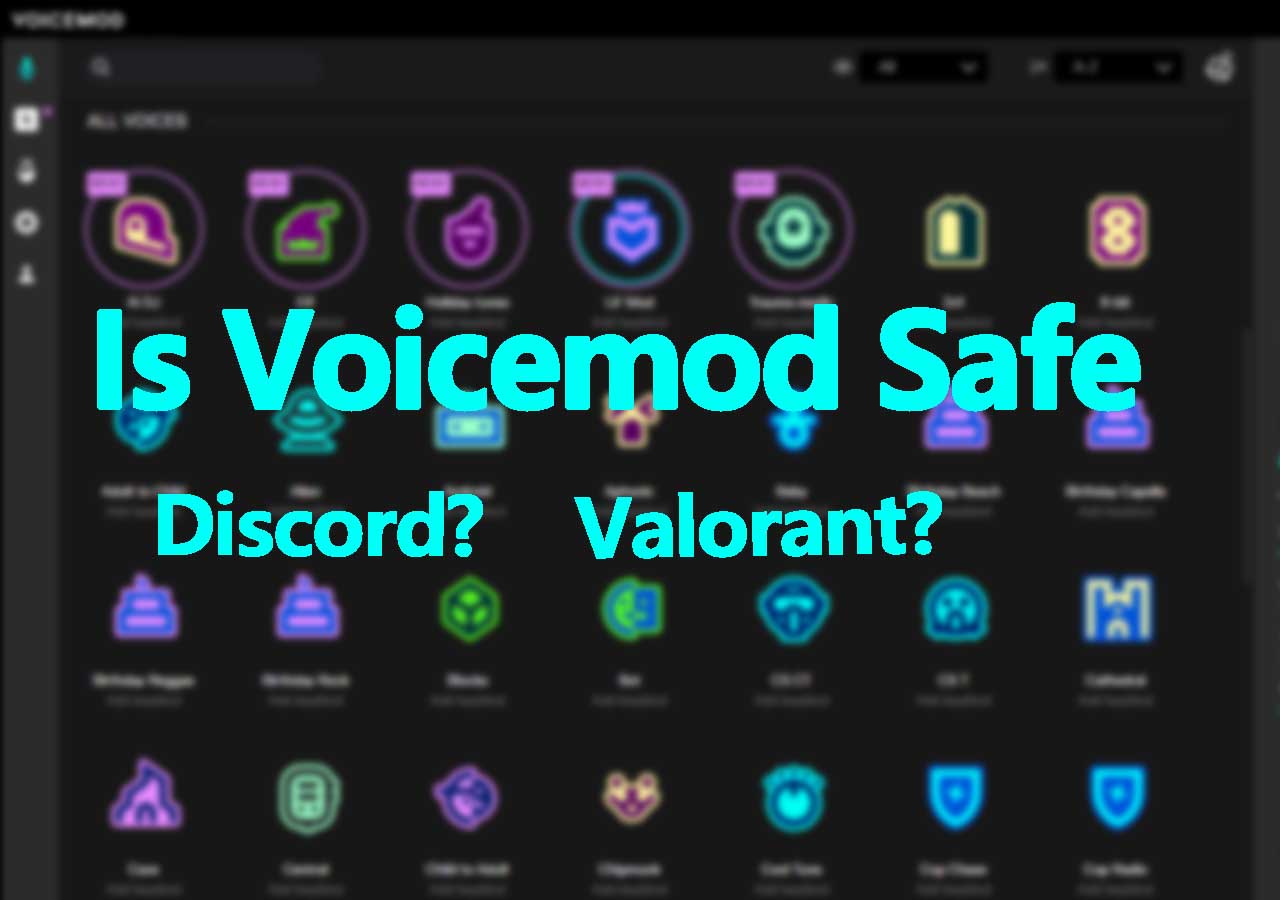
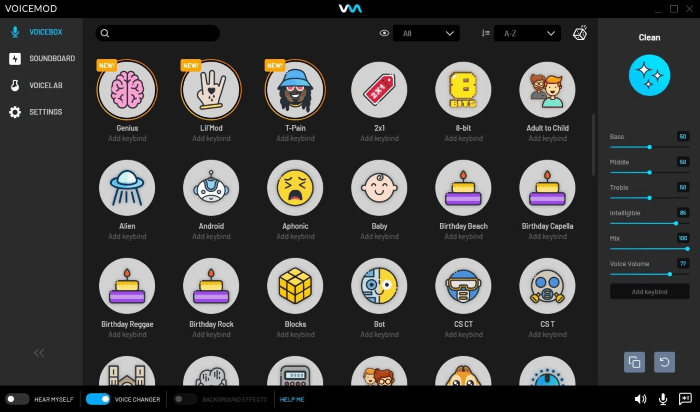
Voicemod , hem Windows hem de Mac bilgisayarlar için bilinen bir Dragon Ball ses değiştirme programıdır. Uyumluluğu konusunda endişelenmenize gerek yok. Ana arayüzünden birden fazla ses efekti keşfedebilir veya arama çubuğunu kullanarak belirli bir efekti bulabilirsiniz. Ayrıca harika Ses Laboratuvarı ile kendi ses efektlerinizi de özelleştirebilirsiniz.
↪️Bu faydalı içeriği sosyal medyada arkadaşlarınızla paylaşmayı unutmayın:
Bilgisayara Vegeta Ses Değiştirici Nasıl Kurulur?
Yukarıda ses değiştiriciler hakkında detaylı bilgi edindikten sonra, kullanmak için bunlardan birini seçmiş olmalısınız. Zaman ve emekten tasarruf etmek için, aşağıdaki içerik size bilgisayarınıza bir anime ses değiştirici nasıl kuracağınızı gösterecektir.
📜Aşağıda adımlar listelenmiştir:
1. Adım. Öncelikle EaseUS VoiceWave'i Windows bilgisayarınıza indirip kurun.
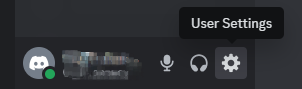
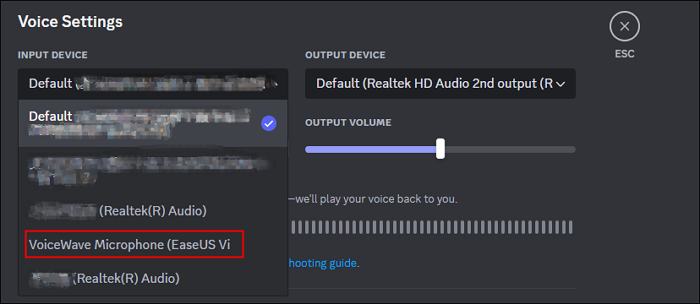
Adım 2. Kullanacağınız platformu açın. Örneğin, Discord'da sesinizi değiştirmeniz gerekiyorsa, sol alt çubuktan " Kullanıcı Ayarları "na gidin .
3. Adım. Sol menüyü aşağı kaydırın ve " UYGULAMA AYARLARI " > " Ses ve Video " seçeneğini bularak mikrofonunuzu ve kulaklığınızı seçin.
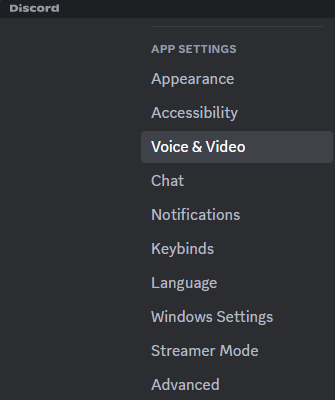
4. Adım. " GİRİŞ CİHAZI " bölümünden " VoiceWave Mikrofon "u seçerek Discord'da EaseUS VoiceWave'i uygulayın.
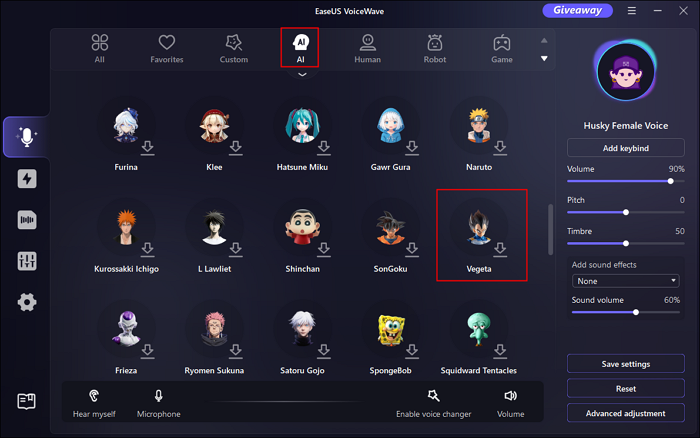
5. Adım. Ardından, EaseUS VoiceWave'e geri dönün. " AI " kategorisine gidin ve " Vegeta " ses efektini bulun. Önce AI modülünü indirmeniz ve ardından ses efektine tekrar tıklamanız gerekir.
📽️Artık Vegeta'nın sesini çevrimiçi olarak kullanarak kendinizi gizleyebilirsiniz. Hala sorularınız varsa, daha detaylı bilgi içeren video eğitimimiz size yardımcı olabilir:
- 00:00 Giriş
- 01:01 Discord'da EaseUS VoiceWave Nasıl Kullanılır
- 01:47 EaseUS VoiceWave Kullanımına İlişkin Özel Senaryolar
Sonuç olarak
Bu yazıyı okuduktan sonra, Dragon Ball'daki Vegate karakterine benzemek için en iyi 3 anime ses değiştirme uygulamasını öğrendiniz. Sanal bir ses kullanmak bazen gerçekten eğlenceli olabiliyor.
Hâlâ hangisini deneyeceğinize karar veremediyseniz, doğrudan EaseUS VoiceWave'i indirmenizi öneririm. Ücretsiz deneme sürümü, satın alıp almama konusunda karar vermeniz için size daha fazla zaman tanır. Bunu seçmenin en önemli nedeni, oyun oynarken veya çevrimiçi bir toplantıya katılırken gecikme konusunda endişelenmenize gerek olmamasıdır; bu da süreci daha eğlenceli hale getirir.