Sayfa İçindekiler Tablosu

Hızlı İpuçları
▶️Clownfish Ses Değiştirici'yi kullanmak için uygulamayı indirip kurun, ardından " Kurulum " > " Sistem Entegrasyonu " altında tercih ettiğiniz mikrofonu ayarlayın. Son olarak, sistem tepsisindeki Clownfish simgesine sağ tıklayın, " Ses Değiştiriciyi Ayarla "yı seçin ve ses efektinizi belirleyin.
Clownfish Voice Changer, sesinizi gerçek zamanlı olarak değiştirmenize olanak tanıyan çok yönlü bir uygulamadır ve bu özelliğiyle oyuncular, yayıncılar ve sesli sohbetlerine eğlenceli bir dokunuş katmak isteyen herkes için popüler bir tercihtir.
İster robot, ister uzaylı gibi ses çıkarmak, hatta farklı cinsiyetleri taklit etmek isteyin, Discord için Clownfish ses değiştirici, aralarından seçim yapabileceğiniz çok çeşitli ses efektleri sunuyor. Bu kılavuz, Clownfish Ses Değiştirici'yi cihazınıza indirme, yükleme ve etkili bir şekilde kullanma adımlarını size gösterecek ve bu eğlenceli araçtan en iyi şekilde yararlanmanızı sağlayacaktır. Hadi başlayalım ve sesinizi dönüştürelim!
Palyaço Balığı Ses Değiştirici Nedir?
Clownfish Voice Changer, Windows 7/8/8.1/10/11 işletim sistemlerinde çalışan ücretsiz, gerçek zamanlı bir yazılım ve eklentidir. Kullanıcıların Skype, Discord, TeamSpeak, Steam, ooVoo ve daha birçok platformda seslerini değiştirmelerine olanak tanır.
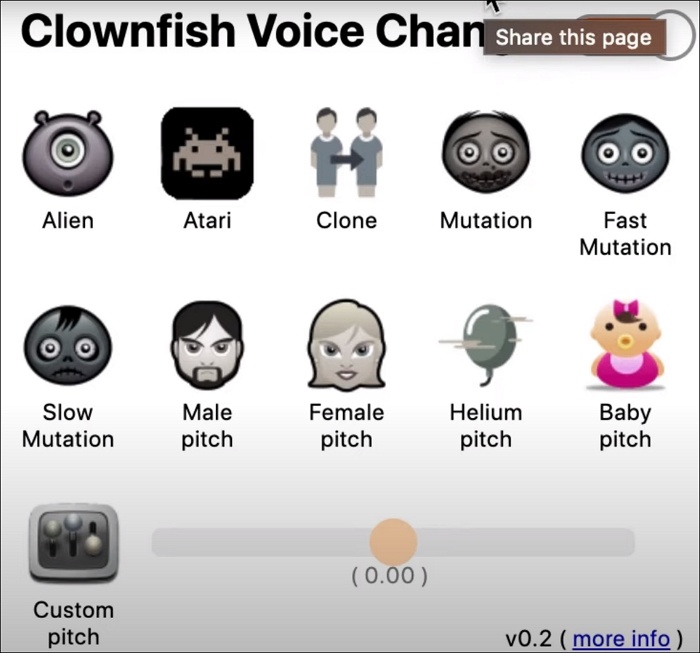
Gerçek zamanlı ses değiştirici, yayıncılar, oyuncular ve sesli iletişimlerine biraz eğlence katmak isteyen herkes için bir düzine ses efekti sunuyor. Kullanıcılar kız, bebek, robot, Deku , Trump, Wukong, Tatsumaki vb. gibi sesler çıkarabilirler. Ve elbette, kendi ses tonlarını ayarlayabilir veya iki sesi karıştırabilirler.
Sesleri yönetmek ve oynatmak için bir müzik çalar ve ses oynatıcı içerir. Kız sesi değiştirici ayrıca VST eklentilerini de destekler. Dahili sesli asistan, farklı sesler kullanarak metni konuşmaya dönüştürür.
Bu özellik, mikrofonunuzdan gelen ses girişini yakalayarak, ses Skype veya Discord gibi sesli iletişim yazılımınıza ulaşmadan önce gerçek zamanlı olarak çeşitli ses efektleri uygulayarak çalışır.
Başlıca Özellikler
- Düzinelerce ses efekti sunar.
- Dahili müzik ve ses oynatıcısı.
- Ses ayarlamaları için VST eklentilerini destekler.
- İstediğiniz sesi kopyalayın.
- Metinden sese dönüştürme özelliğini destekler.
- Kullanıcıların özel ses tonları oluşturmasına ve ince ayarlar yapmasına olanak tanıyın.
| ⭕ Artıları | ❌ Dezavantajlar |
|---|---|
|
|

Palyaço Balığı Ses Değiştirici Güvenli mi? Cevabı Burada Bulabilirsiniz.
Palyaço balığı ses değiştiricisinin güvenli olup olmadığı sorusu sizi rahatsız ediyorsa, bu makale güvenlik detaylarının yanı sıra performans, avantajlar, dezavantajlar ve kurulum süreci hakkında tüm bilgileri ele almaktadır.
Palyaço Balığı Ses Değiştirici Nasıl Kullanılır?
- İşletim Sistemi: Windows 7/8/8.1/10/11
- Mikrofon: Bilgisayarınıza bağlı 3,5 mm mikrofon.
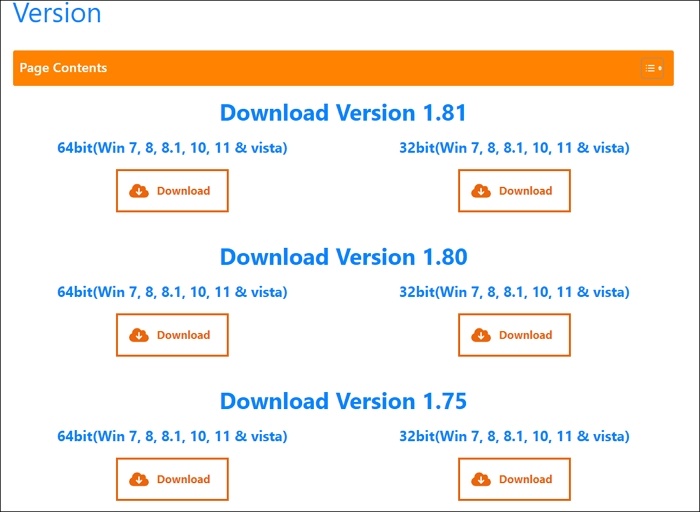
- Sürüm: Clownfish ses değiştiricisinin en son 1.81 sürümü
Windows'ta
Adım 1.Clownfish ses değiştiriciyi indirin ve kurun. İndirdiğiniz exe dosyasını çalıştırın ve sihirbazı takip edin.
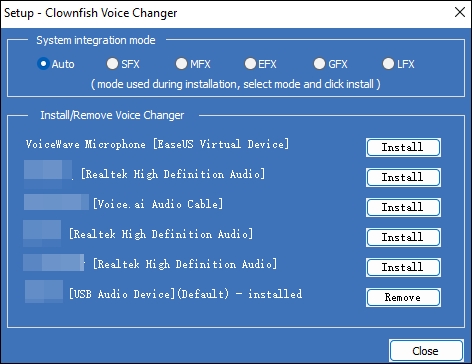
Adım 2. Tercih ettiğiniz mikrofonu takın.
Clownfish ses değiştiriciyi arayın ve tıklayın. İstediğiniz mikrofon için " Kurulum " > " Sistem Entegrasyonu " bölümüne gidin.
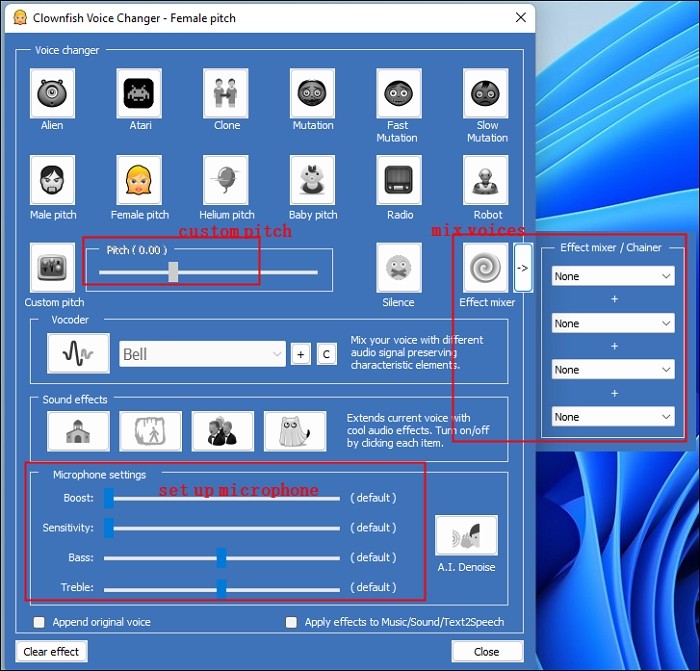
3. Adım. Ses değiştiriciyi ayarlayın.
Sistem tepsisindeki araca sağ tıklayın, " Ses Değiştiriciyi Ayarla "yı seçin ve ses efektinizi seçin. Her ses için perdeyi ve mikrofon efektini değiştirebilir veya efektlerinizi karıştırmak için ➡ simgesine tıklayabilirsiniz. Sesi istemiyorsanız, " Efekti Temizle "ye basın. Ses değiştiriciyi etkinleştirmek için " Aç "a tıklayın.
4. Adım. Sesinizi duymak için " Mikrofonu duy " seçeneğini etkinleştirin.
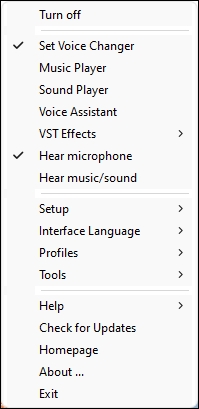
Adım 5. " Müzik/ses duy " seçeneğini etkinleştirin ve şarkınızı eklemek için müzik çaları açın.
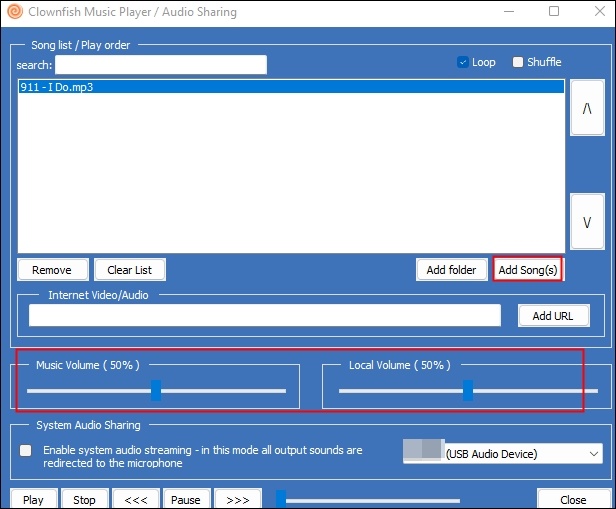
Ses dosyanızı ses oynatıcısına ekleyebilirsiniz.
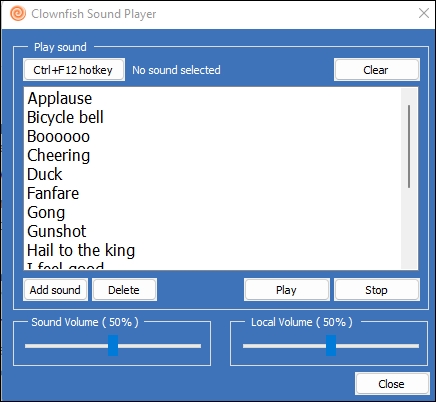
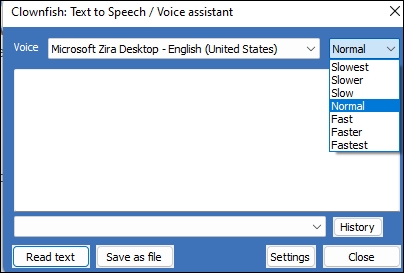
Adım 6. " Sesli Asistan "a tıklayın, dili ve konuşma hızını seçin, ardından metni girerek sese dönüştürebilirsiniz.
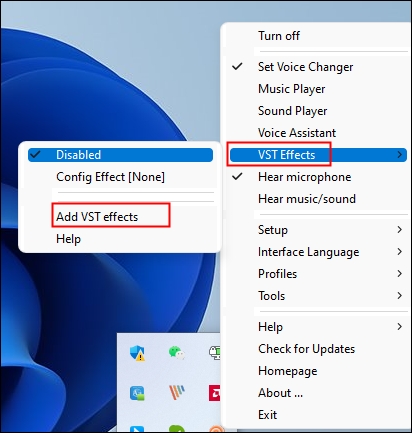
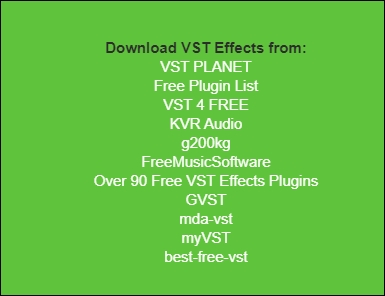
7. Adım . VST eklentilerini kullanmak için " VST Efektleri " > " VST efektleri ekle " seçeneğine tıklayın.
VST eklentilerini indirmek için web sayfasını aşağı kaydırın.
İndirdiğiniz paketi çıkarın.
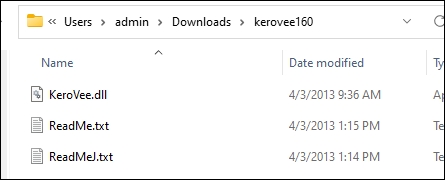
*.dll dosyasını Clownfish'in kurulum klasörüne kopyalayın (C:\Program Files\Clownfish\vst\).
Clownfish'i yeniden başlatın ve yeni eklenen efekti etkinleştirin.
Chromebook ve Mac'te
Bu yalnızca tarayıcı içindeki web uygulamaları için geçerlidir.
1. Adım. Chrome Web Mağazası'nda Clownfish Voice Changer'ı arayın ve tarayıcınıza ekleyin.
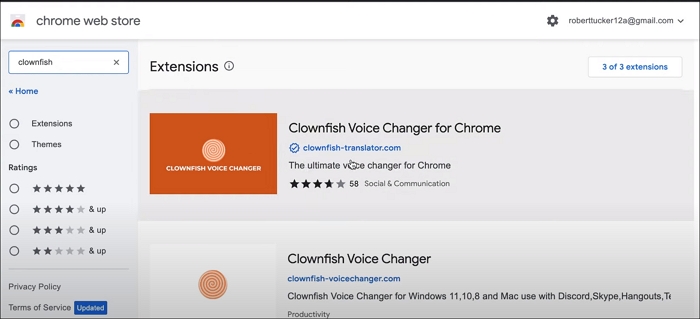
2. Adım. Örnek olarak Discord'u ele alalım. Discord web uygulamasını açın. Uzantı simgesine tıklayın ve Clownfish Voice Changer'ı etkinleştirin.
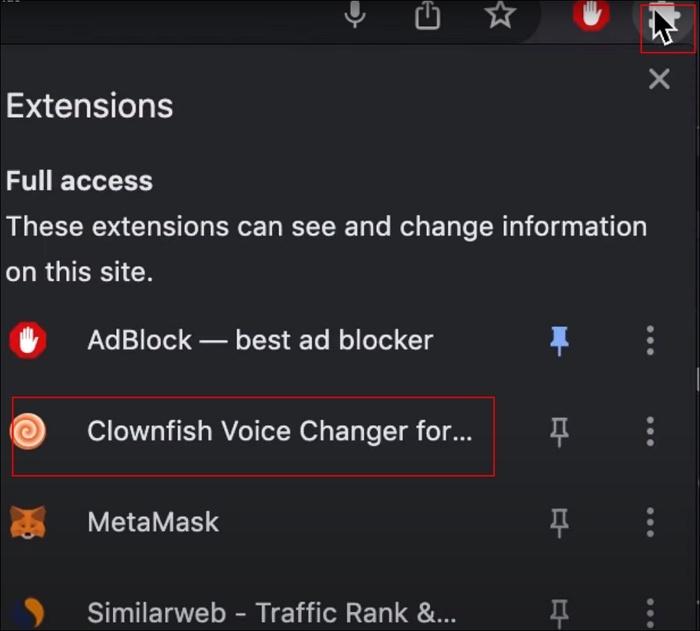
3. Adım. İstediğiniz ses efektini etkinleştirin ve şimdi konuşun. Eğer çalışmazsa Chrome'u yenileyin/yeniden yükleyin.
Clownfish Ses Değiştiriciyi Farklı Platformlarda Nasıl Kullanabilirsiniz?
Farklı oyun ve uygulamalarda ses değiştirme özelliğini nasıl kullanırız?
PS4/PS5'te
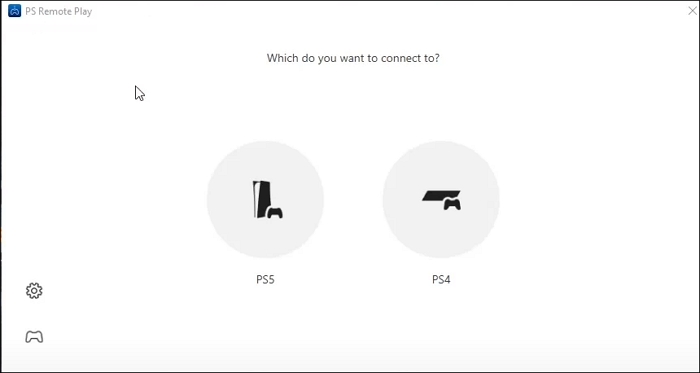
Adım 1. PS Remote Play PC/Mac ve Clownfish Voice Changer uygulamalarını indirin.
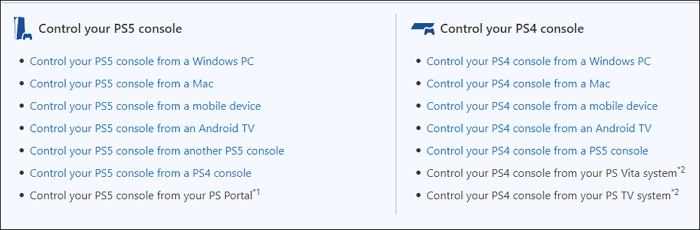
Adım 2. Ses değiştiriciyi açın ve mikrofonunuzu takın.
3. Adım. PS kumandanızı cihazınıza takın veya PS'nizi uzaktan oynatmaya Bluetooth ile bağlayın. Ses değiştiricinizi seçin ve PS uzaktan oynatmada mikrofonunuzun sesini açın.
Xbox'ta
- Gereksinimler: Windows 10 veya üzeri.
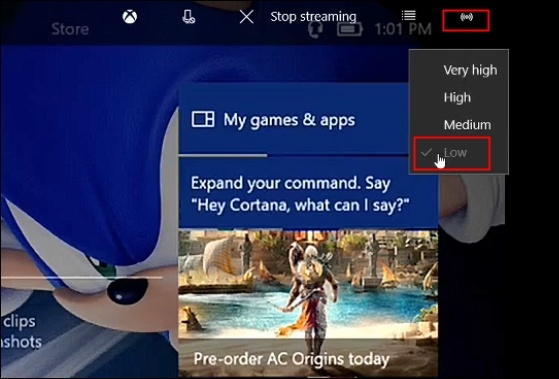
1. Adım. Clownfish Voice Changer'ı yükleyin ve Xbox uygulamasını açın.
Adım 2. Üç çizgiye basın ve " Bağlantı "ya tıklayın, ardından Xbox'ınızı açın. " Akış "a basın.
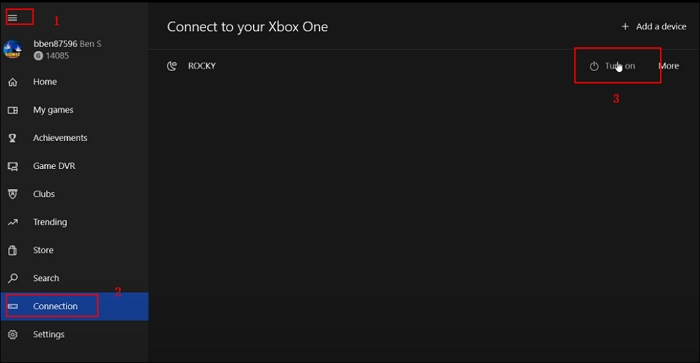
3. Adım. Bilgisayarınızı ekran olarak kullanmıyorsanız, mikrofon sesini kısın. Ses efektini seçin ve bilgisayar üzerinden konuşun.
Roblox/Fortnite/Valorant'ta
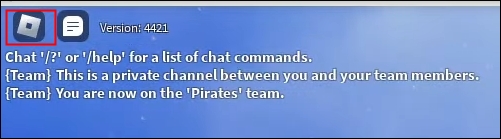
Adım 1. Ses değiştirme uygulamasını indirin ve mikrofonu seçin.
Adım 2. Bilgisayarınızda Roblox/Fortnite'ı açın. İstediğiniz oyunu başlatın. Simgeye tıklayın.
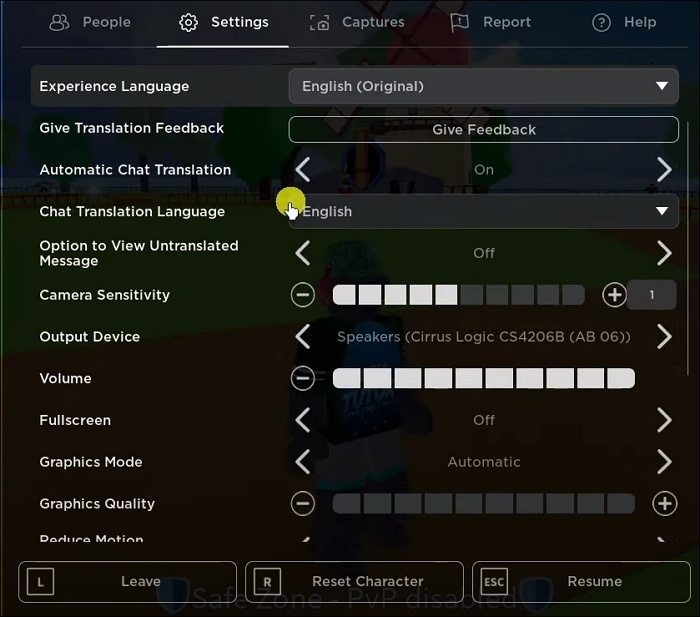
" Ayarlar "a tıklayın ve giriş aygıtını Palyaço Balığı için seçtiğiniz mikrofonla aynı olacak şekilde ayarlayın. Ses değiştiricide ses efektini seçin ve oyunda konuşun.
Discord'da
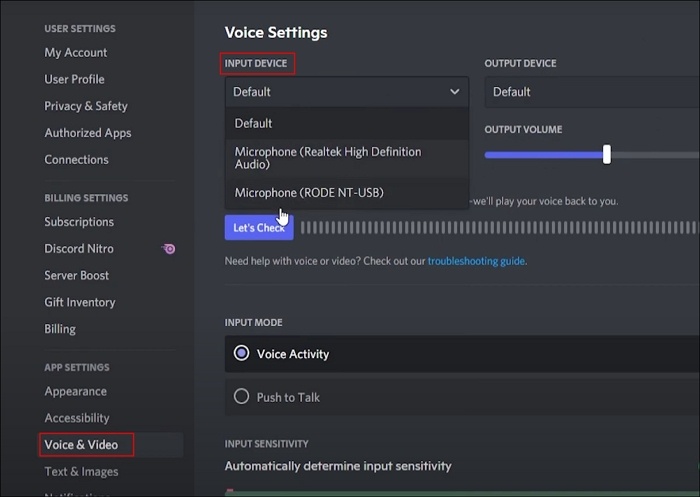
Clownfish Voice Changer uygulamasını indirin ve mikrofonunuzu kurun. Discord uygulamanızı açın ve " Ayarlar " > " Ses ve Video " bölümüne gidin ve giriş aygıtını Clownfish Voice Changer'da seçtiğiniz mikrofonla aynı olacak şekilde ayarlayın.
Android'de Google Meet'te
Chrome web mağazasından Clownfish ses değiştirici uzantısını arayın. Chrome'unuza ekleyin. Ses değiştiriciyi etkinleştirin, ardından Google Meet'te konuşun.
Bu kılavuzu faydalı bulduysanız, lütfen arkadaşlarınızla ve diğer oyuncularla paylaşın ताकि onlar da ses değiştirme eğlencesinin tadını çıkarabilsinler!
Palyaço Balığı Ses Değiştiriciye En İyi Alternatif
EaseUS VoiceWave , Clownfish Voice Changer'a en iyi Windows alternatifidir ve Roblox ve Fortnite gibi 1000'den fazla oyunda ve 1000'den fazla mesajlaşma uygulamasında 300'den fazla ses efekti ve 300'den fazla ses tahtası desteği sunar. Temel olarak, mikrofonu olan herhangi bir platformda kullanabilirsiniz. Gelişmiş yapay zeka algoritması ve RVC dönüştürme özelliğiyle desteklenen RVC ses değiştirici , kullanımı kolay ve son derece etkilidir.
Her ses için benzersiz ses seviyesini, tonunu ve tınısını özelleştirebilir veya arka plana ses efektleri ekleyebilirsiniz. Ayrıca, işleri daha ilgi çekici hale getirmek için kendi ses efektlerinizi ve ses panonuzu da yükleyebilirsiniz.
Başlıca Özellikler
- 300'den fazla ses ve 300'den fazla ses panosunu destekler.
- Binlerce platformla uyumludur.
- Yeni eklenen yapay zeka modelleriyle birlikte gelir.
- Kişiselleştirme için sesinizi kopyalayın.
- Sesinizin yüksekliğini, tonunu ve tınısını ince ayar yapın.
- Kolay ve uyumlu gerçek zamanlı ses değiştirici.
Discord'da EaseUS VoiceWave nasıl kullanılır?
Adım 1. EaseUS VoiceWave uygulamasını açın ve mikrofonunuzu kurun.
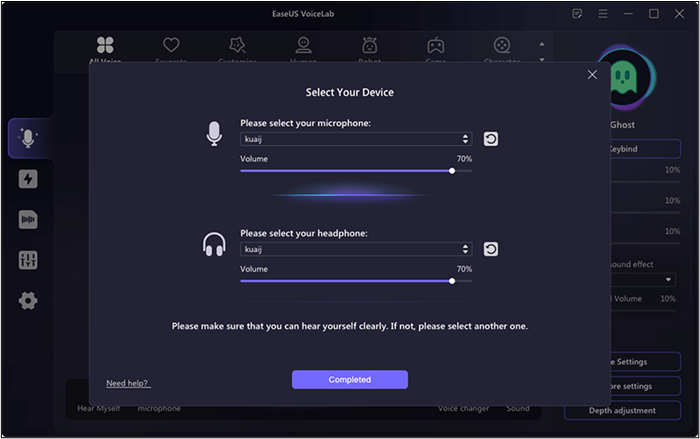
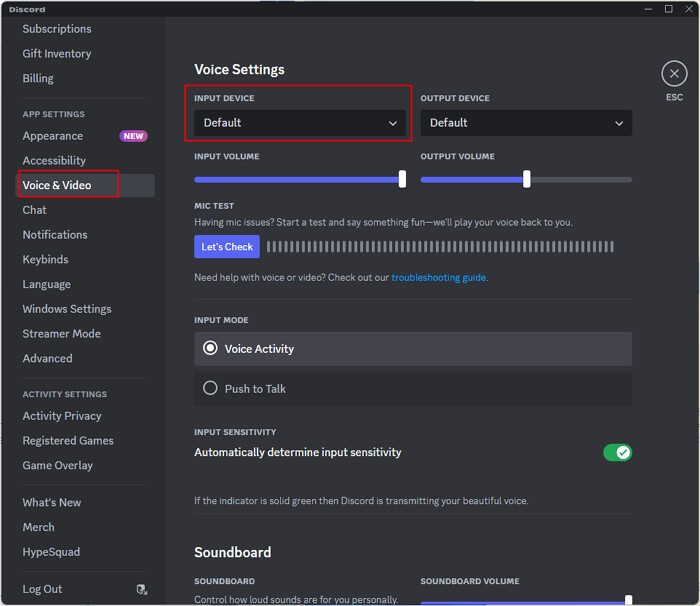
Adım 2. Discord'u açın, " Ayarlar " > " Video ve Ses " bölümüne gidin ve giriş aygıtı olarak VoiceWave mikrofonunu seçin.
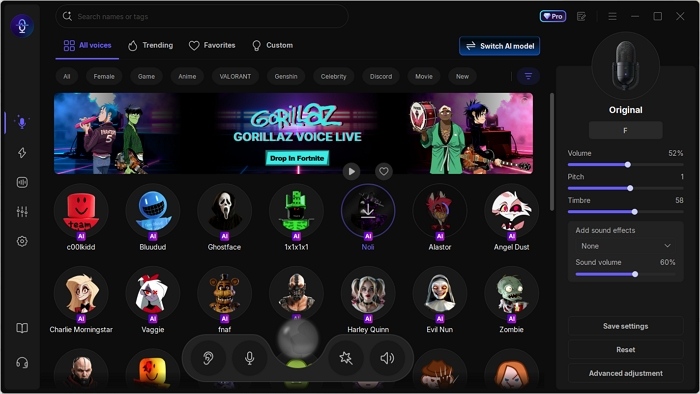
3. Adım. Tercih ettiğiniz sesi seçmek ve Discord'da konuşmak için VoiceWave'e geri dönün.
Özetlemek gerekirse...
Clownfish Voice Changer'ı kullanmak, oyun oynarken, yayın yaparken veya sadece arkadaşlarınızla eğlenirken sesli sohbetlerinize yepyeni bir boyut katabilir. Bu çok yönlü araç, sesinizi gerçek zamanlı olarak değiştirmenize olanak tanıyarak çok çeşitli efektler ve özelleştirme seçenekleri sunar. Bu kılavuzda belirtilen adımları izleyerek, Clownfish Voice Changer'ı Windows, Mac, PS4 ve daha fazlası dahil olmak üzere çeşitli platformlara kolayca indirebilir, kurabilir ve kullanabilirsiniz.
Eğer herhangi bir sorunla karşılaşırsanız veya Clownfish Voice Changer'ın ihtiyaçlarınızı karşılamadığını düşünüyorsanız, EaseUS VoiceWave'i denemeyi düşünebilirsiniz. Bu alternatif, 300'den fazla ses efekti ve 300 ses tahtası sunar, birçok platformu destekler ve üstün performans için gelişmiş bir yapay zeka algoritmasına sahiptir.
Clownfish Ses Değiştirici Nasıl Kullanılır (Sıkça Sorulan Sorular)
1. Clownfish ses değiştirici uygulamasında kendi sesinizi nasıl duyabilirsiniz?
Görev çubuğunuza gidin, Clownfish ses değiştiriciye sağ tıklayın ve " Mikrofonu duy " seçeneğini seçin.
2. Clownfish ses değiştirici ücretsiz mi?
Evet, Palyaço Balığı ses değiştirici tamamen ücretsizdir.
3. Palyaço balığı ses değiştirici güvenli mi?
Hayır, Clownfish ses ayarlarınızı bozar ve mikrofon sesini kısar.
4. Palyaço balığı ses değiştirici neden çalışmıyor?
Bu sorun büyük olasılıkla uygulamanın eski bir sürümünün kullanılması, desteklenmeyen platformlar veya uyumsuz bir mikrofondan kaynaklanmaktadır. Sorunu çözmek için mikrofon ve hoparlör ayarlarınızın doğru olduğundan emin olun, uygulamayı güncelleyin, mikrofonun uyumluluğunu doğrulayın veya güvenilir bir alternatif bulmayı düşünün.