Sayfa İçindekiler Tablosu

Hızlı Çözümler:
Steam indirme hızınız yavaşsa, sorunu çözmenin en hızlı yolu yavaşlamanın türünü belirlemek ve uygun çözümü uygulamaktır. Steam'deki yavaşlamaların çoğu sunucu yoğunluğu, bant genişliği sınırları, bozuk önbellek, yerel sistem darboğazları, Wi-Fi kararsızlığı veya VPN yönlendirmesinden kaynaklanır.
Steam indirme hızını artırmak için işte yapmanız gerekenler:
❇️Steam'in indirme hızı sınırını kaldırın
❇️İndirme bölgesini değiştir
❇️Yayın sırasında indirme hızının kısıtlanmasını devre dışı bırakın
❇️İndirme önbelleğini temizle
❇️Arka planda çalışan uygulamaları kapatın ve disk kullanımını optimize edin
❇️Görev Yöneticisi'nde Steam'i yüksek öncelikli olarak ayarlayın
❇️Kablolu bağlantı kullanın veya Wi-Fi bağlantınızı iyileştirin
❇️İndirmeleri yoğun olmayan saatlere planlayın
❇️VPN'i geçici olarak devre dışı bırakın
Bu adımlar sorunu tamamen çözmezse, indirme sorununuza uygun çözümü bulmak için aşağıdaki ayrıntılı sorun giderme kılavuzunu kullanın.
Steam indirme hızım neden bu kadar yavaş?
Steam'de yavaş indirme hızı her zaman internet bağlantınızın yavaş olduğu anlamına gelmez. Hızlı bağlantıya sahip birçok kullanıcı bile Steam'de düşük, istikrarsız veya tutarsız indirme hızları yaşıyor.
Çünkü Steam indirmeleri yalnızca internet paketinize bağlı değildir. Hız , hangi Steam sunucusuna bağlı olduğunuzdan, o sunucunun ne kadar yoğun olduğundan ve Steam'in sisteminizde indirmeleri nasıl yönettiğinden etkilenir.
Basit dosya indirmelerinin aksine, Steam indirmeleri oyun verilerinin aynı anda indirilmesini, paketinden çıkarılmasını ve yüklenmesini içerir. Sistem kaynaklarınız veya depolama sürücünüz bu işleme yetişemezse, Steam hataları önlemek için indirmeyi otomatik olarak yavaşlatabilir.
Ağ istikrarı da önemli bir rol oynar. Wi-Fi paraziti, arka plan etkinlikleri veya yönlendirme sorunları, genel internet bağlantınız iyi olsa bile hız düşüşlerine neden olabilir.
Steam indirme sorunlarının farklı nedenleri olabileceğinden, herkes için geçerli tek bir çözüm yoktur. Bu nedenle, bir sonraki bölümde, sorunu verimli bir şekilde çözebilmeniz için, indirme davranışınıza uygun doğru çözümü bulmaya odaklanacağız.
- Sorun 1. Steam indirme hızı beklenenden çok daha yavaş.
- Sorun 2. Steam İndirme Hızı Sürekli Sıfıra Düşüyor
- 3. Sorun. Her şey sorunsuz çalışırken Steam yavaş çalışıyor.
- 4. Sorun: Steam İndirme İşlemi Wi-Fi Üzerinden Yavaş veya Kararsız
- 5. Sorun. Steam indirme hızı yoğun saatlerde daha yavaş.
- 6. Sorun. VPN Kullanırken Steam İndirmesi Daha Yavaş
Steam indirme hızını nasıl artırabilirsiniz?
Steam indirme hızınız yavaş veya istikrarsızsa, bunu düzeltmenin en hızlı yolu indirme işleminin tam davranışını belirlemek ve ardından uygun çözümü uygulamaktır. Aşağıda en yaygın Steam indirme belirtileri, bunları nasıl belirleyeceğiniz ve bundan sonra ne yapmanız gerektiği açıklanmıştır. Umarım Steam'de maksimum indirme hızına kolayca ulaşabilirsiniz.
Sorun 1. Steam indirme hızı beklenenden çok daha yavaş.
Hızlı bir internet bağlantınız olmasına rağmen Steam bunun yalnızca küçük bir kısmını kullanıyorsa, sorun genellikle Steam'in indirme sunucusu seçimi veya yerleşik indirme hızı kontrolleriyle ilgilidir. Steam her zaman otomatik olarak en az yoğun sunucuya bağlanmaz ve yakındaki bir bölge bile yoğun saatlerde aşırı yüklenebilir.
Bu neden nasıl tespit edilir:
- İndirme hızı benzer bir sayıda sınırlandırılıyor.
- Duraklatılıp tekrar başlatıldıktan sonra hız kısa süreliğine iyileşiyor.
- Gece geç saatlerde indirmeler gözle görülür şekilde daha hızlı oluyor.
❇️Düzeltme:
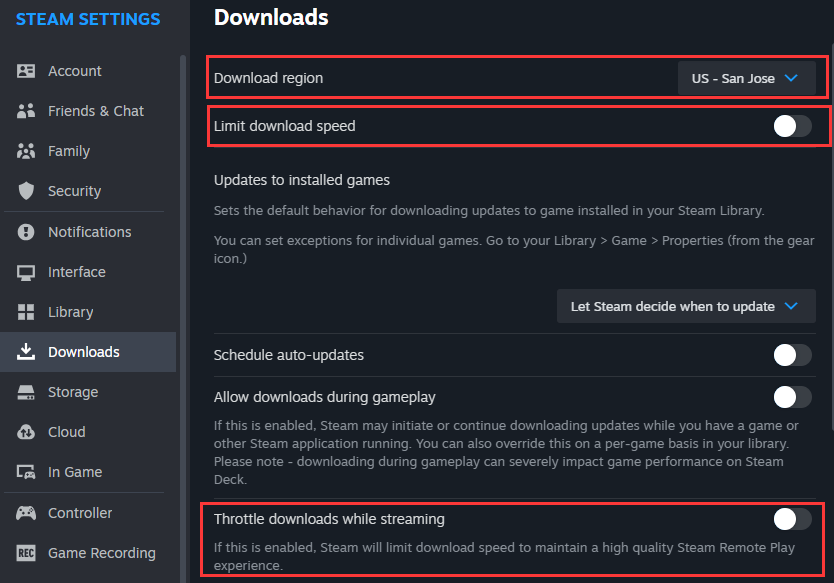
- İndirme hızı sınırını kaldırın: Steam'i açın > Ayarlar'a gidin ve İndirmeler bölümüne girin. İndirme hızı sınırını kapatın.
- İndirme bölgesini değiştirme : Hala İndirmeler bölümündeyken, İndirme bölgesi seçeneğine tıklayın ve yakındaki başka bir şehir veya komşu bir ülke seçin. Ardından Steam'i yeniden başlatın ve hızı test edin.
- Yayın sırasında indirme hızını düşürmeyi devre dışı bırakın: Steam ayarlarında "Yayın sırasında indirme hızını düşür" seçeneğinin işaretli olmadığından emin olun, çünkü bu seçenek yayın yapmıyor olsanız bile indirme hızını düşürebilir.
Sorun 2. Steam İndirme Hızı Sürekli Sıfıra Düşüyor
İndirme işleminiz normal şekilde başlıyor ancak sürekli olarak 0 MB/sn'ye düşüyor veya takılıp kalıyorsa, sorun genellikle bozuk bir indirme önbelleğinden veya takılıp kalmış bir indirme oturumundan kaynaklanır.
Bu neden nasıl tespit edilir:
- İndirme hızı birçok kez sıfıra düşüyor.
- Duraklatıp tekrar başlatmak hızı geçici olarak geri getirir.
- Bu sorun büyük dosyalarla daha sık ortaya çıkıyor.
❇️Düzeltme:
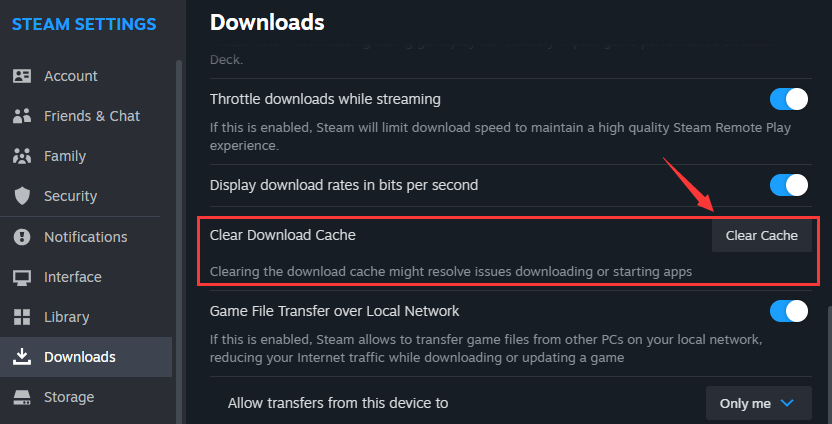
- Steam indirme önbelleğini temizleyin: Steam'i açın > Ayarlar > İndirmeler , İndirme Önbelleğini Temizle'ye tıklayın, ardından istendiğinde Steam'e tekrar giriş yapın.
- Steam'i tamamen yeniden başlatın: İndirme hızını artırmak için Steam'i tamamen kapatın (sadece simge durumuna küçültmeyin), yeniden açın ve indirmeye devam edin.
3. Sorun. Her şey sorunsuz çalışırken Steam yavaş çalışıyor.
İnternet bağlantınız diğer her yerde hızlı çalışırken Steam indirmeleri yavaş kalıyorsa, sorun genellikle ağ bağlantınızda değil, yerel sisteminizdedir. Steam indirmeleri sürekli bant genişliği ve disk erişimi gerektirir ve bu durum arka plan etkinlikleri veya yavaş depolama nedeniyle etkilenebilir.
Bu neden nasıl tespit edilir:
- Steam, çoklu görev yaparken yavaşlıyor.
- Görev Yöneticisi'nde ağ veya disk kullanımında ani artışlar
- Steam, indirme hızı düşerken "Yükleniyor" yazısını gösteriyor.
❇️Düzeltme:
- Arka planda çalışan uygulamaları kapatın: Windows Update, bulut senkronizasyon araçları, tarayıcı indirmeleri veya diğer oyun başlatıcıları gibi bant genişliği kullanan uygulamaları duraklatın veya kapatın.
- Disk kullanımını optimize edin: İndirme işlemleri sırasında disk yoğun işlemlerden kaçının, yeterli boş disk alanı olduğundan emin olun ve mümkünse oyunları SSD'ye kurun.
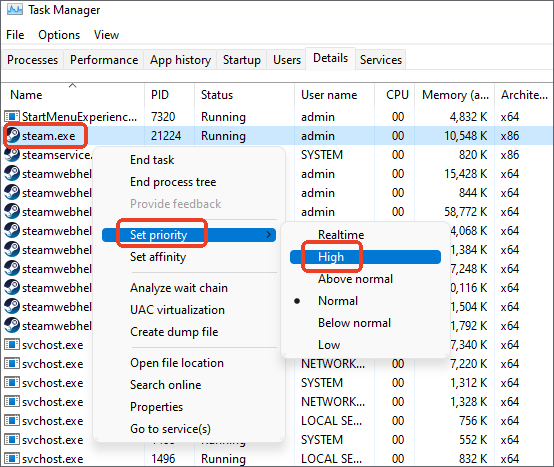
- Görev Yöneticisi'nde Steam'i yüksek önceliğe ayarlayın: Görev Yöneticisi'ni açmak için Ctrl + Shift + Esc tuşlarına basın. Üst menüden Ayrıntılar sekmesine gidin. steam.exe'yi (veya bazen SteamService.exe'yi) bulun, sağ tıklayın, Önceliği ayarla > Yüksek'i seçin ve Steam indirme hızını artırmak için Önceliği değiştir'i onaylayın.
4. Sorun: Steam İndirme İşlemi Wi-Fi Üzerinden Yavaş veya Kararsız
Steam indirme hızınız aşırı derecede dalgalanıyorsa veya diğer cihazlar aktifken düşüyorsa, sorun genellikle Wi-Fi kararsızlığından veya parazitinden kaynaklanır. İşte bunu nasıl tespit edip düzeltebileceğiniz.
Bu neden nasıl tespit edilir:
- İndirme hızı sık sık dalgalanıyor.
- Steam, başkaları aynı Wi-Fi ağını kullandığında yavaşlıyor.
- Kablolu bağlantılar daha iyi performans gösterir.
❇️Düzeltme:
- Kablolu Ethernet'e geçin: İstikrarlı indirmeler için bilgisayarınızı doğrudan yönlendiriciye bağlayın.
- Wi-Fi performansını iyileştirin: Wi-Fi kullanmanız gerekiyorsa, yönlendiriciye daha yakın bir yere geçin, 5 GHz bandına geçin ve diğer ağ etkinliklerini azaltın.
5. Sorun. Steam indirme hızı yoğun saatlerde daha yavaş.
Steam indirmeleri gece geç saatlerde hızlı, gündüz veya hafta sonlarında ise yavaşsa, sorun büyük olasılıkla oyun oynama saatlerinin en yoğun olduğu zamanlardaki sunucu yoğunluğundan kaynaklanıyordur.
Bu neden nasıl tespit edilir:
- İndirme hızı bir gecede iyileşiyor
- Hız, akşamları veya hafta sonları düşer.
- İndirme bölgelerini değiştirmek bazen yardımcı olur.
❇️Düzeltme:
- Steam'de indirme hızını artırmak için büyük dosyaları gece geç saatlerde veya sabah erken saatlerde indirmeyi planlayın.
- Gerekirse indirme bölgesini değiştirin: Aşırı yüklenmiş sunucuları önlemek için farklı bir Steam indirme bölgesi seçin (ayrıntılar için 1. sorunun çözümüne bakın).
6. Sorun. VPN Kullanırken Steam İndirmesi Daha Yavaş
VPN etkinleştirildikten sonra Steam indirmeleri yavaşlıyorsa, sorun genellikle yönlendirme ve artan gecikmeyle ilgilidir.
Bu neden nasıl tespit edilir:
- VPN açıldıktan hemen sonra indirme hızı düşüyor.
- VPN devre dışı bırakıldığında hız artar.
❇️Düzeltme:
- VPN'i geçici olarak devre dışı bırakın: İndirme hızının iyileşip iyileşmediğini test etmek için VPN'i kapatın.
- Gerekirse VPN sunucularını değiştirin: Steam indirme bölgenize daha yakın bir sunucu seçerek gecikmeyi azaltabilir ve Steam'deki indirme hızını verimli bir şekilde artırabilirsiniz.
Bonus: Ses Değiştirici ile Çok Oyunculu Oyunlarınızı Daha Eğlenceli Hale Getirin
Bu ses değiştirici VRChat, DayZ ve Among Us gibi oyunlarda eğlence amaçlı kullanım için idealdir.
Oyununuzu indirdikten sonraki adım, iş birliği deneyiminizi geliştirmektir. Ses değiştirici, oturumlarınıza mizah, rol yapma veya gizlilik koruması ekleyerek çok oyunculu oyunları daha da ilgi çekici hale getirebilir. Güvenilir bir seçenek ise gerçek zamanlı çalışan ve çok çeşitli ses türlerini ve ses efektlerini destekleyen EaseUS VoiceWave'dir ( oyun için en iyi ses değiştirici ).

İşbirliği oyunlarında ses değiştirici neden kullanılır?
- ✅Rol yapma oyunlarını daha sürükleyici ve eğlenceli hale getirin
- ✅Çevrimiçi sohbet ederken gizliliğinizi koruyun
- ✅Farklı sesler veya efektlerle çok oyunculu oturumlarınızı canlı tutun
EaseUS VoiceWave'in Başlıca Özellikleri
- 1. Gerçek Zamanlı Ses Değiştirme: Oyun oynarken veya sohbet ederken sesinizi minimum gecikme veya performans kaybıyla canlı olarak değiştirin.
- 2. 300'den Fazla Dahili Ses ve Ses Efekti: Robot, derin, radyo, oyun karakterleri, loli sesleri ve daha fazlasını içeren geniş bir ses yelpazesinden seçim yapın.
- 3. Özel Ses Oluşturma: Benzersiz oyun karakterleri için kendi ses profillerinizi oluşturun ve kaydedin.
- 4. Popüler Platformlarla Uyumluluk: Steam, Discord ve diğer sesli sohbet araçlarıyla çalışır, böylece en sevdiğiniz çok oyunculu oyunlarda kullanabilirsiniz.
- 5. Yayın veya Kayıt için Ses Efektleri: Ek yazılıma ihtiyaç duymadan dinamik ses efektleriyle yayınlarınızı veya kaydedilmiş içeriklerinizi geliştirin.

En İyi VRChat Ses Değiştiriciyi Ücretsiz İndirin
EaseUS VoiceWave, 300'den fazla yapay zeka destekli ses filtresiyle sesinizi gerçek zamanlı olarak kusursuz bir şekilde dönüştürerek eğlence ve yaratıcılığa ekstra bir boyut katıyor.

👉İpucu: 300'den fazla ses ve efektle EaseUS VoiceWave, iş birliği oturumlarınızı dinamik, eğlenceli ve sürükleyici hale getirir.
Özetle
Yavaş Steam indirmeleri can sıkıcı olabilir, ancak çözüm her zaman internetinizi suçlamak değildir. Çoğu zaman, darboğaz Steam sunucularından, yerel sistem kaynaklarından, Wi-Fi kararlılığından veya yazılım ayarlarından kaynaklanır. Belirli belirtiyi doğru çözümle eşleştirerek, optimum indirme hızını hızla geri kazanabilirsiniz.
Hatırlamak:
- Dahili indirme sınırlarını kaldırın ve yayın sırasında hız kısıtlamasını devre dışı bırakın.
- En hızlı ve en az kalabalık indirme bölgesini seçin.
- İndirme önbelleğini temizleyin ve yerel sistem kaynaklarını optimize edin.
- Kablolu bağlantılar kullanın veya Wi-Fi kararlılığını iyileştirin.
- Mümkünse indirmeleri yoğun olmayan saatlere planlayın.
Oyununuz indirildikten sonra, EaseUS VoiceWave gibi araçlarla çok oyunculu oturumlarınızı daha da geliştirebilir, gerçek zamanlı ses efektleriyle eğlence, rol yapma veya gizlilik koruması ekleyebilirsiniz.