-
![]()
NANAちゃん
NANAちゃんは小さいごろから、アニメや日本文化に大変興味を持っております。ですから、大学の専門を選ぶ時、迷わず、日本語を選びました。IT業界に興味があって、ITについて自分で勉強したことがあるので、2022年にEaseUSに入社しました。今NANAちゃんはデータ復元、データバックアップ、パーティション管理、オーディオとビデオ編集などの分野で活躍しています。NANAちゃんはいろいろな興味があり、新しい知識を学ぶことが好きです。2022年以前、NANAちゃんは声優の仕事をしたことがあります。ちなみに、自分で時々アニメ関係の動画を編集、投稿をしました。…詳しくは -
![]()
WuYanG
四川省出身の舞阳は、大学で4年間日本語を勉強している。 中学生の時にいい日本語の歌を発見し、それがアニメの主題歌であることがわかり、日本のアニメを見始めたのがきっかけです。 徐々に日本語への興味も生まれてきた。 Easeusに入社してからは、ディスク・パーティション管理、データ復旧、データバックアップ・クローンなどのエキスパートとして、日本語で文章を書き、より多くの人の大切なデータの管理に貢献しています。ちなみに、バイクに乗るのが大好きで、ヤマハがtop1!…詳しくは
内容リスト

Shawty
Updated on Feb 04, 2026
0利用者 |
0 分で読めます
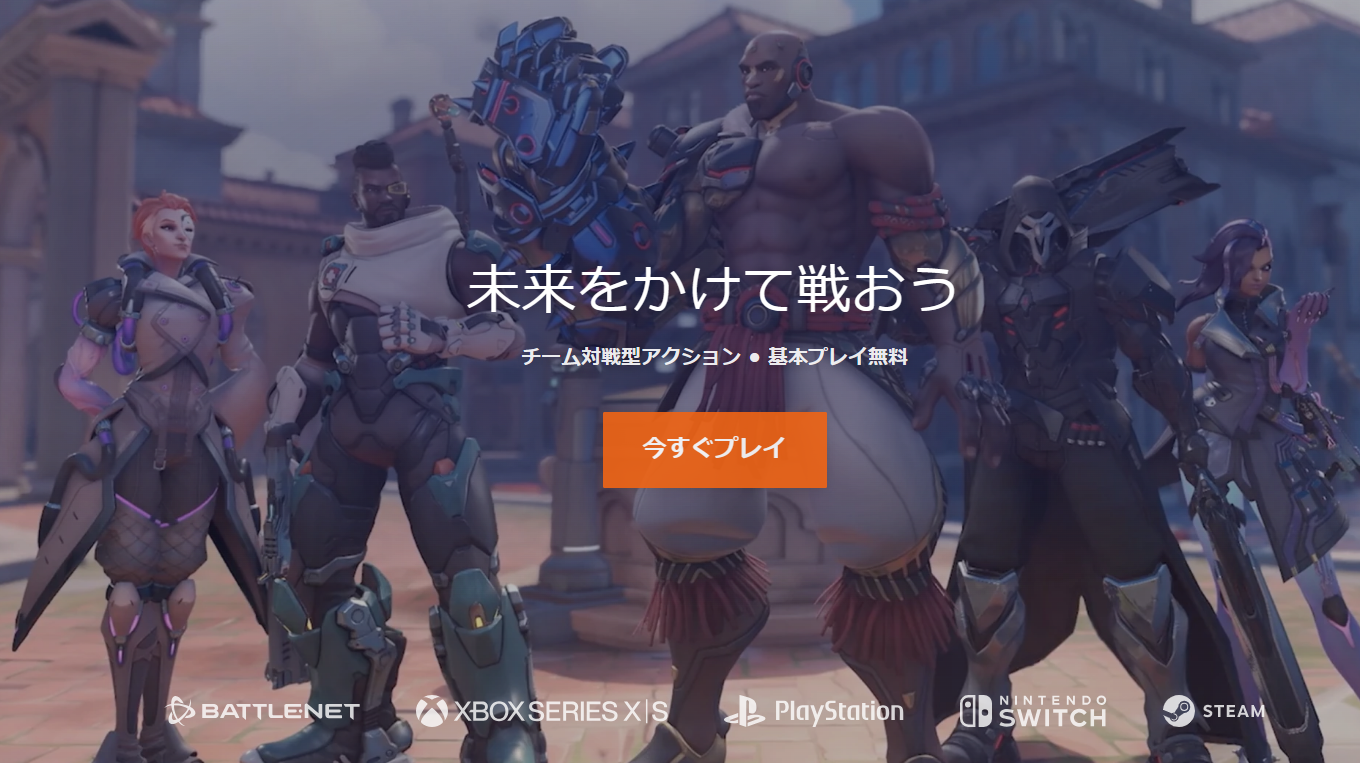
オーバーウォッチはブリザード社が開発したオンラインゲームです。Windows、Xbox、PS、Switchでプレイできます。このオンラインチームワークゲームでは、ユーザー同士がより良い協力関係を築くためにオンラインボイスチャットを使用する必要があります。このゲームでボイスチャットが機能しないと、ミッション失敗などチームワークに問題が生じる可能性があります。
心配する必要はありません。この記事では、オーバーウォッチのボイスチャットが機能しない理由と、その解決方法をお伝えします。以下はオーバーウォッチ/オーバーウォッチ2でボイスチャットが機能しない一般的な理由です。リンクをクリックして、適切な修正方法に進んでください。(下面的列举原文有做跳转)
- 不安定なネットワーク:コンピュータのネットワーク接続を確認し、ゲームプレイに十分な安定した接続を確保してください
- マイクの接続問題:マイクがコンピュータに接続されていることを確認してください
- ゲーム内のオーディオ設定問題:オーバーウォッチのオーディオ設定を開き、手順に従って設定を修正し、ボイスチャットを再び使えるようにしてください
- ゲームがマルウェアに遭遇した:このような場合は、ゲームを再起動するか、ブリザードの公式サイトで最新バージョンにアップグレードするのがよいです
1.ネットワーク接続の確認
まず、インターネット接続を確認してください。インターネット接続が不安定な場合、ボイスチャットだけでなく、ゲーム体験にも影響が出ます。
📚PCのインターネット接続は簡単です:
ステップ1.Windowsボタンを押し、検索バーに「設定」と入力し、パソコンの「設定」を開きます。
ステップ2.「ネットワークとインターネット」セクションに進みます。すると、インターネットの状態がウィンドウに表示されます。
2.PCのマイク設定の確認
チームメイトの声が聞こえるのに、あなたの声が聞こえない場合、マイクがコンピューターから許可されていないかもしれません。このような場合は、コンピュータの設定から修正する必要があります。
📚 以下のガイドで確認方法を説明します:
ステップ1.コンピュータの「設定」を開きます。
ステップ2.「システム」>「サウンド」と進みます。下の写真のように「入力」セクションを見つけます。マイクがすでにリストにある場合は、 発話または録音用のデバイスを選択してください。
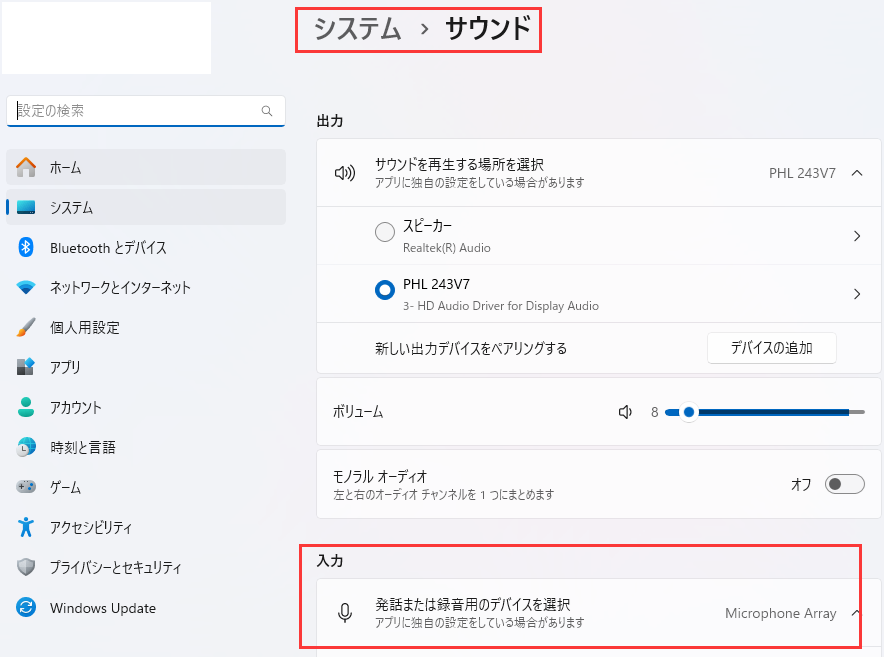
ステップ3.マイクが見つからない場合、「デバイスの追加」をクリックし、マイクをリストに追加します。追加後、マイクをクリックし、オーバーウォッチのボイスチャットで使用することができます。「テスト」をクリックして、すべての操作が完了したことを確認してください。
3.ゲームオーディオ設定を確認
マイクチェックの後、もう一つチェックすべきことはゲーム内にあります。
📚以下の手順に従ってください:
ステップ1.オーバーウォッチゲームで「ESCメニュー」をクリックします。次に「オプション」を選択します。
ステップ2.「サウンド」セクションに進みます。「ボイスチャット」を探し、クリックします。
ステップ3.「ボイスチャットの音量」と「ボイスチャットマイクの音量」を上げて、ボイスチャットが機能するか確認してください。
4.オーバーウォッチを再起動し、最新バージョンにアップデート
オーバーウォッチのボイスチャットが正常に動作しないもう1つの理由は、ゲームにマルウェアが侵入している可能性があります。この場合、オーバーウォッチのゲームを再起動するか、ゲームを最新バージョンにアップデートすることで解決できます。Blizzardの公式サイトにアクセスし、オーバーウォッチの最新バージョンをダウンロードしてください。
プロのヒント:最高のオーバーウォッチボイスチェンジャーで声を変えよう
👉状況1:友達とオーバーウォッチをプレイするとき、イタズラのために別のボイスを使いたいときがあります。
👉状況2:ゲーム内でランダムにマッチングされた見知らぬ人とオーバーウォッチをプレイする時、安全のためにプライバシーを守るために別の声を使うのがベストです。
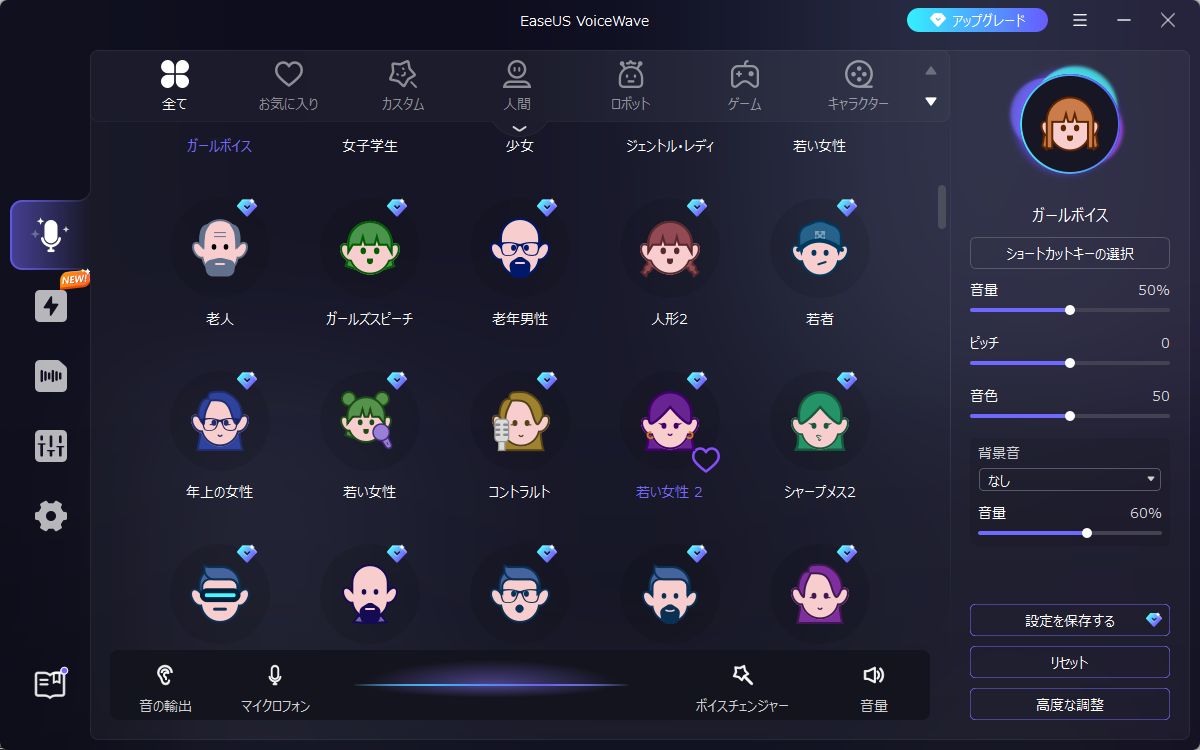
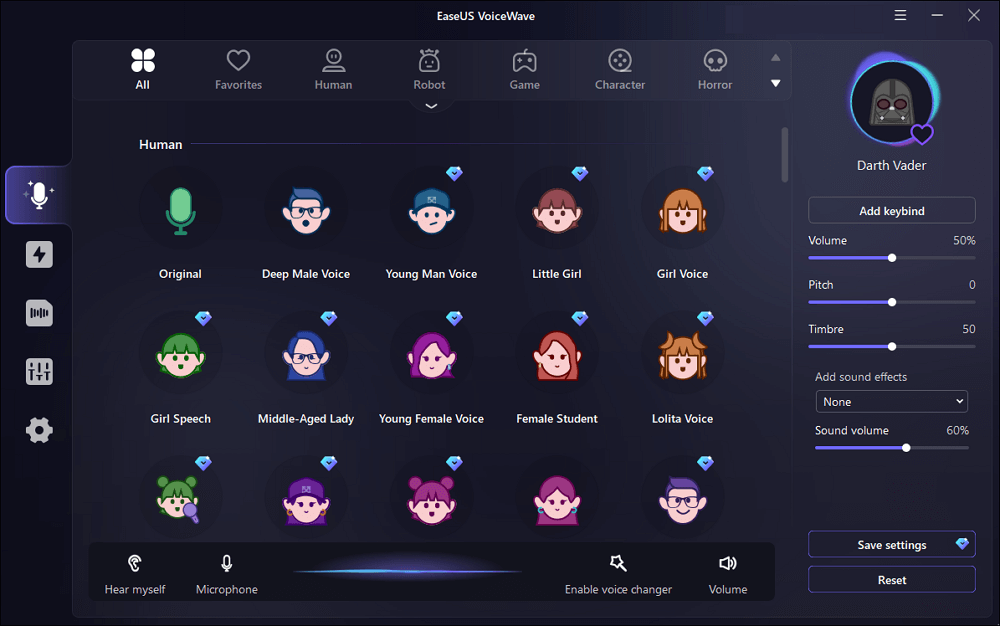
以上のことから、他の人とオーバーウォッチをプレイする際にボイスチェンジャーが必要になるかもしれません。この記事を読めば、ボイスチェンジャーを探す手間が省けます。EaseUS VoiceWaveが最高の選択です。このボイスチェンジャーはあなたの声を変えるだけでなく、500以上の効果音を提供し、ゲームプレイ中に使用することでより楽しくなります。以下のボタンをクリックすると、様々なボイスフィルターの世界へご案内します:
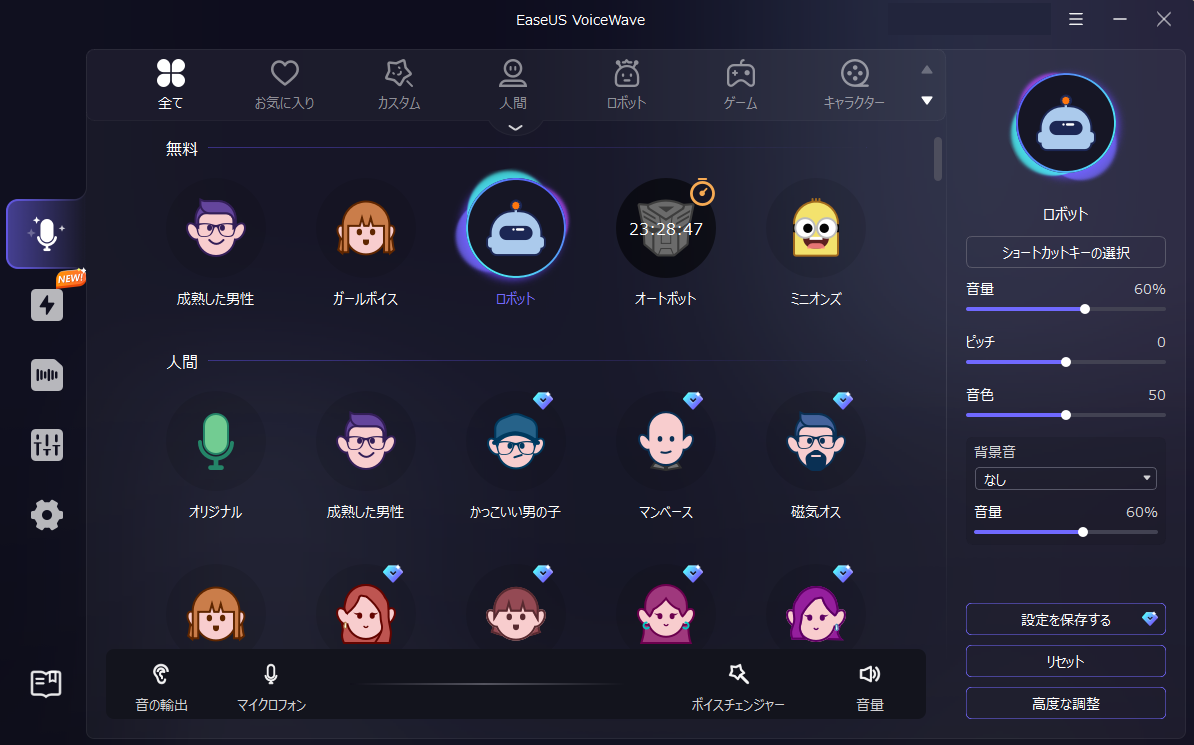
🤩EaseUS VoiceWaveを選ぶその他の理由:
- 音声出力に遅延がなく、チームメイトとスムーズにコミュニケーションできます。
- 音声変更のためのオーディオ/ビデオファイルのアップロードをサポートします。
- 音量、ピッチ、音色を変更することでボイスエフェクトをカスタマイズし、より自然な音声変化を楽しめます。
- Discord、Zoom、Xbox、Switch、PS4、PS5などに対応。
まとめ
この記事では、Watchtowerのボイスチャットが機能しない理由と、この問題を解決する方法をご紹介します。もしゲームボイスチェンジャーをよく使うのであれば、このソフトをインストールすることをお勧めします。