-
![]()
NANAちゃん
NANAちゃんは小さいごろから、アニメや日本文化に大変興味を持っております。ですから、大学の専門を選ぶ時、迷わず、日本語を選びました。IT業界に興味があって、ITについて自分で勉強したことがあるので、2022年にEaseUSに入社しました。今NANAちゃんはデータ復元、データバックアップ、パーティション管理、オーディオとビデオ編集などの分野で活躍しています。NANAちゃんはいろいろな興味があり、新しい知識を学ぶことが好きです。2022年以前、NANAちゃんは声優の仕事をしたことがあります。ちなみに、自分で時々アニメ関係の動画を編集、投稿をしました。…詳しくは -
![]()
WuYanG
四川省出身の舞阳は、大学で4年間日本語を勉強している。 中学生の時にいい日本語の歌を発見し、それがアニメの主題歌であることがわかり、日本のアニメを見始めたのがきっかけです。 徐々に日本語への興味も生まれてきた。 Easeusに入社してからは、ディスク・パーティション管理、データ復旧、データバックアップ・クローンなどのエキスパートとして、日本語で文章を書き、より多くの人の大切なデータの管理に貢献しています。ちなみに、バイクに乗るのが大好きで、ヤマハがtop1!…詳しくは
内容リスト

アキラ
Updated on Feb 04, 2026
0利用者 |
0 分で読めます
米国が開発された家庭用ゲーム機、Xbox。ハードウェアの性能はもちろんのこと、充実したサブスクリプションサービスや次々と登場する神ゲーも魅力の一つです。しかし、Xboxでボイスチェンジャーを使って遊ぶことはできるのでしょうか?この記事では、Xbox用のボイスチェンジャーを3つご紹介し、それぞれの具体的な使い方について詳しく解説します。ぜひ最後までお楽しみください。
Xbox用ボイスチェンジャー3選
今回は、合計15個のボイスチェンジャーについて、ソフトウェアの互換性、機能、使用料金などを比較したところ、EaseUS VoiceWave、Voicemod、Clownfishボイスチェンジャーを取り上げてご紹介いたします。
1. EaseUS ボイスウェーブ ❤❤❤❤❤
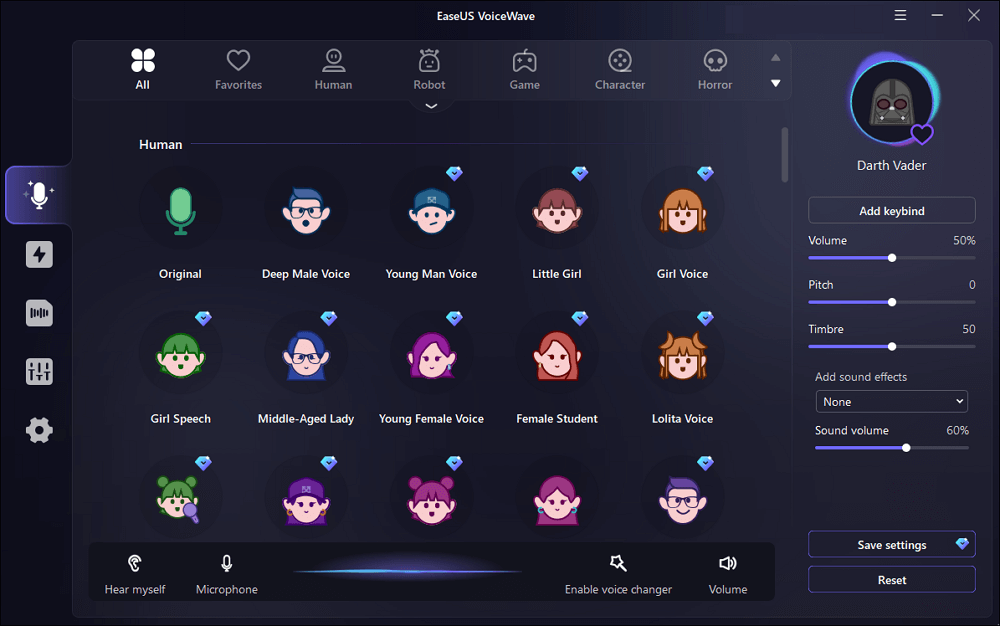
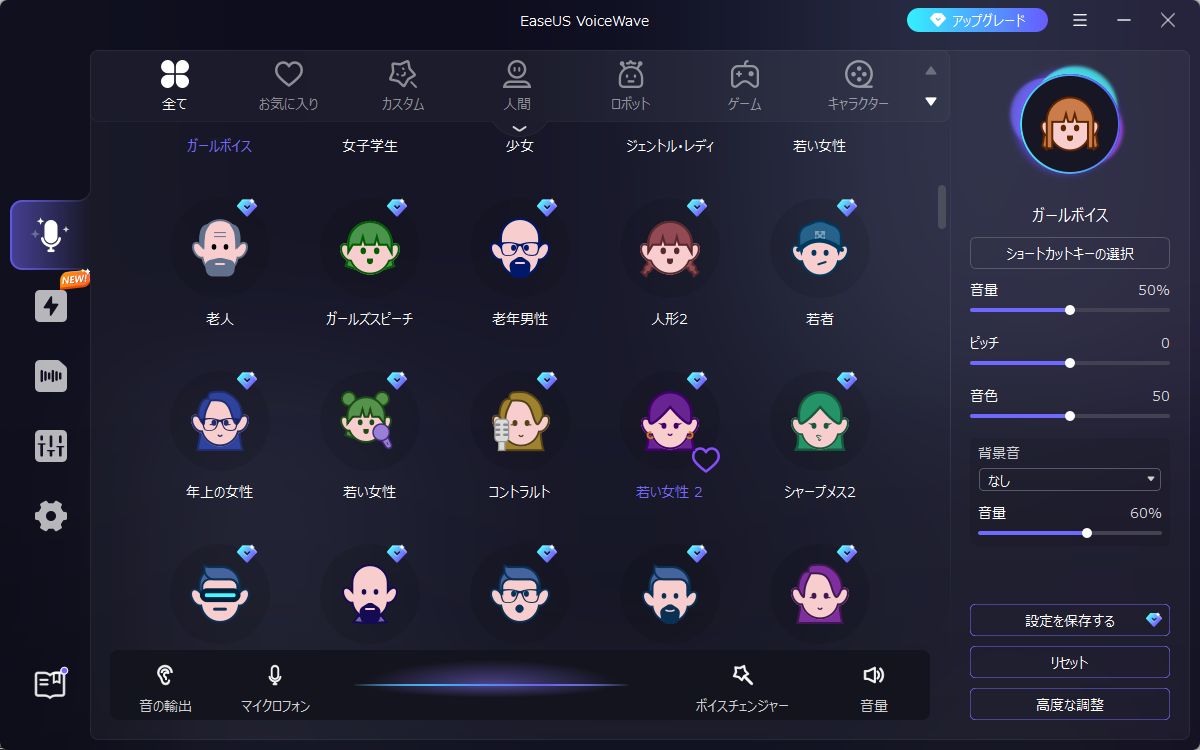
EaseUS VoiceWaveは、Xbox向けにリアルなボイスオーバー機能を備えた効率的なボイスチェンジャーです。このアプリでは、恐怖、ユーモア、デバイス、ゲーム、ファンタジーキャラクターなど、さまざまなカテゴリのボイスフィルターを提供しています。効率的なAIプログラムを活用することで、高い精度で高品質なボイスオーバーを生成することが可能です。
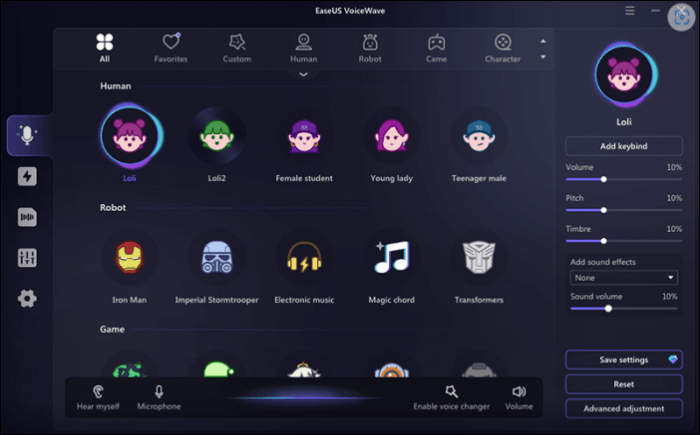
このオールインワンボイスチェンジャーは、Discord、Switch、Valorantなど、250以上のゲームやオンラインアプリと簡単に統合でき、声を自在に変化させることができます。ボイスラボラトリーを使ってカスタムボイスを作成し、豊富なサウンドパラメータを駆使してそれらを提供することが可能です。
🔎互換性
- Windows
💡主な機能
- 100種類以上のボイスフィルターでリアルタイムで声を変化させる
- 高度なAIプログラムを活用し、リアルで高品質な音声を生成する
- Voice Libratoryによる様々なサウンドパラメータを使ってカスタムボイスを作成する
- 効果音を生成したり、ノイズを低減したり出力音声のクオリティを向上させる
- Discordでボイスを変え、デスクトップアプリやオンラインプログラムでもシームレスに互換性を提供する
📌長所と短所
| ✅長所 | ❌短所 |
|---|---|
|
|
💲価格
- Free版
- Pro版 2,299円/月
2. ボイスモッド ❤❤❤❤❤
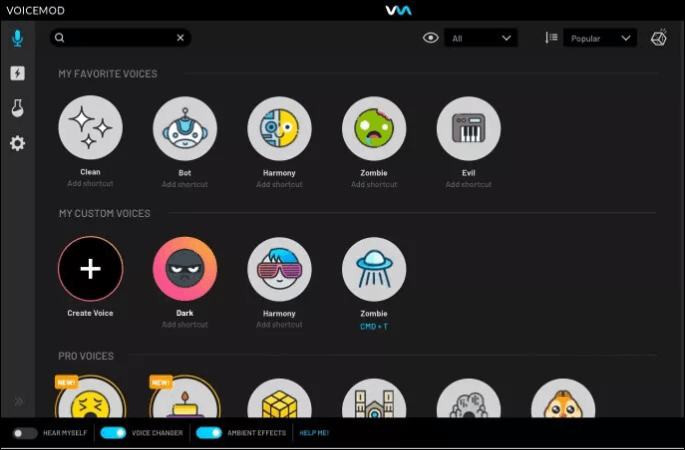
Voicemodは、美しいインターフェースを備えた優れたボイスチェンジャーソフトウェアです。多彩な音声フィルターを提供しており、怖い、面白い、ファンタジーなど、さまざまなスタイルを簡単に楽しむことができます。これらのフィルターは、効率的なAIプログラムによって音声がレンダリングされるため、非常にリアルな体験を提供します。Apex Legendsのボイスチェンジャーとして利用したり、ボイスフィルターを使ってオークやパイモン、その他のキャラクターの声に変えることも可能です。
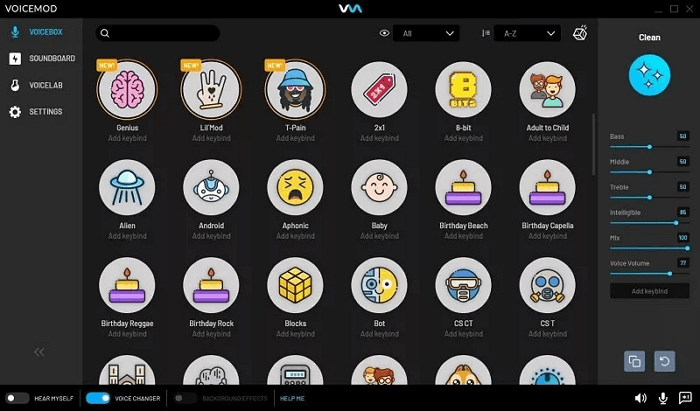
さらに、VoiceLab機能を利用して、Xbox用のカスタムボイスを生成することも可能です。VoiceLabは、希望する声を出力するための多彩なカスタマイズオプションを備えた特別な機能です。このアプリをXboxと組み合わせることで、あらゆるゲームで簡単に声を変えることができ、ゲーム体験を一層向上させることができます。
🔎互換性
- Windows & MacOS
💡主な機能
- ボイスフィルターは非常にリアルだ
- リアルタイムで処理する
- 基礎のボイスフィルターの他、有名なキャラクターにも変換可能
- サウンドボードで、プリセットや背景エフェクトを作成し、オーディオを強化できる
- 音声合成機能を活用するためのスクリプトを作成可能
📌長所と短所
| ✅長所 | ❌短所 |
|---|---|
|
|
💲価格
- 無料版
- 有料プラン 980円/月
3. クラウンフィッシュボイスチェンジャー ❤❤❤❤
Clownfish Voice Changerは、Xboxシリーズであなたの声を変更するためのもう一つの優れた無料ボイスチェンジャーアプリです。このアプリは無料で、あなたの声を変える12以上のボイスエフェクトを提供します。リアルタイムで動作する高品質のボイスフィルターを入手できます。また、他のボイスチェンジャーアプリとは異なり、実行に必要なリソースをほとんど消費しない点も優れています。
Clownfish Voice Changerは、Xboxシリーズで声を変えるための優れた無料ボイスチェンジャーアプリです。このアプリでは、12種類以上のボイスエフェクトを無料で利用でき、リアルタイムで高品質なボイスフィルターを提供します。また、他のボイスチェンジャーアプリと比べて、動作に必要なリソースをほとんど消費しないのも大きな魅力です。
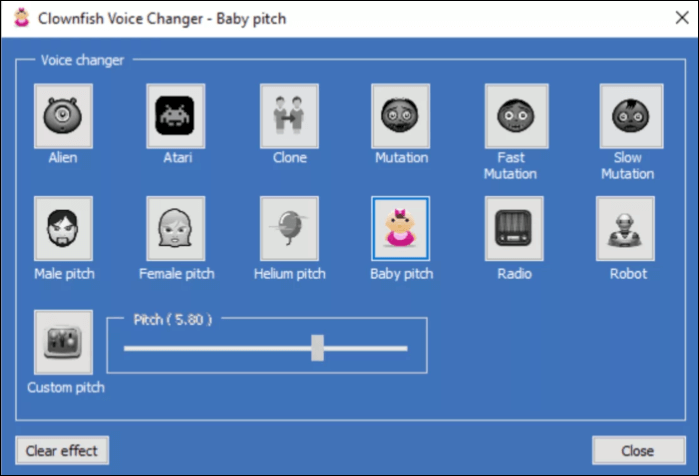
ピッチやトーン、周波数などのオーディオ特性を活用して、カスタムボイスを作成することができます。また、システム全体のサウンド統合モデルにより、一度設定すれば他のプログラムでも簡単に使用できるのが特徴です。
🔎互換性
- Windows、MacOS、LinuxOS
💡主な機能
- 赤ちゃんやアタリ、エイリアンなど12種類のフィルターを無料で利用できる
- テキストを読み上げ機能
- カスタムボイスを作成できる
📌長所と短所
| 長所 | ❌短所 |
|---|---|
|
|
💲価格
- 無料
Xboxでボイスチェンジャーを設定する方法
続けて、Xbox本体とPC、またマイクデバイスとどのように接続するか、ボイスチェンジャーの設定方法をご紹介します。
XboxでEaseUS VoiceWaveを使う方法
ステップ1. 公式サイトからEaseUS VoiceWaveをダウンロードし、アプリをインストールします。
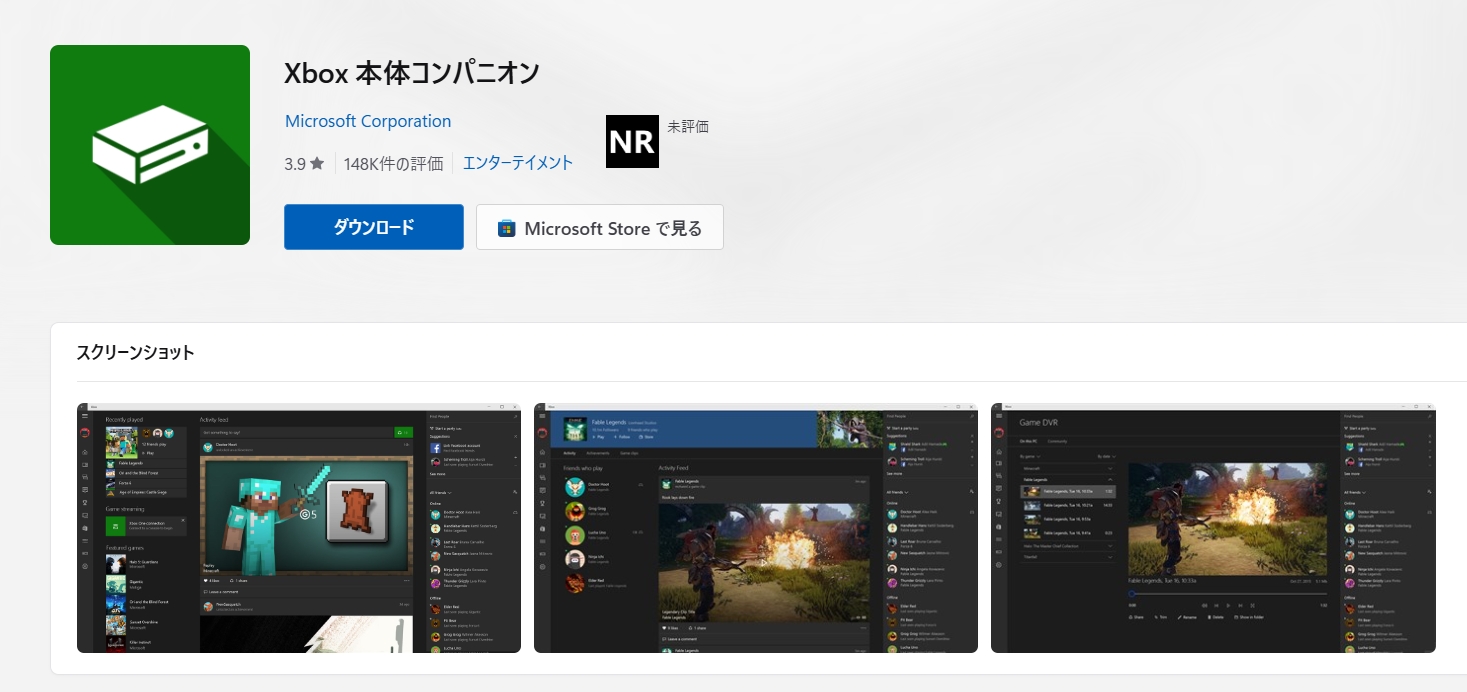
ステップ2. Xbox本体コンパニオンアプリを使用して、Xboxに接続します。
マイクロソフトストアからXbox 本体コンパニオンアプリをダウンロードします。アプリを起動したら、「接続」をクリックしてPCとXbox本体を接続します。ストリーミングを開始するには、ゲーム機にアクセスした後、「ストリーム」ボタンをクリックしてください。
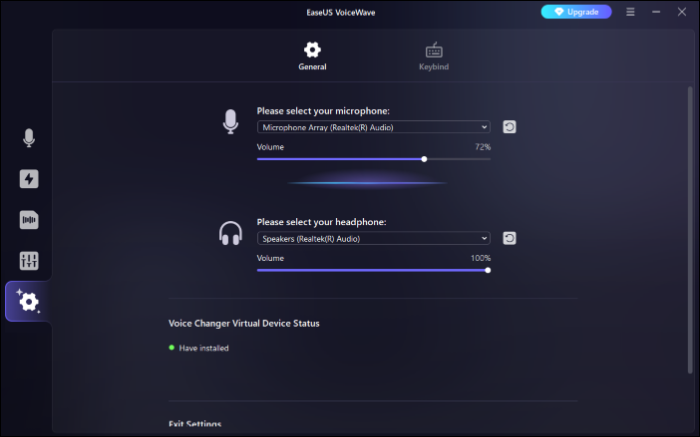
ステップ3. アプリを起動し、デバイスのデフォルトのオーディオ入力および出力デバイスを設定します。この際、Xbox本体の設定を変更し、EaseUS VoiceWaveをデフォルトのマイクとして選択してください。
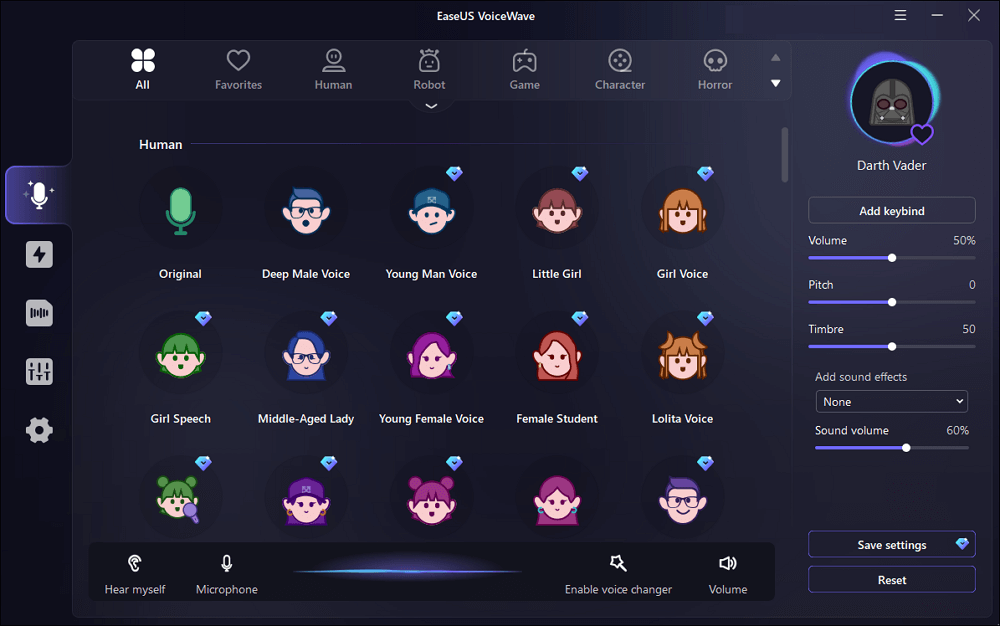
ステップ4. 内蔵の音声フィルターを選択するか、カスタム音声を作成してサウンドパラメータを調整します。
XboxでVoicemodを使用する方法
ステップ1. ウェブサイトからVoicemod ボイスチェンジャーをダウンロードし、デバイスにインストールします。
ステップ2. Xbox本体コンパニオンアプリでXboxに接続します。
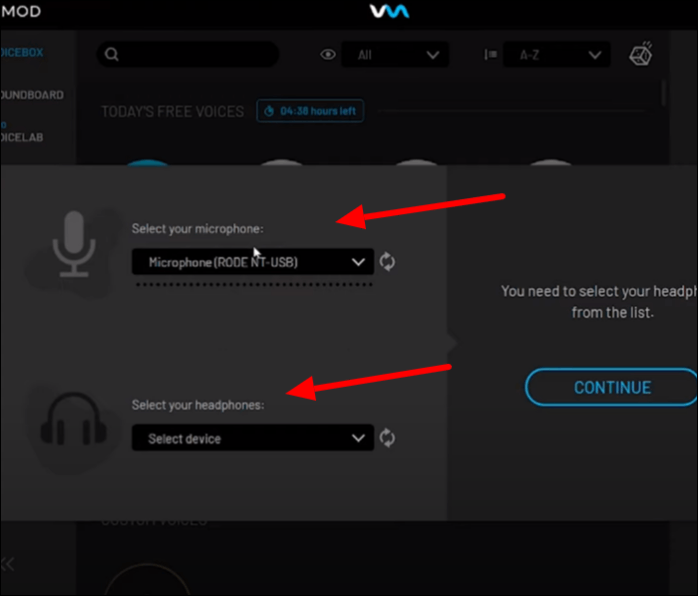
ステップ3. Voicemodを起動し、デフォルトのオーディオデバイスとして設定します。次に、Xbox本体の設定を変更し、「Voicemod Virtual Audio Device (WDM)」をデフォルトのマイクとして選択してください。
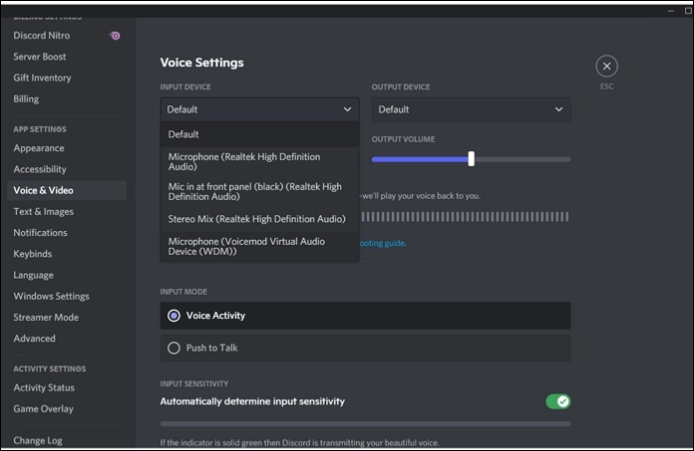
ステップ4. これでOKです。Voicemodを開き、Xboxで必要な音声を選択し、マイクに向かって話すと音声が出ます。
Xboxでクラウンフィッシュを使用する方法
ステップ1. Clownfishの公式サイトにアクセスし、ダウンロードします。
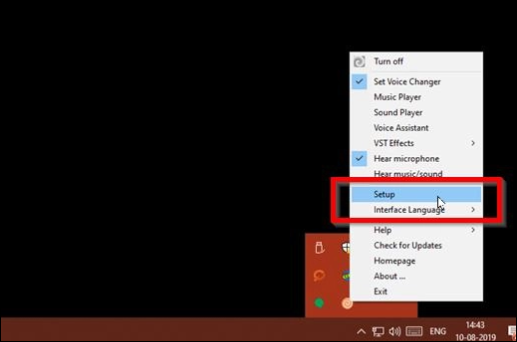
ステップ2. アプリを右クリックし、「Setup」を選択してください。
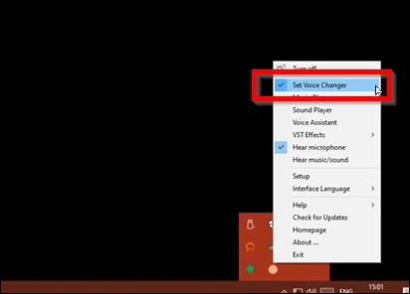
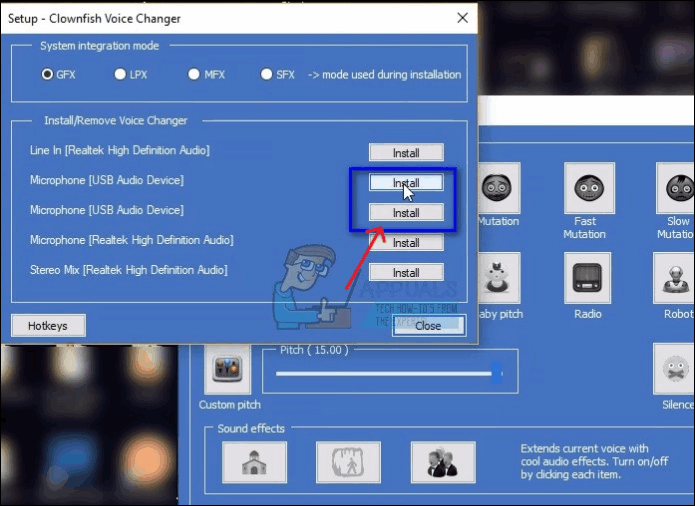
ステップ3. 図に示すように、必須の「Microphone programs」をダウンロードしてください。Clownfishはシステム全体のサウンド統合モデルであるため、マイクとの互換性が求められます。また、互換性の問題を避けるために、適切なデフォルトのマイクを用意しておいてください。
ステップ4. Xbox本体コンパニオンでXbox Oneに接続します。
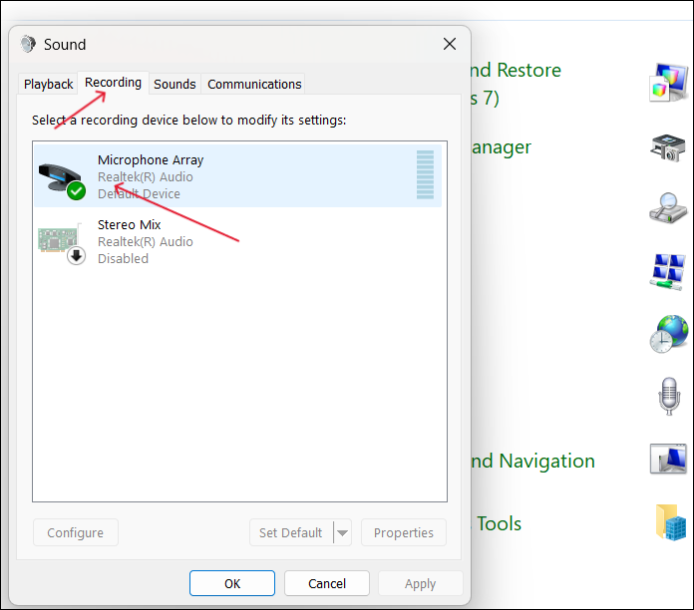
ステップ5. マイクをデフォルトの入力オーディオデバイスとして設定するには、「コントロールパネル」>「サウンド」>「録音」と進み、デフォルトとして設定します。Xbox本体の設定を変更し、Clownfishをデフォルトのマイクとして選択してください。
ステップ6. Clownfishで声を変化させたいアプリを開き、設定に進みます。そこで、入力オーディオデバイスとしてClownfishを選択してください。次に、ボイスフィルターを選び、Xbox上で声を変化させましょう。
まとめ
Xboxのボイスチェンジャーを活用すれば、スリルや背景効果、デバイスのノイズを加えて、ゲームプレイをさらに楽しむことができます。Xboxボイスジェネレーターの魅力をぜひ体験してみてください。この記事では、Xbox用のおすすめボイスチェンジャー3選と、その使い方をご紹介します。特にEaseUS VoiceWaveは、スーパーボイスフィルターと簡単なセットアッププロセスを備えており、トップの選択肢です。カスタムボイスや優れた統合オプションを提供し、理想的なXboxボイスチェンジャーとしておすすめです。
よくある質問
1.Xbox Oneでボイスチェンジャーを使用することは可能ですか?
はい、Xbox Oneでボイスチェンジャーを使用することができます。まず、PC用のXbox Console Companionアプリを使って、Xboxとディスプレイデバイスを接続します。その後、ディスプレイデバイス(通常はPC)にボイスチェンジャーをセットアップします。これにより、Xbox Oneで自分の声を変えることが可能になります。
2. Xboxに最適なボイスチェンジャーはどれですか?
EaseUS VoiceWaveは、Xbox向けの最高のボイスチェンジャーです。優れたボイスフィルターと簡単なセットアッププロセスを備えており、VoiceWaveを使用することで、Xboxでリアルなボイスオーバーに変身することができます。