-
![]()
NANAちゃん
NANAちゃんは小さいごろから、アニメや日本文化に大変興味を持っております。ですから、大学の専門を選ぶ時、迷わず、日本語を選びました。IT業界に興味があって、ITについて自分で勉強したことがあるので、2022年にEaseUSに入社しました。今NANAちゃんはデータ復元、データバックアップ、パーティション管理、オーディオとビデオ編集などの分野で活躍しています。NANAちゃんはいろいろな興味があり、新しい知識を学ぶことが好きです。2022年以前、NANAちゃんは声優の仕事をしたことがあります。ちなみに、自分で時々アニメ関係の動画を編集、投稿をしました。…詳しくは -
![]()
WuYanG
四川省出身の舞阳は、大学で4年間日本語を勉強している。 中学生の時にいい日本語の歌を発見し、それがアニメの主題歌であることがわかり、日本のアニメを見始めたのがきっかけです。 徐々に日本語への興味も生まれてきた。 Easeusに入社してからは、ディスク・パーティション管理、データ復旧、データバックアップ・クローンなどのエキスパートとして、日本語で文章を書き、より多くの人の大切なデータの管理に貢献しています。ちなみに、バイクに乗るのが大好きで、ヤマハがtop1!…詳しくは
内容リスト

aoki
Updated on Feb 04, 2026
0利用者 |
0 分で読めます
あなたも次のような同じ質問をお持ちですか?ほとんどのユーザーは、メインインターフェイスにDiscordサウンドボードが表示されないという問題に直面する可能性があります。どうやって解決するか分からない場合は、心配しないでください。この投稿は問題の解決に役立つものです。次の内容では、まず問題を解決するための4つの解決策を説明します。そして、次に同じ状況が起こらないように、問題が起こる原因についても説明します。
ユーザーからの質問:サウンドボードのオプションがサーバー設定に表示されないのはなぜですか?
解決策1. プロのサウンドボードソフトウェアを使用する
Discordの内蔵サウンドボードには障害がある可能性があります。最善の解決策は、より専門的なDiscord用のサウンドボードを使用することです。
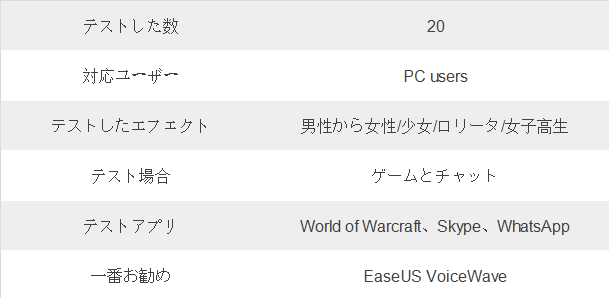
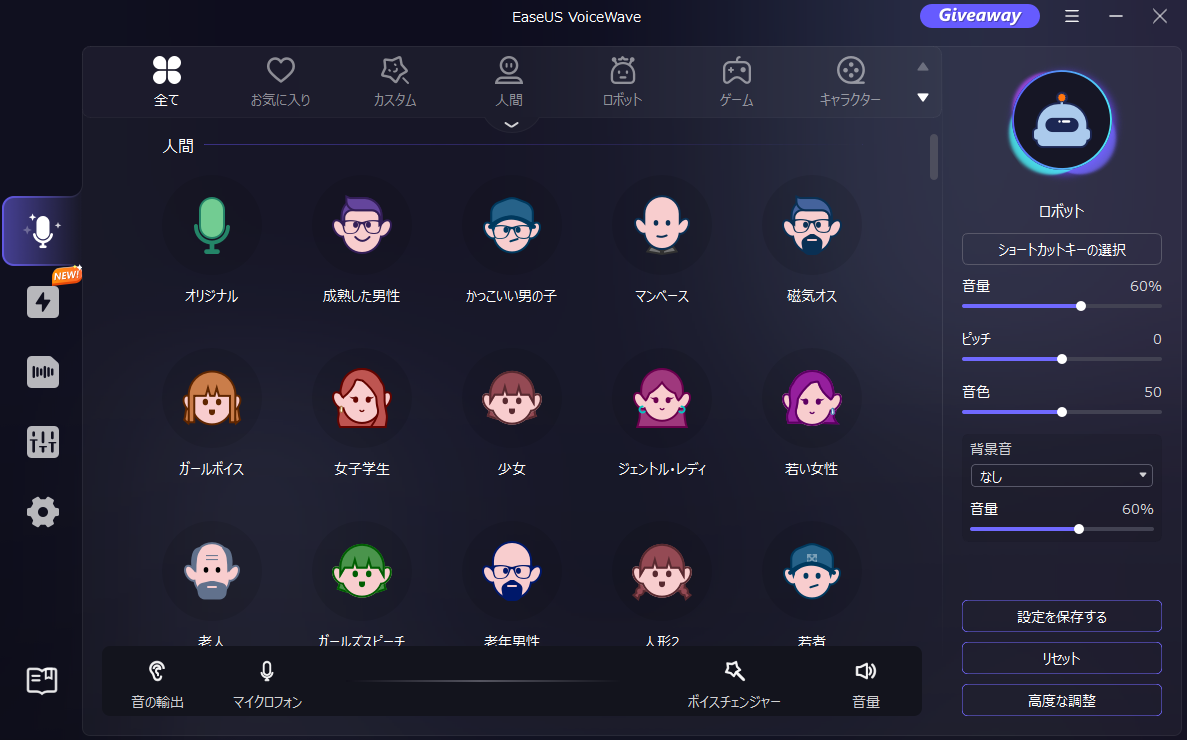
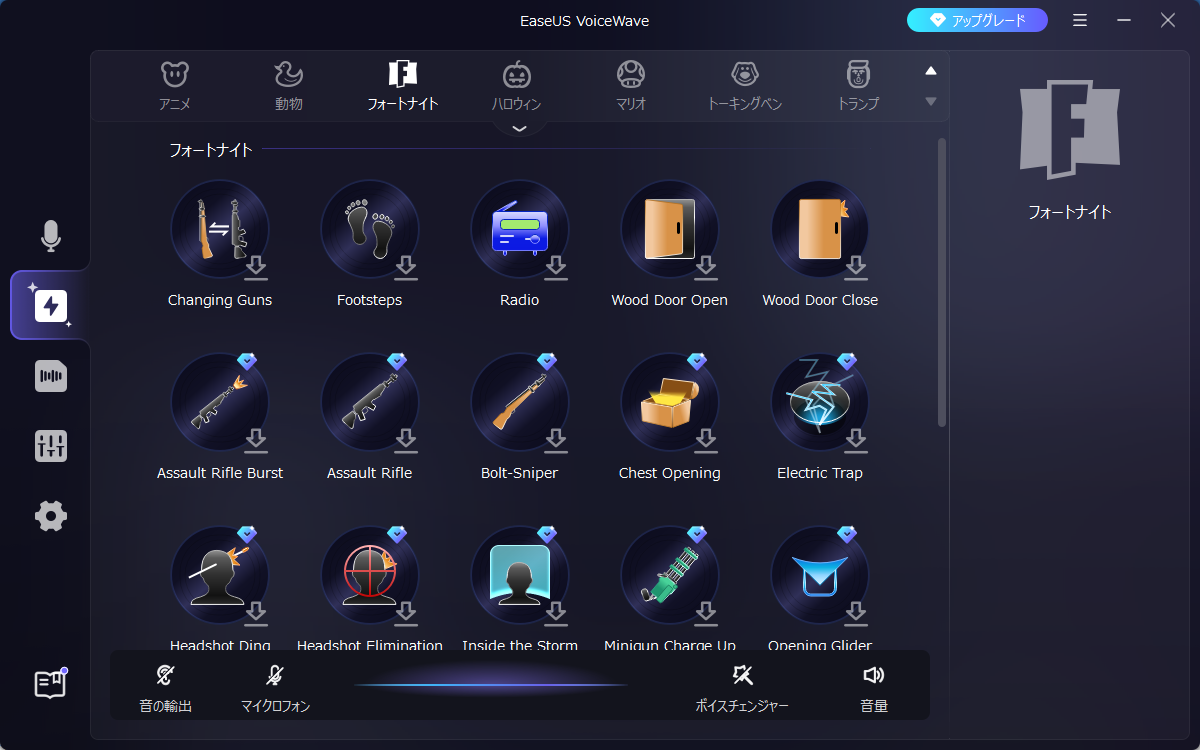
私の経験に基づいて、多種多様な効果音を備えたボイスチェンジャーであるEaseUS VoiceWaveを試してみることをお勧めします。このサウンドボードはユーザーのニーズを最優先に設計されているため、初心者にもプロにも適しています。また、独自の音声エフェクトをカスタマイズすることもできます。リアルタイムおよびファイル音声の変更に使用することが可能です。
🌷EaseUS VoiceWaveのユニークな機能:
・自分でホットキーを設定して、サウンドエフェクトを使いやすく使用する
・遅延なしでライブストリーミングやゲームのボイスチェンジャーとして動作する
・簡単なクリックで独自の音声効果をカスタマイズ
🙋以下の手順では、EaseUS VoiceWaveをコンピューターのDiscordに追加する方法を説明します。
ステップ1.公式サイトからEaseUS VoiceWaveをダウンロードしてWindowsにインストールします。
ステップ2. Discordを開きます。左側のメニューリストから 「ユーザー設定」>「アプリ設定」に移動します。
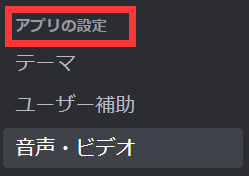
ステップ3.「音声入力」セクションで、ドロップダウンメニューから「 EaseUS VoiceWave (仮想マイク) 」を選択します。そして、「OK」をクリックします。 EaseUS VoiceWaveのサウンドボードをDiscordで使用できるようになりました。
解決策2. Discordサーバーのコミュニティ機能を無効にする
次の解決策は、Discordサーバーのコミュニティ機能を無効にすることです。 Discordサウンドボードが表示されないのは、コミュニティ機能を有効にしていることが原因である可能性があります。
🙋それでは、以下の手順に従って問題が解決したかどうかを確認してください。
ステップ1.コンピュータでDiscordを開き、サーバー名を右クリックします。
ステップ2. 「サーバー設定」>「コミュニティ設定」に移動します。
ステップ3.「概要」セクターを見つけて、インターフェースから「コミュニティを無効にする」ボタンを押します。次に、Discordのメインインターフェイスに移動し、サウンドボードオプションが表示されるかどうかを確認します。
解決策 3. コミュニティのメンバーを追放
Discordサウンドボードがサーバー上に表示されないもう1つの理由は、コミュニティのメンバーが多すぎることが考えられます。Discordコミュニティのメンバー数を減らすと、サウンドボードボタンが再び表示される可能性があります。
🙋以下のガイドに従って、Discord コミュニティのユーザー数を減らしてください。
ステップ1. Discordを開き、サーバーに移動します。
ステップ2.追放したいユーザーを選択し、ユーザーのニックネームを右クリックします。そして「キック」ボタンをクリックします。
ヒント:コミュニティのメンバー数が50人未満の場合、上記の手順を実行する必要はありません。
解決策4. PCでDiscordを再起動または再インストールする
サウンドボードのオプションが表示されない場合は、ソフトウェア自体の不具合による可能性があります。このとき、ソフトウェアを終了して再起動し、正常に動作するかどうかを確認することだけです。そうでない場合は、再インストールして最新バージョンであることを確認してください。
🙋次の手順では、最終的にDiscordをアンインストールし、最新バージョンをコンピューターにダウンロードする方法を示します。
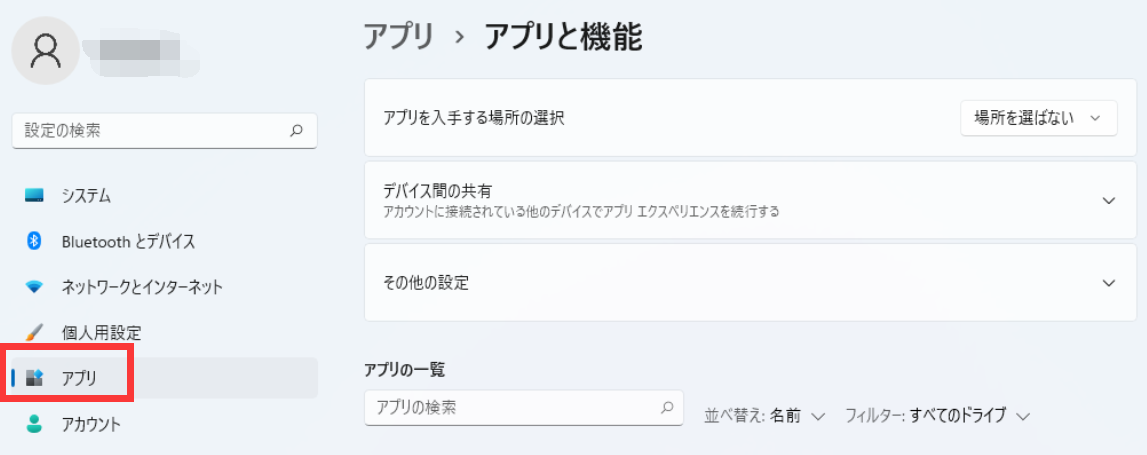
ステップ1. 「Windows」アイコンを押して、Windowsの「設定」を開きます。次に、「アプリ」セクションを見つけて「アプリと機能」をクリックします。
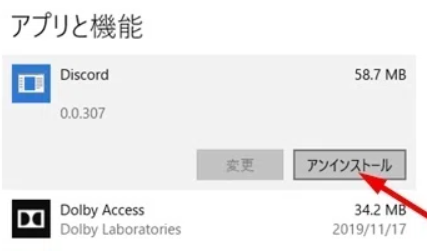
ステップ2.ソフトウェアリストから「Discord 」を見つけて、右側のパネルにある3つの点をクリックします。 「アンインストール」をクリックします。リマインダーウィンドウがポップアップ表示されます。 「アンインストール」をクリックして続行します。
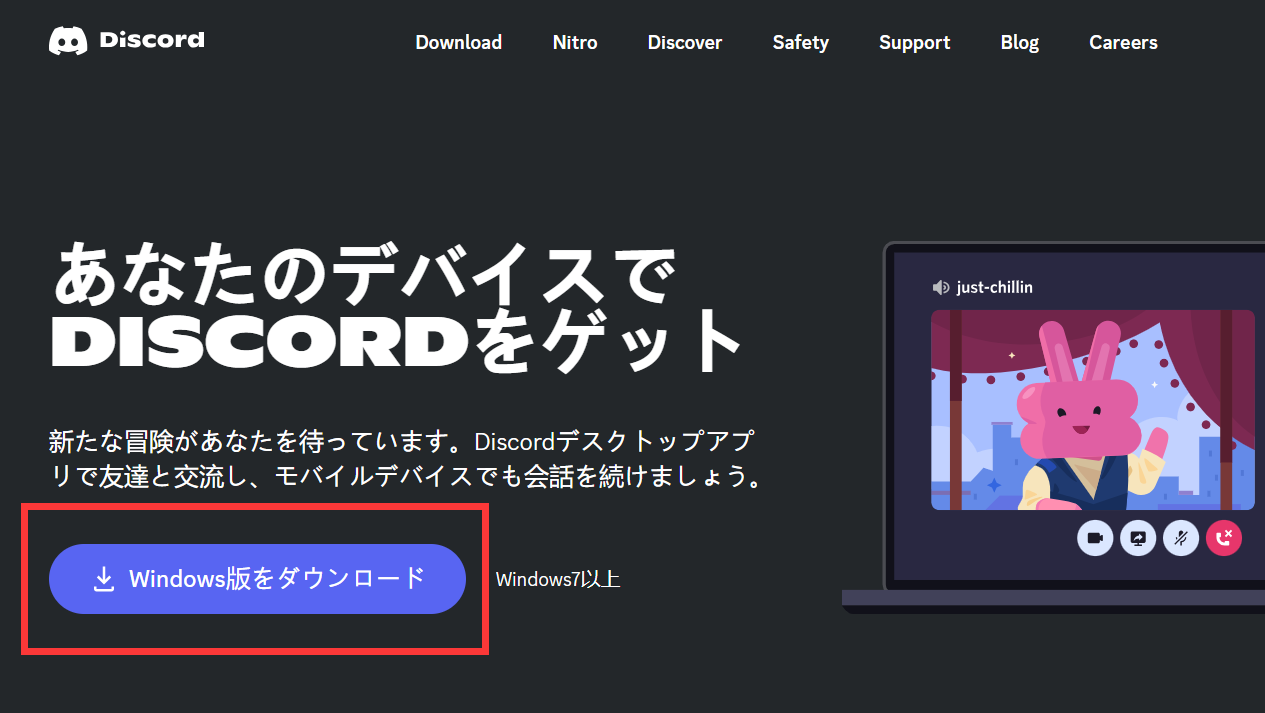
ステップ3.次に、Discordの最新バージョンをインストールしましょう。まず公式サイト(https://discord.com/)にアクセスし、ホームページから 「Windows版をダウンロード」を選択します。
ステップ4.ブラウザのダウンロードリストから「.exe 」ファイルをクリックします。指示に従って、新しいDiscordバージョンをコンピューターにインストールします。
Discord サウンドボードがサーバーに表示されない理由
「Discord サウンドボードがサーバーに表示されない」問題を解決する方法について話しているときに、この問題を引き起こす可能性のある主な理由のいくつかについて説明しました。このパートでは、さらに多くの理由と、それをよりよく理解するのに役立つ説明文をいくつか紹介します。したがって、この部分を読んだ後は、Discordサウンドボードが再び表示されなくなるのを防ぐことができます。
🤔その理由は次のとおりです。
・コミュニティ機能が有効になっている:上記の手順でコミュニティ機能を無効にします。
・Discordコミュニティのメンバー数が50人を超えている:1つのコミュニティのメンバーが多すぎると、メインインターフェイスからサウンドボードオプションが消える可能性があります。
・デスクトップ版ではなくモバイルアプリのDiscordを使用している:Discordモバイルアプリはサウンドボード機能をサポートしていないため、デスクトップ版に切り替えて使用する必要があります。
・使用しているDiscordのバージョンが古い:公式サイトからDiscordを最新バージョンにアップデートできます。
...
まとめ
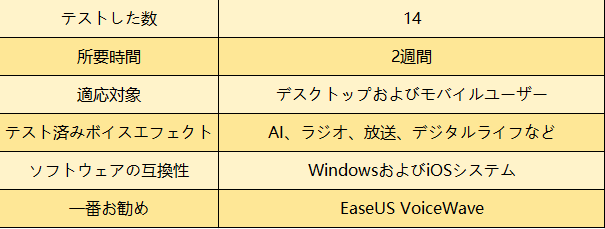
この投稿では、「Discord がサーバーに表示されない」問題の解決に役立つ4つの修正を提供しました。あなたの問題はすでに解決されていると確信しています。結論として、私たちのテストに基づく最善の解決策は、誤動作の可能性が低いEaseUS VoiceWaveのようなプロのサウンドボードを使用することです。このサウンドボードは初心者にもプロにも適しています。EaseUS VoiceWaveを試してみて、素晴らしいサウンドボード機能がどのように役立つかを確認することを強くお勧めします。