

- Recursos
- Consejos de Cambiador de Voz
- Cambiador de Voz para Transmisión en Vivo
- Software de Clonación de Voz
- Cambiador de Voz C00lkidd
- Mejor Modulador de Voz para PC Gratis
- Cambiador de Voz de Bluudud
- Cambiadores de Voz de Mujer a Hombre
- Modulador de Voz para Discord
- Cambiadores de Voz para Free Fire
Índice de la página

Luis
Actualizado el 06/07/2026
0 Vistas |
0 minutos de leer
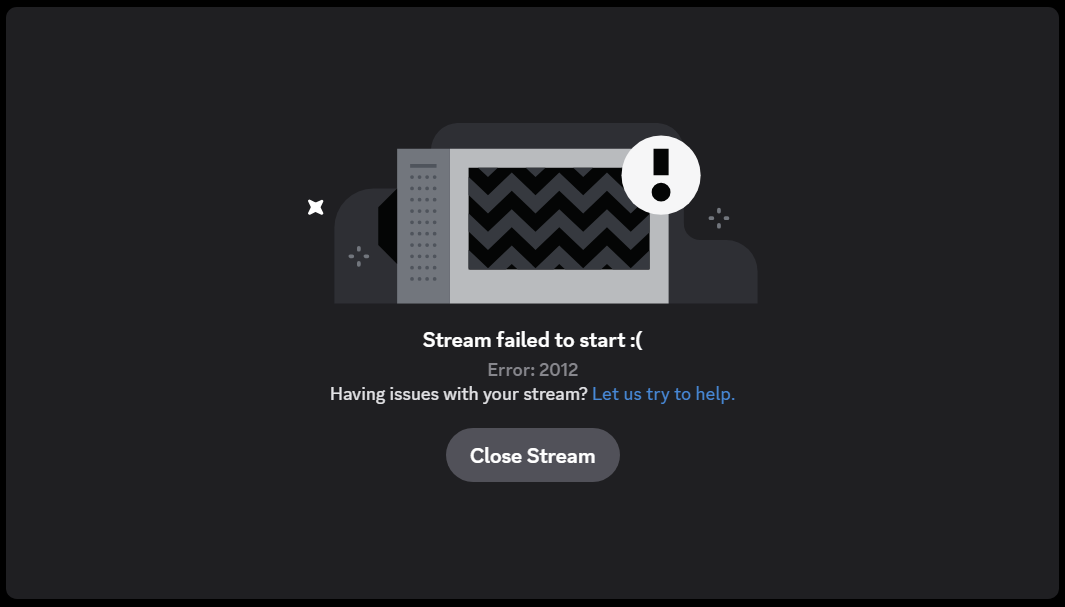
¿Te has unido alguna vez al canal de voz de un amigo solo para encontrarte con una pantalla negra y el error de transmisión de Discord 2012? No eres el único. Este frustrante problema, oficialmente clasificado por Discord como "Tiempo de espera agotado del visor de video", ocurre cuando tu cliente no logra establecer una conexión segura con la transmisión multimedia entrante. Ya sea que estés intentando ver una transmisión de juego, una cámara web o una pantalla compartida, este error interrumpe tu experiencia de inmediato.
En esta guía rápida, explicaremos en detalle qué causa el error de tiempo de espera del visor de vídeo y proporcionaremos cinco soluciones probadas paso a paso para solucionar el error 2012 de Discord, para que puedas volver a transmitir al instante.
¿Por qué ocurre el error 2012 de Discord?
Para solucionar el error 2012 de Discord de forma permanente, es útil comprender por qué se produce. Este error, oficialmente clasificado como "Tiempo de espera del visor de vídeo agotado", indica un fallo en el protocolo de enlace. El cliente de Discord se conecta correctamente al servidor de voz, pero se agota el tiempo de espera al intentar decodificar y mostrar los paquetes de vídeo entrantes.
Las causas técnicas más comunes de este tiempo de espera incluyen:
- Conflictos de aceleración de hardware: Discord utiliza la GPU para renderizar el vídeo sin problemas. Si los controladores de la tarjeta gráfica están desactualizados o entran en conflicto con la configuración de aceleración de hardware de Discord, la transmisión de vídeo no se cargará y se congelará con un error de 2012.
- Caché local de la aplicación dañada: Discord almacena archivos y protocolos de transmisión temporales en carpetas ocultas (AppData). Con el tiempo, estos archivos pueden dañarse, lo que provoca cuellos de botella en los datos que impiden que el reproductor de video se inicialice.
- Problemas de descarga del adaptador de red: Muchas tarjetas de red utilizan una función llamada Checksum Offload para procesar datos. En ocasiones, este sistema descarta de forma agresiva los paquetes de vídeo UDP pesados de Discord, lo que lleva al cliente a creer que la conexión ha caducado.
- Interferencias de VPN y DNS: Las redes privadas virtuales (VPN) y el enrutamiento inestable del proveedor de servicios de Internet (ISP) pueden aumentar drásticamente la latencia. Si los paquetes de vídeo tardan demasiado en llegar a tu dispositivo, Discord activa el mecanismo de tiempo de espera de seguridad.
Solución paso a paso para el error de transmisión de Discord 2012
Sigue estos cinco métodos probados para solucionar el problema de tiempo de espera del reproductor de vídeo en tu dispositivo.
Activar/desactivar la aceleración de hardware
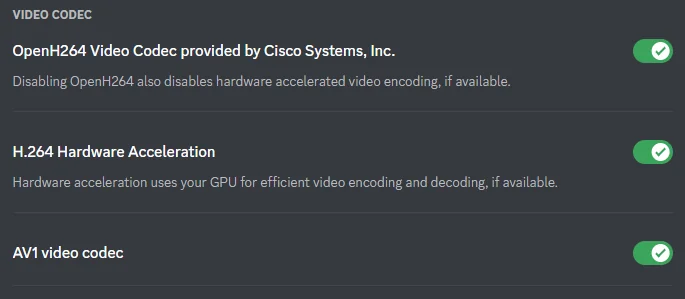
Discord utiliza tu tarjeta gráfica para procesar el vídeo. Al activar o desactivar la aceleración por hardware, se reinicia el motor de renderizado de vídeo.
Paso 1. Abre Discord y haz clic en el icono de engranaje para acceder a la configuración de usuario.
Paso 2. Desplácese hacia abajo hasta la barra lateral izquierda y haga clic en Avanzado.
Paso 3. Localiza la aceleración de hardware y actívala si estaba desactivada.
Paso 4. Haz clic en Aceptar para reiniciar Discord y aplicar los cambios.
Eliminar caché local de AppData
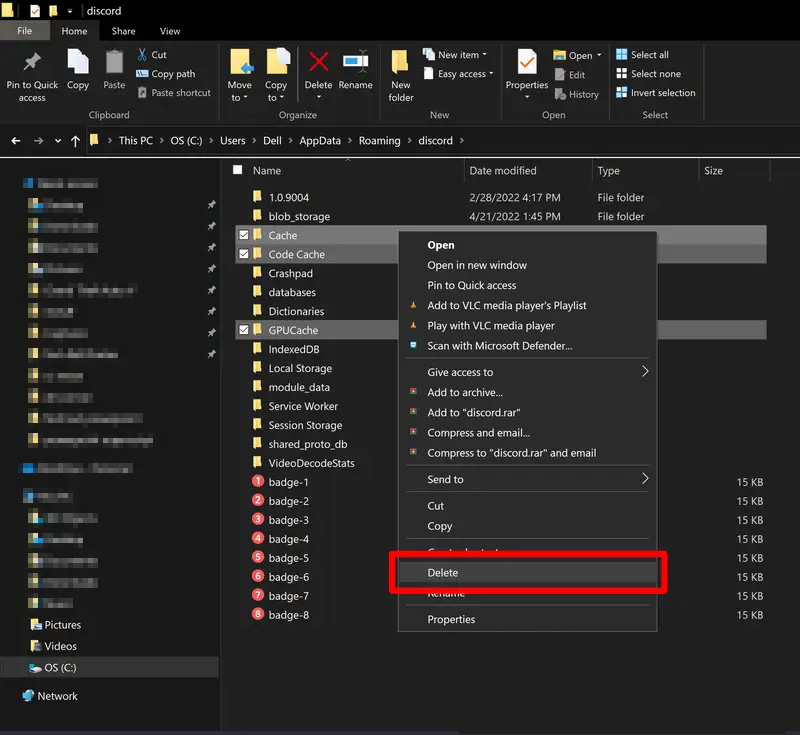
Los archivos temporales dañados suelen provocar cuellos de botella en la conexión. Eliminarlos obliga a Discord a descargar nuevos archivos de configuración.
Paso 1. Pulse Win + R en su teclado para abrir el cuadro de diálogo Ejecutar.
Paso 2. Escribe %appdata% y pulsa Intro.
Paso 3. Abre la carpeta Discord. Localiza y elimina las carpetas Cache, Code Cache y GPUCache.
Paso 4. Reinicia Discord.
Cambiar a una conexión Ethernet por cable
Dado que el error 2012 significa "Tiempo de espera agotado del visor de vídeo", las fluctuaciones de la conexión Wi-Fi inalámbrica o la pérdida menor de paquetes pueden interrumpir inmediatamente la transmisión de vídeo de alta calidad.
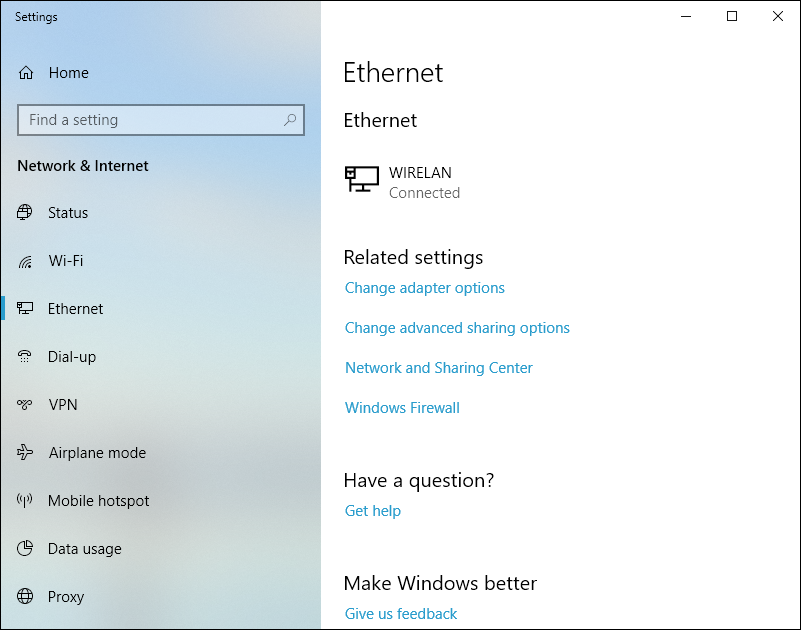
- Conecte un cable Ethernet: Siempre que sea posible, desconecte su PC o computadora portátil de la red Wi-Fi y conéctela directamente a su enrutador mediante un cable LAN físico.
- La ventaja: Una conexión por cable proporciona la menor fluctuación y el máximo rendimiento de datos, evitando instantáneamente los límites de tiempo de espera de Wi-Fi que provocan fallos en las transmisiones de Discord.
Deshabilitar VPN, proxies y aceleradores
Las redes privadas virtuales (VPN), los servidores proxy y los aceleradores de red para juegos (como UU Accelerator) redirigen el tráfico de internet a través de servidores externos. Dado que el protocolo de transmisión en directo de Discord (WebRTC) requiere una latencia ultrabaja, estas rutas redirigidas suelen provocar pérdida de paquetes y retrasos en los datos, lo que activa el error de tiempo de espera del visor de vídeo.
Sigue estos pasos para despejar tu ruta de conexión:
Desactive el software: Cierre completamente cualquier aplicación activa de VPN, cliente proxy o optimizador de juegos. Asegúrese de que no se estén ejecutando en la bandeja del sistema.
Restablecer la configuración del proxy de Windows:
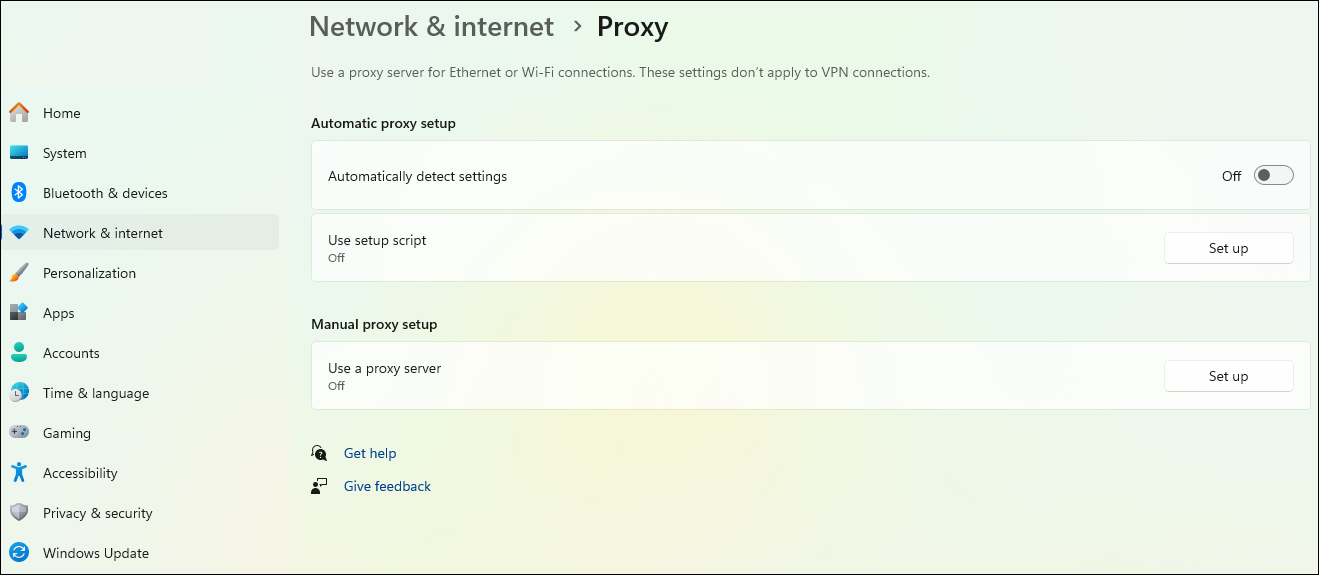
- Paso 1. Vaya a Configuración de Windows > Red e Internet > Proxy.
- Paso 2. En Configuración automática del proxy, active la opción Detectar ajustes automáticamente.
- Paso 3. En Configuración manual del proxy, asegúrese de que la opción Usar un servidor proxy esté DESACTIVADA.
Consejos específicos para cada dispositivo
Si bien el cliente de escritorio es el más propenso al error de tiempo de espera del visor de vídeo, los usuarios de dispositivos móviles y los espectadores que necesitan ver contenido en tiempo real pueden utilizar estas soluciones alternativas específicas para evitar el problema por completo.
- Para usuarios de dispositivos móviles: Si su iPhone o iPad muestra el error 2012, conéctese a una red de datos móviles 5G/4G estable y reinstale la aplicación desde la App Store o elimine los bloqueos del sistema profundamente arraigados.
- Usa Discord Web como solución temporal: si tienes prisa por ver la retransmisión de un amigo o un torneo en directo y la aplicación de escritorio sigue fallando, el cliente web oficial es la mejor solución temporal.
Soluciones más avanzadas para el error de transmisión de Discord 2012
Si soluciones básicas como borrar la caché o activar/desactivar la aceleración de hardware no han resuelto el problema, lo más probable es que la causa principal se encuentre en la configuración de red de su sistema. Si aún ve una pantalla en negro, implementar estos ajustes técnicos solucionará los problemas estructurales que provocan el error.
Deshabilitar el protocolo IPv6
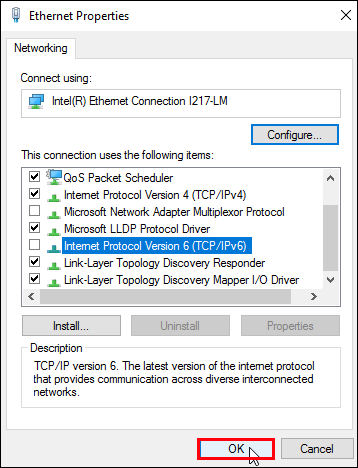
Las transmisiones de video en vivo de Discord dependen en gran medida de la estabilidad en el intercambio de paquetes de datos. En muchas configuraciones de red, el protocolo IPv6 provoca caídas de conexión inesperadas y el error de tiempo de espera de video de 2012. Cambiar a IPv4 estabiliza considerablemente la transmisión.
Paso 1. Presione Win + R para abrir el cuadro de diálogo Ejecutar, escriba ncpa.cpl y haga clic en Aceptar.
Paso 2. Haga clic con el botón derecho en su adaptador de Internet activo (Wi-Fi o Ethernet) y seleccione Propiedades.
Paso 3. En la lista, busque Protocolo de Internet versión 6 (TCP/IPv6). Desmarque la casilla que aparece al lado.
Paso 4. Haz clic en Aceptar para guardar la configuración, reiniciar Discord y probar la transmisión.
Deshabilitar la configuración de descarga de NIC
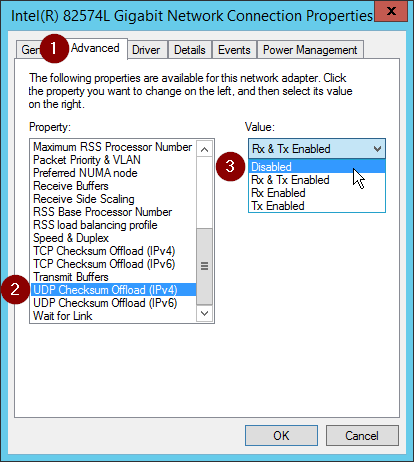
La descarga de procesamiento de la tarjeta de interfaz de red (NIC) puede provocar la pérdida accidental de paquetes de vídeo pesados de Discord. Deshabilitarla estabiliza el flujo de datos.
Paso 1. Haga clic con el botón derecho en el botón de Inicio de Windows y seleccione Administrador de dispositivos.
Paso 2. Haga doble clic en Adaptadores de red para expandir la lista.
Paso 3. Haga clic con el botón derecho en su tarjeta de red principal (por ejemplo, Realtek o Intel) y seleccione Propiedades.
Paso 4. Vaya a la pestaña Avanzado. Seleccione Large Send Offload v2 (IPv4) y cambie su valor a Deshabilitado.
Paso 5. Repita el proceso para deshabilitar tanto la descarga de suma de comprobación TCP como la descarga de suma de comprobación UDP.
Consejo adicional: Mejora tu experiencia en Discord con un cambiador de voz.
Ahora que tus problemas de conexión y transmisión en Discord están completamente resueltos, ¿por qué no llevar tus interacciones de voz al siguiente nivel? Ya sea que quieras darle un toque especial a tus sesiones de juego, gastarles una broma divertida a tus amigos o simplemente proteger tu privacidad durante las transmisiones en vivo, usar una herramienta de modulación de voz especializada es la manera perfecta de lograrlo.
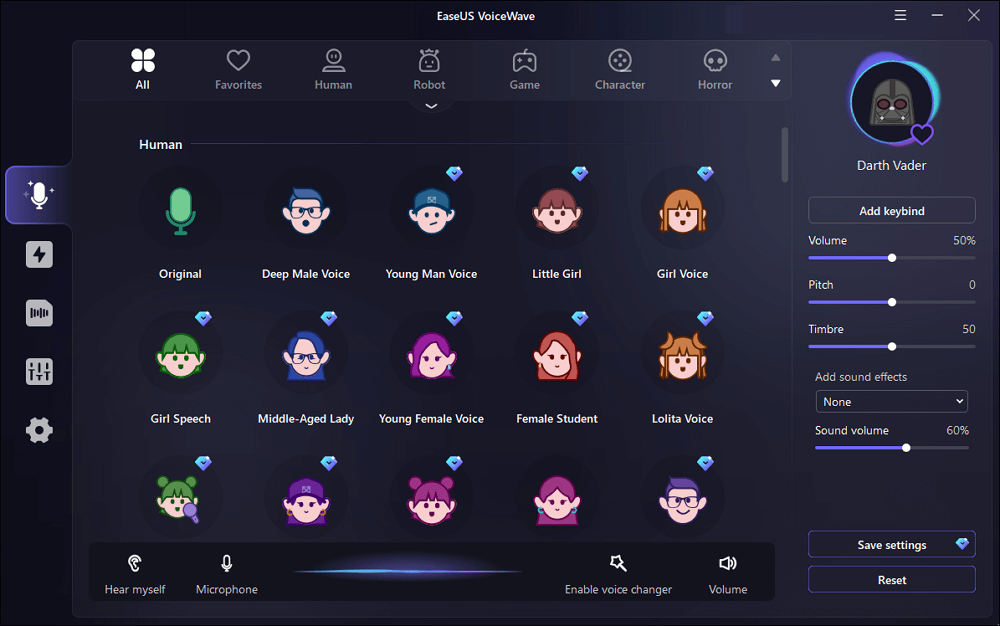
Si buscas un cambiador de voz fiable y ligero para Discord, te recomendamos encarecidamente que pruebes EaseUS VoiceWave .
EaseUS VoiceWave es un cambiador de voz con IA de última generación y en tiempo real, diseñado específicamente para jugadores, streamers y creadores de contenido. A diferencia de las herramientas tradicionales que sufren de estática o latencia, VoiceWave ofrece un procesamiento de latencia ultrabaja y una integración perfecta con Discord, OBS Studio y los principales juegos multijugador.
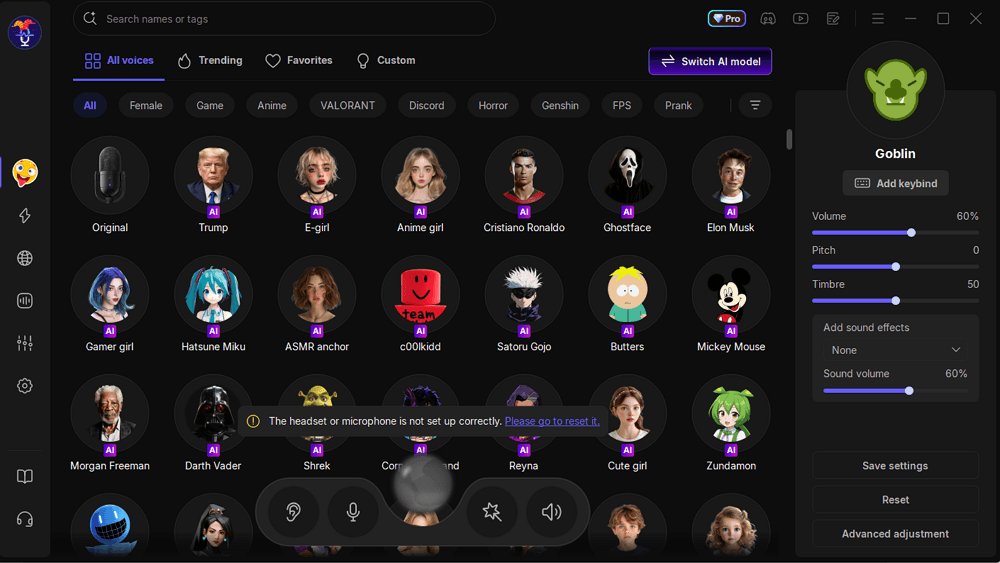
- Transforma tu voz al instante en más de 400 opciones únicas, que van desde personajes de videojuegos e iconos del anime hasta celebridades y tonos robóticos.
- Mejora tus transmisiones o llamadas de voz al instante activando preajustes de sonido de memes populares y clips de audio ambiental mediante teclas de acceso rápido personalizables.
- Incluye un reductor de ruido de fondo integrado que filtra el tecleo del teclado o el ruido de los ventiladores del PC, garantizando que su voz modulada se mantenga nítida.
Configurarlo es muy sencillo: solo tienes que iniciar EaseUS VoiceWave, seleccionar tu preajuste y cambiar tu dispositivo de entrada de Discord al micrófono virtual "VoiceWave" en la configuración de usuario para empezar a sorprender a tus amigos al instante.
Conclusión
El error de transmisión de Discord 2012 puede arruinar fácilmente una sesión de visualización conjunta o de juegos, pero rara vez es un problema permanente. Dado que este error de "Tiempo de espera del visor de video" se debe a fallas temporales en la entrega de paquetes, la mayoría de los usuarios pueden resolverlo al instante simplemente borrando la caché de la aplicación o activando la aceleración de hardware.
Si no tienes mucho tiempo y ninguna de las soluciones para la versión de escritorio funciona de inmediato, recuerda que cambiar a la versión web de Discord es la mejor manera de evitar fallos en la aplicación y ver tu transmisión sin retrasos.
Preguntas frecuentes
1. ¿Qué significa el error 2012 de Discord?
El error 2012 de Discord significa oficialmente "Tiempo de espera agotado para el visor de vídeo". Indica que tu cliente de Discord se conectó correctamente al servidor de voz, pero se agotó el tiempo de espera al intentar establecer, decodificar o mantener la transmisión segura de datos de vídeo entrantes del emisor.
2. ¿Cómo puedo solucionar el problema de una transmisión de Discord que tiene sonido pero solo muestra una pantalla negra?
Esto suele indicar un conflicto de software especializado, más que un problema de conexión a la red. Ocurre cuando Discord no tiene permisos de administrador para capturar una partida específica o cuando intentas reproducir contenido protegido por derechos de autor (como Netflix o Disney+ en Chrome). Ejecutar Discord como administrador o desactivar la aceleración de hardware del navegador soluciona el problema de la pantalla negra al instante.
3. ¿Por qué ocurre este error específicamente en Wi-Fi?
Las redes inalámbricas son propensas a microfluctuaciones, interferencias de canal y breves pérdidas de paquetes. Dado que el protocolo de transmisión en vivo de Discord requiere un flujo de datos continuo e ininterrumpido, incluso una caída de una fracción de segundo en una conexión Wi-Fi puede activar el mecanismo de seguridad por tiempo de espera.
4. ¿Cuál es la diferencia entre el error de Discord 2012 y el error 2011/2014?
Según la guía oficial de códigos de error de Discord, los errores 2012 y 2015 son "Tiempos de espera agotados del visor de vídeo" (el problema reside en el visor, que intenta recibir datos). Por otro lado, los errores 2011 y 2014 son "Tiempos de espera agotados del transmisor de vídeo", lo que significa que la persona que intenta compartir su pantalla o cámara tiene una conexión inestable o recursos del sistema sobrecargados, lo que impide que se cargue la transmisión.
5. ¿Por qué mi transmisión de Discord muestra el error 2010?
El error 2010 se produce cuando intentas unirte a la transmisión de un amigo que ya ha alcanzado su límite máximo de espectadores. Los servidores estándar de Discord limitan las transmisiones a entre 10 y 50 espectadores simultáneos, dependiendo de las bonificaciones activas del servidor y los eventos de la plataforma. Tendrás que esperar a que alguien abandone la transmisión antes de poder unirte.

