-
![]()
Jacinta
"Obrigada por ler meus artigos. Espero que meus artigos possam ajudá-lo a resolver seus problemas de forma fácil e eficaz."…Leia mais -
![]()
Rita
"Espero que minha experiência com tecnologia possa ajudá-lo a resolver a maioria dos problemas do seu Windows, Mac e smartphone."…Leia mais -
![]()
Leonardo
"Obrigado por ler meus artigos, queridos leitores. Sempre me dá uma grande sensação de realização quando meus escritos realmente ajudam. Espero que gostem de sua estadia no EaseUS e tenham um bom dia."…Leia mais
Índice da Página

Leonardo
Atualizou em 06/18/2026
0 Visualizações
Resposta rápida:
🎉Para falar por voz no GTA 5 Online no PC, abra o Menu de Interação, acesse Configurações > Chat de Voz e ative o recurso. Certifique-se também de que seu microfone esteja configurado corretamente no Windows e no jogo.
🎉Se quiser tornar as conversas mais divertidas, você pode usar um modificador de voz em tempo real como o EaseUS VoiceWave. Selecionar o efeito de voz desejado e defini-lo como dispositivo de entrada do microfone para alterar sua voz enquanto joga GTA Online.
NAVEGAÇÃO RÁPIDA:
- Como ativar o chat de voz no GTA Online
- Como mudar sua voz no GTA Online em tempo real
- Correções: Como resolver o chat de voz do GTA 5 que não funciona
GTA 5 Online é um modo de jogo multijogador dentro de Grand Theft Auto 5 onde os jogadores podem interagir uns com os outros em um mundo virtual. Como um popular jogo de aventura de mundo aberto, possui um rico modo multijogador online.
Neste modo, os jogadores muitas vezes precisam comunicar estratégias ou apenas socializar por meio de chat de voz. Por esse motivo, este artigo apresentará detalhadamente como conversar no GTA Online no PC.
Parte 1. Como ativar o chat de voz no GTA Online
Antes de conversar com outros jogadores no GTA Online, você precisa ativar o recurso de chat de voz. É muito simples. Siga os passos abaixo para ativar o recurso.
Passo 1. Abra o "Menu de Interação" no seu PC pressionando M.

Passo 2. Role a tela para baixo e selecione "Chat de Voz". Escolha quem poderá ouvir você: Todos, Tripulação, Amigos ou Tripulação + Amigos.
Passo 3. Certifique-se de que o Chat de Voz esteja ativado nas configurações de voz do jogo.
- "Menu de Interação > Chat de Voz" ou "Configurações > Voz / Voice Chat"

Nesse mesmo menu, você também pode ajustar o volume do chat de voz ou silenciar o volume da música durante o chat de voz.
Passo 4. Se necessário, verifique qual tecla está configurada para Push-to-Talk nas configurações de teclado.
Agora você já pode conversar com outros jogadores no GTA Online usando o chat de voz, sem precisar digitar mensagens de texto. 👍
Parte 2. Como mudar sua voz no GTA Online em tempo real
Se você quer saber como mudar sua voz no GTA Online, um modificador de voz em tempo real pode tornar suas partidas muito mais divertidas. Além de proteger sua privacidade, ele permite criar personagens únicos para roleplay, surpreender amigos e deixar a comunicação por voz mais imersiva.
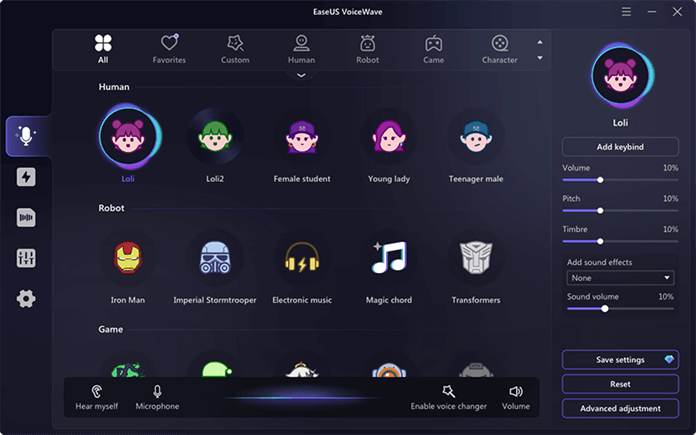
O EaseUS VoiceWave é um modificador de voz para GTA 5 Online que funciona em tempo real e é compatível com mais de 200 jogos e 50 aplicativos de comunicação. Com ele, você pode transformar sua voz em personagens famosos, vozes femininas, vozes de idosos e muitos outros efeitos como Hatsune Miku, Satoru Gojo ou Ghostface. O software também conta com redução de ruído integrada para melhorar a qualidade do microfone durante as conversas no GTA 5 Online.
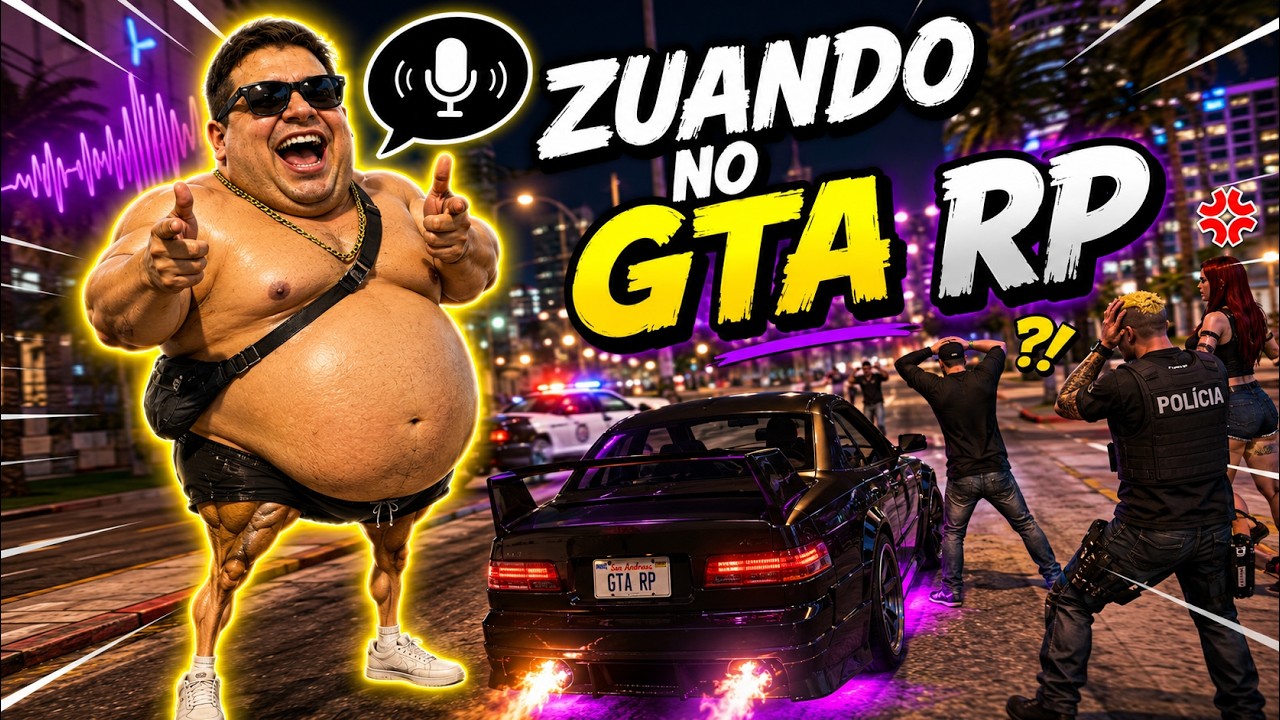
Dá uma olhada nesse vídeo pra ver como eu usei um modificador de voz pra causar o caos no GTA RP, kkkkahaha
- 00:00 - A ZOEIRA COMEÇA 😂 Gordão Bombado e Personagem Sem Perna
- 00:31 - Como Mudar a Voz no FiveM | VoiceWave Setup Rápido
- 01:56 - Pose do Neymar, Moonwalk e CAOS no GTA RP 🤣
- 02:46 - Como Configurar o VoiceWave no FiveM (Microfone Virtual)
- 03:06 - ROUBAMOS UM HELICÓPTERO NO GTA RP 😂🚁
Siga estas etapas para configurar o EaseUS VoicWave no Roblox:
Passo 1. Baixe, instale e abra o EaseUS VoiceWave em seu PC. Defina o áudio no GTA 5 Online.
Passo 2. Recomendamos que você use "Fones de ouvido" como dispositivo de saída. Ao usar o EaseUS VoiceWave, defina o microfone VoiceWave como seu dispositivo de entrada nas configurações do GTA 5 Online.
Passo 3. Vá para EaseUS VoiceWave e selecione a voz AI de sua preferência. Então você terminou.
Correções: Como resolver o chat de voz do GTA 5 que não funciona
Se você não consegue ouvir seus amigos no GTA Online ou se o seu microfone não capta nenhum som, o problema pode estar nas configurações do jogo, no Windows ou nos drivers de áudio. Siga o passo a passo abaixo para corrigir o erro.
Correção 1. Verifique se o microfone está mudo (problema de hardware)
Se você ouve os outros jogadores, mas eles não te ouvem, o seu dispositivo pode estar silenciado. Verifique o botão físico de "Mute" no cabo do headset ou na lateral do fone de ouvido.
Se o seu headset possui um software próprio (como Logitech G Hub, Razer Synapse, Corsair iCUE), abra o programa e verifique se o microfone não está desativado ou com o volume no zero.
Correção 2. Ajuste o Dispositivo Padrão nas configurações do PC
Não basta apenas conectar o cabo na porta do PC, o Windows precisa reconhecer o microfone como o dispositivo principal. Conecte o plugue do microfone firmemente na entrada correta (geralmente a porta traseira rosa no PC ou a entrada P3/USB).
Clique com o botão direito no ícone de som perto do relógio do Windows e selecione Configurações de som. Na seção Entrada, certifique-se de que o seu microfone principal está selecionado como o Dispositivo Padrão do sistema.
Correção 3. Desative e reative o chat de voz no jogo
Uma pequena falha temporária ou congelamento no carregamento do GTA Online pode travar o áudio. Uma reinicialização rápida da função costuma resolver:
- Pressione ESC para abrir o menu do GTA 5.
- Vá em Configurações > Chat de Voz.
- Altere a opção "Chat de Voz Ligado" para Desligado, salve a alteração, espere 5 segundos e mude novamente para Ligado.
Correção 4. Corrija as configurações de chat dentro do GTA V
Muitas vezes, o erro ocorre porque o tipo de ativação do microfone está incorreto no menu do jogo.
No menu de chat de voz, verifique o Dispositivo de Entrada: mude de "Padrão" para o nome específico do seu microfone.
Verifique o modo de fala: Se estiver configurado como Pressionar para falar (Push-to-Talk), você precisará apertar a tecla N (padrão do teclado) para que os outros te ouçam. Se preferir falar livremente, mude para Microfone Aberto.
Aumente o volume do microfone e o limite de captação de som nas barras deslizantes logo abaixo.
Correção 5. Atualize o driver de áudio do seu PC
Drivers de som antigos ou corrompidos (como os codecs Realtek ou drivers USB de headsets) causam conflitos diretos com o GTA 5.
Clique com o botão direito no menu Iniciar do Windows e escolha Gerenciador de Dispositivos. Expanda a categoria Entradas e saídas de áudio.
Clique com o botão direito sobre o seu microfone e selecione Atualizar driver (ou use um software confiável para gerenciar atualizações de drivers de forma automatizada).
Correção 6. Instale as atualizações pendentes do Windows Update
Incompatibilidades de sistema entre os servidores da Rockstar e o ecossistema do Windows podem ser corrigidas com patches de segurança recentes.
- Vá em Configurações > Atualização e Segurança (ou Windows Update).
- Clique em Verificar se há atualizações e instale todos os pacotes pendentes.
- Reinicie o computador após o processo.
Concluir
Depois de ler este artigo, você poderá saber como falar no GTA Online. Também oferecemos uma maneira de ocultar sua voz original nos jogos. Se você gostou deste artigo, informe mais pessoas.
Perguntas frequentes sobre como conversar no GTA Online no PC
1. Qual a diferença entre o chat de voz do GTA Online e do FiveM GTA RP?
No GTA Online normal, o chat de voz funciona dentro da sessão do jogo e você pode escolher quem vai ouvir você nas configurações. Já no FiveM, a maioria dos servidores usa sistemas próprios de voz, com áudio por proximidade e rádios internos para o roleplay.
Por isso, ao entrar em um servidor de GTA RP, normalmente é preciso configurar o sistema de voz utilizado pela comunidade, como Mumble ou SaltyChat, além de aprender as teclas usadas para rádio e comunicação.
2. Como falar apenas com meus amigos ou membros da organização?
Durante missões, golpes ou atividades da sua Organização/Motoclube, muita gente prefere limitar a comunicação apenas ao grupo.
Você pode abrir o Menu de Interação (M), acessar as opções de Chat de Voz e selecionar canais como Amigos ou Tripulação. Outra alternativa bastante comum entre jogadores de PC é usar uma chamada de voz no Discord para garantir uma comunicação mais estável durante as missões.
3. Posso usar o chat de texto e o chat de voz ao mesmo tempo?
Sim. Os dois sistemas funcionam separadamente.
Se você não quiser usar o microfone, basta enviar mensagens pelo chat escrito. Em muitos servidores e sessões, a tecla T abre o chat geral, enquanto outras teclas podem ser usadas para mensagens de equipe ou organização.
4. Como silenciar alguém que está incomodando no chat de voz?
Se algum jogador estiver fazendo muito barulho, tocando música ou gritando no microfone, você pode silenciá-lo sem precisar desativar seu próprio chat de voz.
Abra o menu de jogadores da sessão, encontre o nome da pessoa e selecione a opção de silenciar. Isso impede que você ouça aquele jogador, mas mantém a comunicação com os demais normalmente.
5. O chat de voz funciona no Modo História?
Não. O recurso de voz está disponível apenas em modos online.
Se você estiver jogando sozinho no Modo História, o microfone não será utilizado pelo jogo, já que não há outros jogadores para se comunicar.
6. Por que minha voz para de funcionar depois de trocar de sessão?
Alguns jogadores relatam problemas de áudio após mudar de sessão, entrar em uma corrida ou iniciar outra atividade online.
Quando isso acontece, uma solução simples costuma ser desligar e ligar novamente o chat de voz nas configurações do jogo. Também vale conferir se o GTA ainda está usando o microfone correto nas configurações do Windows.
Nossa Equipe


Postagens Relacionadas
-
![]()
Os 6 melhores geradores de voz de IA gratuitos do Tanjiro Kamado
-
![]()
Ultimate Rick and Morty Voice Changer: As 4 melhores ferramentas para diversão
-
![]()
Os 10 melhores personagens de desenho animado com dentes grandes/dentes de coelho
-
![]()
Os 3 melhores trocadores de voz do Diablo 4 para governar o campo de batalha