جدول المحتويات

إجابة سريعة
قد لا تعمل خدمة الدردشة الصوتية في REPO بسبب:
- ضعف الإنترنت: اختبر اتصال Wi-Fi أو بيانات الهاتف المحمول. حاول إعادة تشغيل جهاز التوجيه (الراوتر).
- يحتاج التطبيق إلى تحديث: قم بتحديث REPO إلى أحدث إصدار.
- مشاكل الخادم: تحقق من حساب REPO على تويتر أو ديسكورد لمعرفة حالات انقطاع الخدمة.
- مشاكل في الأجهزة: اختبر الميكروفون ومكبرات الصوت باستخدام تطبيق آخر.
- تطبيقات VPN/التطبيقات التي تعمل في الخلفية: قم بإيقاف تشغيل VPN أو أغلق التطبيقات التي تعمل في الخلفية.
REPO هي لعبة فيديو رعب وبقاء تعاونية عبر الإنترنت تدعم ما يصل إلى ستة لاعبين في وضع اللعب التعاوني، مما يسمح بالعمل الجماعي والتنسيق للتغلب على التحديات التي تفرضها البيئة والوحوش. يُعد التواصل بين أعضاء الفريق أمرًا لا غنى عنه في التعاون، حيث تُسهّل الدردشة الصوتية المحادثات داخل اللعبة بين اللاعبين أثناء المهام.
تُعدّ الدردشة الصوتية ميزة أساسية في REPO، فهي تُتيح التعاون والتفاعل الاجتماعي بسلاسة. وعندما تتعطل، قد يُعيق ذلك العمل الجماعي، ويُفسد تجربة المستخدم، أو يُشعره بالعزلة. يُرشدك هذا الدليل إلى المشكلات الشائعة والحلول المُجرّبة لإعادة تشغيل الدردشة الصوتية بكفاءة.
لماذا لا تعمل خدمة الدردشة الصوتية في REPO؟
قد لا تعمل خاصية الدردشة الصوتية في REPO لأسباب مختلفة، مثل إعدادات إدخال الصوت غير الصحيحة، أو حظر أذونات اللعبة، أو تلف ملفات اللعبة، أو تداخل شبكة VPN أو جدار الحماية، أو وجود أخطاء في تحديثات اللعبة. إليك بعض مشاكل الدردشة الصوتية الشائعة:
- الميكروفون أو مكبرات الصوت لا تنقل الصوت.
- برنامج REPO لا يتعرف على الميكروفون الخاص بك.
- صوت متقطع، أو تأخيرات، أو أصوات آلية.
- رسائل مثل "فشل الاتصال" أو "تم قطع الاتصال".
- يقوم النظام بحظر وصول REPO إلى الأجهزة الصوتية.
- لا يمكنك سماع صوت أي شخص في REPO
حل مشاكل الدردشة الصوتية في REPO
تُساهم الفوضى والصراخ والتنفس المتسارع في تجربة اللعب. مع ذلك، إذا حدث خلل في الميكروفون أو إعدادات الصوت، فإن ذلك يُقلل من متعة اللعب ويُعيق العمل الجماعي. لحسن الحظ، إليك بعض خطوات استكشاف الأخطاء وإصلاحها لحل مشاكل الدردشة الصوتية في REPO.
الحل الأول: التحقق من توصيلات الأجهزة
تُعدّ مشاكل الأجهزة من أكثر الأسباب شيوعًا لفشل المحادثات الصوتية. فقد يتسبب كابل غير مُحكم، أو ميكروفون مكتوم، أو جهاز صوتي مُهيأ بشكل خاطئ، في تعطيل تجربتك دون أن تشعر. حتى لو بدا إعدادك سليمًا، فقد تكمن مشاكل خفية مثل منافذ تالفة أو برامج تشغيل قديمة دون أن تُكتشف.
- تحقق من الكابلات/المنافذ: تأكد من توصيل الميكروفون أو سماعة الرأس أو مكبرات الصوت بشكل صحيح. اختبر منافذ USB/الصوت المختلفة إن وجدت.
- اختبر على جهاز آخر: قم بتوصيل الميكروفون/سماعات الرأس بهاتف أو جهاز لوحي أو جهاز كمبيوتر آخر للتأكد من أنها تعمل.
بالنسبة لميكروفونات XLR، تأكد من توصيلها بالمدخل 1، لأن برنامج REPO يتعرف فقط على القناة اليسرى. في حال استخدام واجهات صوتية مثل Focusrite، قم بدمج المدخلات لحل مشاكل القنوات.
الحل الثاني: تحقق من إعدادات الميكروفون والأذونات
حتى لو كان جهازك يعمل بشكل مثالي، قد تمنع إعدادات البرنامج تطبيق REPO من الوصول إلى الميكروفون. غالبًا ما تمر أخطاء الأذونات دون ملاحظة، خاصةً بعد تحديثات التطبيق أو تغييرات نظام التشغيل. مهما كانت قوة جهازك، لن يتمكن التطبيق من الاستماع إذا لم يُمنح الإذن بذلك.
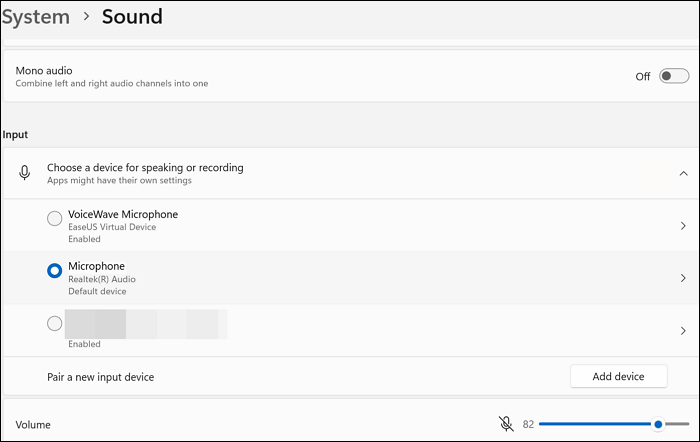
- تأكد من تحديد الميكروفون كجهاز إدخال في إعدادات ويندوز (الإعدادات > النظام > الصوت > الإدخال) وأن مستوى الصوت مضبوط على 100%.
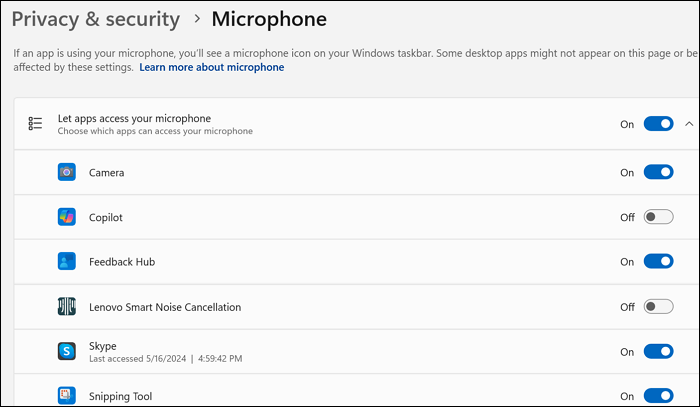
- امنح برنامج REPO إمكانية الوصول إلى الميكروفون في إعدادات خصوصية Windows (الإعدادات > الخصوصية والأمان > الميكروفون).
الحل الثالث: تصحيح إعدادات الصوت داخل اللعبة
إذن، جهازك متصل، وتم منح الأذونات، ولكن ماذا لو كنت لا تزال غير قادر على سماع الآخرين؟ تعمل إعدادات الصوت داخل اللعبة كحارس نهائي، متجاوزةً الإعدادات الافتراضية للنظام أو التفضيلات الخارجية. قد يؤدي نقرة خاطئة واحدة هنا إلى كتم صوت الميكروفون، أو توجيه الصوت إلى جهاز خاطئ، أو تعطيل الدردشة الصوتية تمامًا.
- انتقل إلى REPO > الإعدادات > الصوت وتأكد من اختيار الميكروفون الصحيح ضمن جهاز الإدخال.
- فعّل خاصية الدردشة الصوتية. إذا كانت خاصية الضغط والتحدث مفعلة، فقم بضبط واختبار اختصار لوحة المفاتيح.
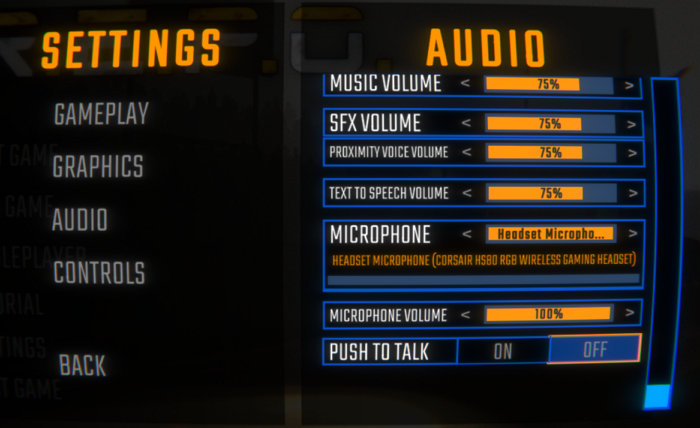
إذا كان زر التحدث يعمل بشكل معطل أو متجمد، فجرب وضع الميكروفون المفتوح وأعد تشغيل اللعبة.
الحل الرابع: أعد تشغيل اللعبة والجهاز
أحيانًا، تحتاج التقنية إلى بداية جديدة. إعادة التشغيل تمسح الملفات المؤقتة، وتعيد ضبط اتصالات الشبكة، وتوقف التطبيقات التي تعمل في الخلفية والتي تتعارض مع بعضها. هذا الحل الكلاسيكي يستغرق بضع دقائق، ولكنه غالبًا ما يحل مشاكل محيرة من خلال السماح للأنظمة بإعادة التحميل بسلاسة.
- أغلق مستودع البرامج بالكامل ثم أعد تشغيله.
- أعد تشغيل جهاز الكمبيوتر أو وحدة التحكم الخاصة بك لإصلاح الأعطال المؤقتة. انتظر 30 ثانية قبل إعادة تشغيل جهازك، مما يضمن دورة طاقة كاملة.
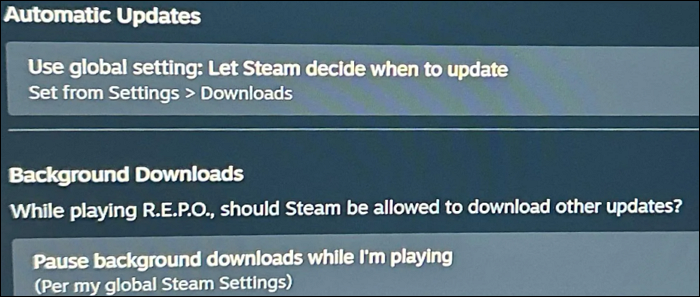
الإصلاح 5. تحديث المستودع
إذا جربت الطرق المذكورة أعلاه وما زالت الدردشة الصوتية لا تعمل، فقد يكون السبب هو استخدامك لإصدار قديم من REPO. يُصدر المطورون تحديثات باستمرار لإصلاح الأخطاء، ومعالجة الثغرات الأمنية، وتحسين التوافق مع الأجهزة الجديدة أو إصدارات أنظمة التشغيل. قد يؤدي عدم تحديث التطبيق إلى تعطل ميزات الصوت لديك.
- افتح مكتبة Steam الخاصة بك. من صفحة مكتبة اللعبة، حدد إدارة > خصائص > تحديثات، واختر من بين التحديثات التلقائية.
- على نظام أندرويد: افتح متجر جوجل بلاي وابحث عن تطبيق REPO Tap Update إذا كان متوفرًا.
الحل السادس: إعادة تثبيت المستودع
تؤدي إعادة تثبيت REPO إلى مسح الملفات التالفة، والإعدادات الخاطئة، والأخطاء الخفية التي لا تستطيع التحديثات إصلاحها. تحل هذه الطريقة العديد من المشكلات المستعصية عن طريق استبدال الكود المُسبب للمشاكل بتثبيت جديد.
- قم بإلغاء تثبيت التطبيق، واحذف الملفات المتبقية (تحقق من %appdata% على نظام التشغيل Windows)، ثم أعد تثبيته.
- انتقل إلى مكتبة Steam الخاصة بك وانقر بزر الماوس الأيمن على عنوان اللعبة لفتح قائمة منسدلة. اختر إدارة > إلغاء التثبيت. ثم أعد تثبيتها.
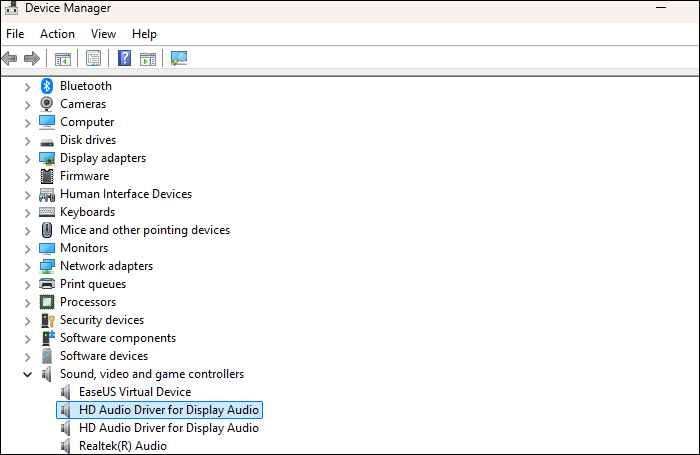
الحل السابع: تحديث برامج تشغيل الصوت
إذا كان الميكروفون ومكبرات الصوت تعمل في كل مكان باستثناء برنامج REPO، فقد يكون السبب هو برامج تشغيل الصوت القديمة أو التالفة. برامج التشغيل هي بمثابة وسيط بين جهازك وبرامجك. إذا كانت قديمة، فلن يتمكن برنامج REPO من التعرف على الميكروفون أو مكبرات الصوت.
- بالنسبة لنظام التشغيل ويندوز: افتح إدارة الأجهزة > انقر بزر الماوس الأيمن على أجهزة الصوت > تحديث برنامج التشغيل.
- لمستخدمي نظام macOS: انقر على قائمة Apple > حول هذا الـ Mac > تقرير النظام > الصوت. إذا استمرت المشاكل، فأعد تثبيت تحديثات macOS عبر إعدادات النظام > عام > تحديث البرامج.
الحل رقم 8: ضبط إعدادات جدار الحماية/برنامج مكافحة الفيروسات
تقوم جدران الحماية أو برامج مكافحة الفيروسات أحيانًا بحظر التطبيقات المشروعة مثل REPO من الوصول إلى الإنترنت لإجراء محادثات صوتية، سواء كان ذلك بسبب قاعدة تم تكوينها بشكل خاطئ أو بسبب حظر أمان تلقائي.
- قم بتعطيل برامج VPN/جدران الحماية/مكافحة الفيروسات مؤقتًا للتحقق من وجود تعارضات.
- إذا نجح برنامج REPO بعد ذلك، فقم بإضافته إلى القائمة البيضاء في برنامج الأمان الخاص بك.
الحل رقم 9: اختبر اتصالك بالإنترنت
تعتمد المحادثات الصوتية على اتصال إنترنت مستقر لنقل البيانات الصوتية في الوقت الفعلي. قد تؤدي السرعات البطيئة، أو زمن الاستجابة العالي، أو فقدان الحزم إلى انقطاع الاتصال، مما يتسبب في انقطاع الصوت أو تأخره أو عدم إمكانية استخدامه. على عكس المحتوى المسجل مسبقًا، تتطلب المحادثات الصوتية نقلًا فوريًا للبيانات، وأي خلل في اتصالك سيؤثر بشكل مباشر على الأداء. دعنا نشخص ونعزز موثوقية اتصالك بالإنترنت لضمان محادثات صوتية سلسة.
- قم بإجراء اختبار سرعة الإنترنت (استخدم أدوات مثل Speedtest.net). استهدف سرعة تحميل/تنزيل لا تقل عن 5 ميجابت في الثانية وزمن استجابة أقل من 100 مللي ثانية.
- قم بالتبديل إلى اتصال إنترنت سلكي إذا كنت تستخدم شبكة Wi-Fi، أو اقترب من جهاز التوجيه الخاص بك.
الحل 10. اتصل بالدعم
إذا استنفدت جميع خطوات استكشاف الأخطاء وإصلاحها، وما زالت خدمة الدردشة الصوتية في REPO لا تعمل، فقد يكون السبب خللًا في حسابك، أو أخطاءً في الخادم، أو عيوبًا تقنية أعمق تتطلب تدخلًا من خبير. يمتلك فريق دعم REPO إمكانية الوصول إلى السجلات والتشخيصات وأدوات الواجهة الخلفية التي لا يمكن للمستخدمين رؤيتها. لا تتردد في التواصل معهم؛ فتقديم تفاصيل واضحة يساعدهم على إعادة إنتاج المشكلة وحلها بسرعة أكبر.
كيفية تغيير صوتك لإخافة الآخرين في الألعاب
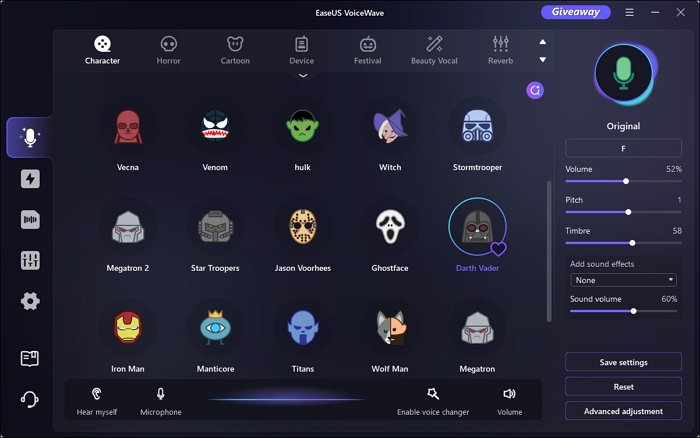
هل ترغب في خداع أصدقائك أو إخافة خصومك في ألعاب مثل Among Us وREPO وFortnite؟ يمكنك استخدام مُغيّر الصوت لتغيير صوتك. EaseUS VoiceWave هو مُغيّر صوت سهل الاستخدام يتيح لك تغيير صوتك في الوقت الفعلي مع تأثيرات مخيفة مثل صوت الشيطان أو الوحش أو الشبح أو الروبوت.
الميزات الرئيسية لبرنامج EaseUS VoiceWave:
- يُغيّر هذا البرنامج صوتك إلى دارث فيدر، أو غوستفيس ، أو التوابع، أو صوت أنثوي، وما إلى ذلك، مما يُحسّن التفاعل في الألعاب والبث المباشر.
- يمكنك تخصيص صوتك عن طريق ضبط درجة الصوت، ونبرته، ومستوى الصوت لإنشاء شخصية ألعاب شخصية وغامرة حقًا.
- بالإضافة إلى تغيير الصوت، يتضمن برنامج EaseUS VoiceWave لوحة صوتية تحتوي على أكثر من 300 إعداد صوتي مسبق، مما يسمح لك بإضافة مؤثرات صوتية مخيفة أو مضحكة على الفور.
سواء كنت ترغب في الحفاظ على الخصوصية، أو المزاح مع أصدقائك، أو ببساطة إضافة بعض الإثارة إلى جلسات الألعاب الخاصة بك، فإن EaseUS VoiceWave أداة ممتازة للاستكشاف.
خاتمة
يمكن حلّ معظم مشاكل الدردشة الصوتية في REPO من خلال استكشاف الأخطاء وإصلاحها بشكل منهجي، بدءًا من فحص الأجهزة وصولًا إلى تعديل إعدادات الشبكة. إذا استمرت المشاكل، فلا تتردد في الاتصال بفريق REREPO للحصول على مساعدة متخصصة. شارك تجربتك الناجحة أو نصائحك الإضافية في التعليقات أدناه لمساعدة الآخرين!